Bildqualität und Seitenverhältnis in Shoporama
Erfahren Sie, wie Shoporama Bildqualität und Seitenverhältnis handhabt - und was Sie tun können, wenn Ihre Bilder nicht scharf genug aussehen.
Shoporama optimiert Ihre Produktbilder automatisch, um eine schnelle Ladezeit zu gewährleisten. Hier erfahren Sie, wie Bildqualität und Bildformat funktionieren.
Bildformat
Shoporama unterstützt drei Bildformate für Produktbilder:
| Format | Beschreibung |
|---|---|
| WebP (Standard) | Modernes Format mit guter Komprimierung und hoher Qualität. Wird von allen modernen Browsern unterstützt. |
| JPG | Klassisches Format mit einstellbarer Qualität. Gut geeignet für Fotos. |
| PNG | Verlustfreies Format mit Transparenz. Größere Dateigröße, aber kein Qualitätsverlust. |
Bildqualität
Die Qualität Ihrer Bilder wird durch eine Einstellung gesteuert, die als Zahl zwischen 1 und 100 angegeben wird. Der Standardwert ist 75, was ein gutes Gleichgewicht zwischen Dateigröße und Bildqualität bietet.
Geringere Qualität (z. B. 60–70)
- Geringere Dateigröße
- Schnelleres Laden
- Kann bei detailreichen Bildern zu sichtbarer Komprimierung führen
Höhere Qualität (z. B. 85–100)
- Schärfere Bilder
- Größere Dateigröße
- Langsameres Laden
Tipp: Wenn du feststellst, dass deine Bilder unscharf oder komprimiert aussehen, kannst du uns unter support@shoporama.dk kontaktieren, damit wir die Bildqualität für deinen Shop anpassen können.
Tipps zu Bildern
- Lade Bilder immer in der höchstmöglichen Qualität hoch – Shoporama skaliert und komprimiert sie automatisch
- Verwende quadratische Bilder für Produkte, um ein einheitliches Erscheinungsbild zu erzielen
- Vermeide es, Bilder hochzuladen, die bereits stark komprimiert sind
- Das WebP-Format bietet in der Regel das beste Verhältnis zwischen Qualität und Dateigröße
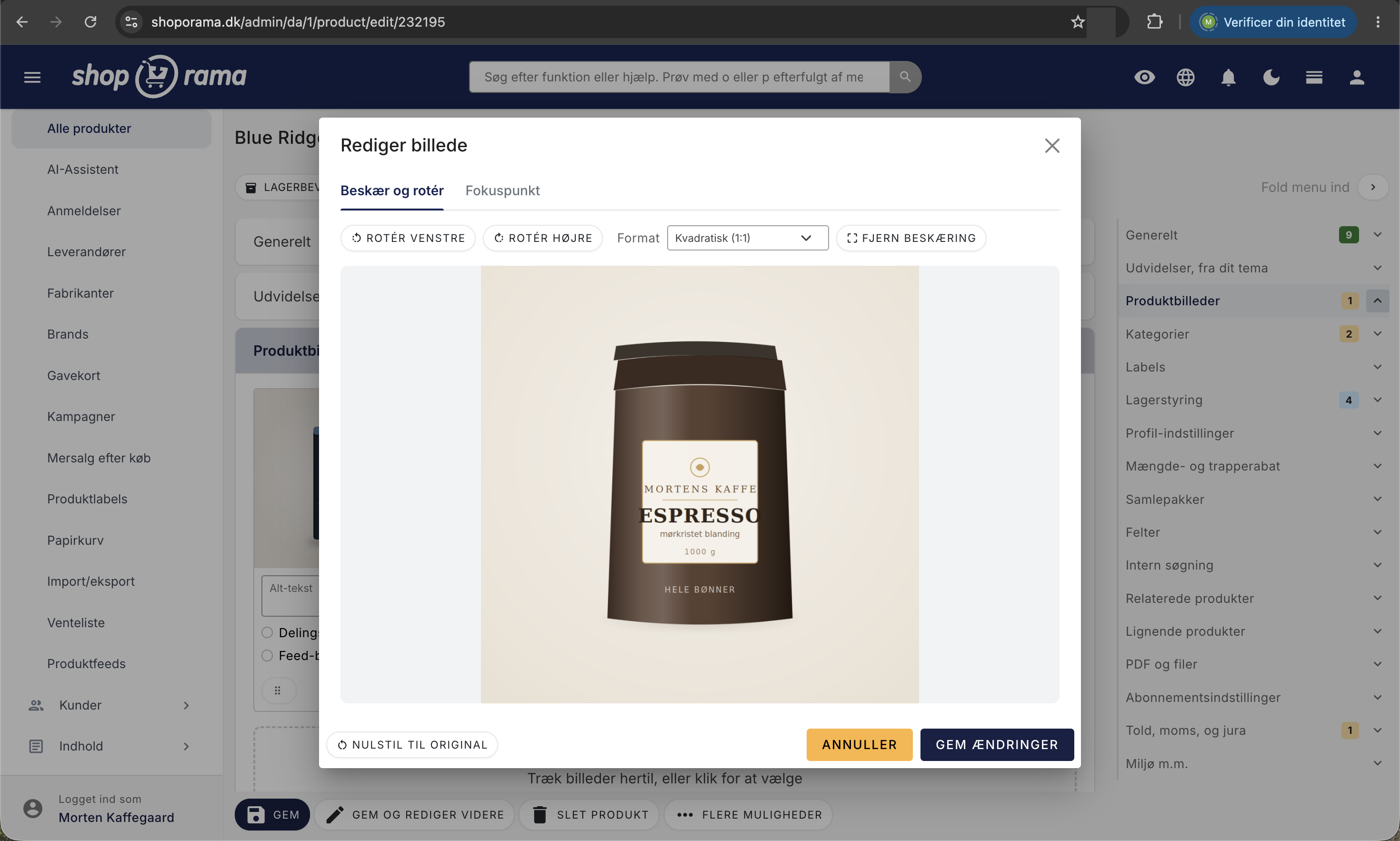
Bearbeite das Bild nach dem Hochladen
Du kannst ein Bild direkt im Admin-Bereich bearbeiten, nachdem du es hochgeladen hast: Drehe es, schneide es zu oder setze einen Fokuspunkt, damit das Wichtigste immer im Bild bleibt, wenn das Theme es zuschneidet. Das Original bleibt erhalten, und du kannst die Bearbeitung jederzeit zurücksetzen. Erfahre, wie du Bilder bearbeitest.
Ähnliche Artikel
Abmeldelinks in automatischen E-Mails
Geben Sie Ihren Kunden die Möglichkeit, sich von automatischen Folge-E-Mails nach Käufen und Produktbewertungen abzumelden - mit einem einfachen...
KI-Assistent im Texteditor
Erfahren Sie, wie Sie den in Shoporama integrierten KI-Assistenten nutzen können, um Produkttexte, Bildbeschreibungen und Textvorschläge zu erstellen.
Ajax-Filterung
Technische Dokumentation für den /ajax-Endpunkt von Shoporama zum Filtern von Produkten. Für Entwickler und Themendesigner.
Verwandte Funktionen
Geschwindigkeit ist ein Merkmal - deshalb haben wir Shoporama-Shops blitzschnell gemacht
Wir lieben schnelle Webshops. Das tut jeder. Deshalb haben wir Shoporama-Webshops blitzschnell gemacht. Das ist gut für Sie, Ihre Nutzer und Ihr SEO
WebP
WebP ist ein Bildformat mit kleineren Dateigrößen als JPEG und PNG. Lesen Sie mehr über WebP, Bildoptimierung und Geschwindigkeit für Webshops.
Bildarchiv
CDN
Ein CDN liefert Webinhalte von Servern in der Nähe des Nutzers und sorgt so für schnellere Ladezeiten. Lesen Sie über CDN, Caching und...
CLS - Kumulative Layout-Verschiebung
CLS misst, wie viel Inhalt sich beim Laden unerwartet bewegt. Erfahren Sie mehr über Ursachen, Schwellenwerte und Lösungen zur Verbesserung Ihres...
Core Web Vitals
Core Web Vitals (LCP, INP, CLS) sind Googles Metriken für Seitengeschwindigkeit und Nutzererfahrung. Erfahren Sie mehr über Schwellenwerte,...
Alt-Text
Alt-Text beschreibt Bilder für Suchmaschinen und Bildschirmleser. Lesen Sie über Alt-Text, SEO für Bilder und Barrierefreiheit in Webshops.
Volle Gestaltungsfreiheit - Ihr Design, Ihre Regeln
Gestalten Sie Ihren Webshop frei mit vollem Zugriff auf HTML, CSS und Vorlagen. Verwenden Sie Vorlagen, Page Builder oder erstellen Sie von Grund...