Kommentare zu einer Bestellung hinzufügen
Anleitung zum Hinzufügen von internen Kommentaren und Notizen zu Bestellungen im Shoporama-Admin.
Sie können interne Kommentare zu Bestellungen in Shoporama hinzufügen. Die Kommentare sind nur im Admin-Bereich sichtbar und eignen sich für die interne Kommunikation zu bestimmten Bestellungen.
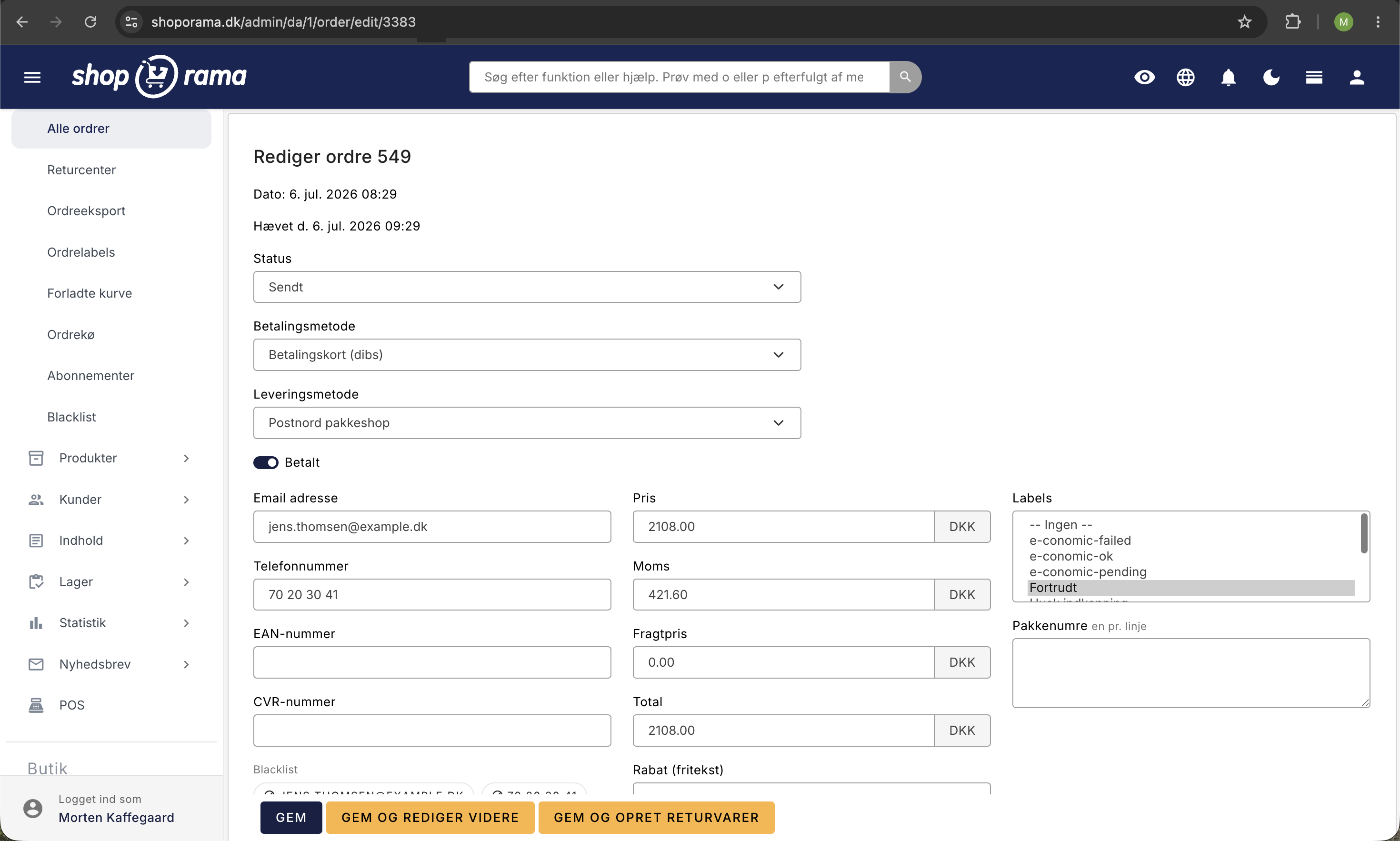
So fügen Sie einen Kommentar hinzu
- Gehen Sie zu „Bestellungen“ und öffnen Sie die betreffende Bestellung
- Scrolle nach unten zu „Interner Kommentar“
- Geben Sie Ihren Kommentar in das Textfeld ein
- Klicken Sie auf „Speichern“, um den Auftrag zu speichern
Wann sind Kommentare nützlich?
- Kundenanfragen – notieren Sie, wonach der Kunde gefragt hat
- Rücksendungen – Beschreiben Sie den Grund für eine Rücksendung
- Interne Kommunikation – informieren Sie Kollegen über eine Bestellung
- Sonderabsprachen – notieren Sie, ob eine besondere Vereinbarung mit dem Kunden getroffen wurde
Sichtbarkeit
Kommentare sind nur im Admin-Bereich sichtbar. Der Kunde kann sie nicht sehen. Sie dienen ausschließlich der internen Dokumentation.
Tipp
Wenn Sie GLS nutzen und Kommentare hinzufügen möchten, die an GLS weitergeleitet werden, lesen Sie unsere Anleitung zu Kommentaren bei GLS-Aufträgen.
Benötigen Sie Hilfe? Kontaktieren Sie uns unter support@shoporama.dk.
Ähnliche Artikel
Erhalten Sie eine E-Mail, wenn eine neue Bestellung aufgegeben wird
Anleitung zum Einrichten einer E-Mail-Benachrichtigung bei Eingang einer neuen Bestellung in Ihrem Shoporama-Webshop.
Kommentare zu GLS-Bestellungen
Wie Kommentare bei GLS-Bestellungen in Shoporama funktionieren. Der Kommentar des Kunden an der Kasse wird als DepositService-Anweisung für den...
Automatische Stornierung unbezahlter Aufträge
Stellen Sie Shoporama so ein, dass unbezahlte Bestellungen nach einer bestimmten Anzahl von Minuten automatisch storniert werden. Gibt den Bestand...