Menüs und Navigation
Erfahren Sie, wie Sie Menüs in Ihrem Online-Shop erstellen und bearbeiten können. Der Artikel behandelt Menüelementtypen, Hierarchie, Standorte und Drag-and-Drop-Sortierung.
Mit dem Menü-Generator von Shoporama kannst du die Navigation in deinem Webshop ganz nach deinen Wünschen gestalten. Du kannst mehrere Menüs erstellen, sie an verschiedenen Stellen auf der Seite platzieren und sie in einer Hierarchie mit Haupt- und Untermenüs organisieren.
Übersicht über Ihre Menüs
Unter „Inhalt“ → „Menüs“ findest du eine Übersicht über alle Menüs, die du erstellt hast. Für jedes Menü werden der Name und die ausgewählte Position (oben, unten, links oder rechts) angezeigt. Klicke auf ein Menü, um es zu bearbeiten.
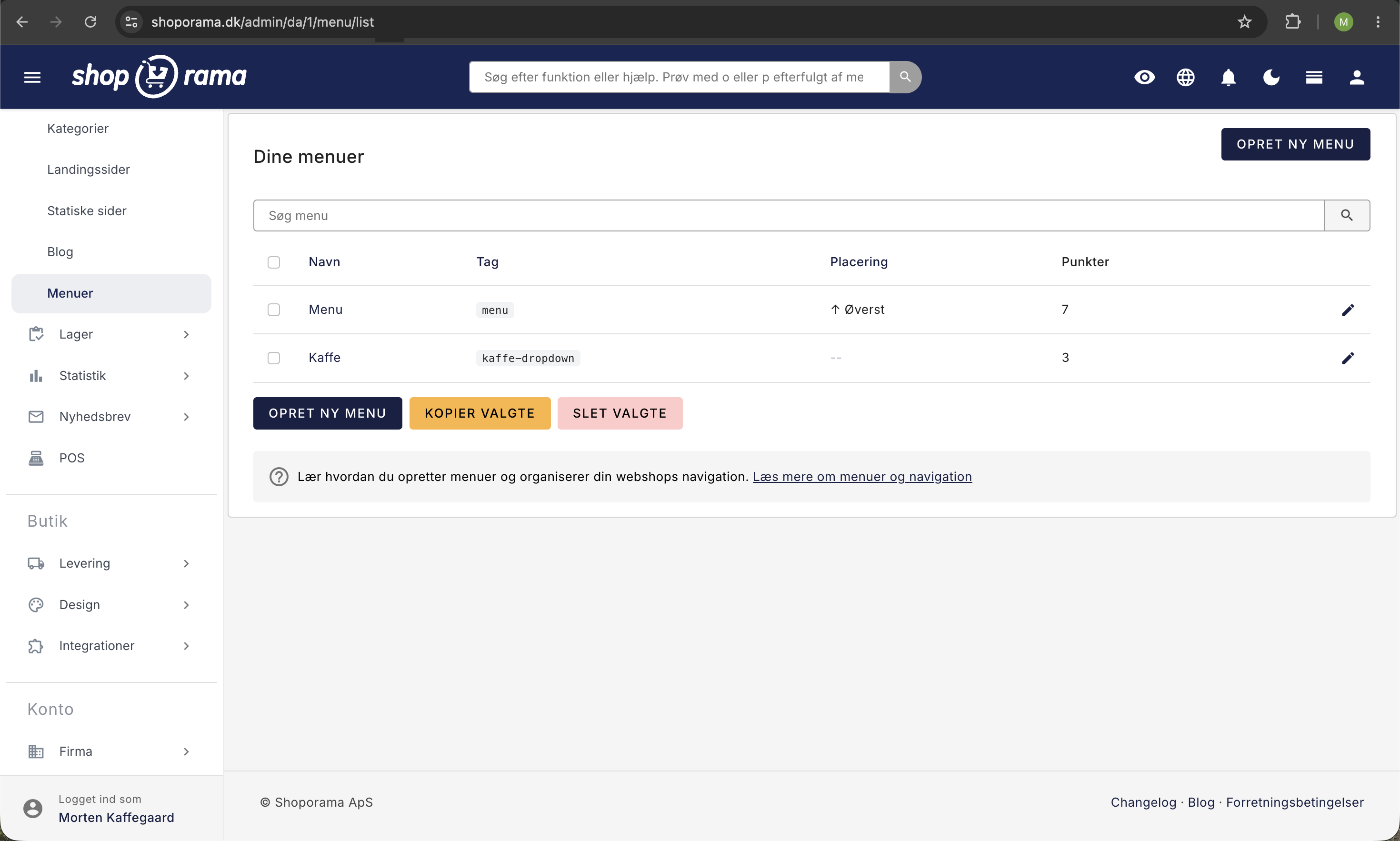
Ein neues Menü erstellen
Klicken Sie auf „Neues Menü erstellen“ und geben Sie dem Menü einen Namen. Der Name wird intern verwendet, um den Überblick über Ihre Menüs zu behalten, und wird nicht unbedingt auf der Startseite angezeigt. Nachdem Sie auf „Erstellen“ geklickt haben, öffnet sich die Bearbeitungsansicht, in der Sie Menüpunkte hinzufügen und das Menü weiter konfigurieren können.
Menüeinstellungen
In der Bearbeitungsansicht können Sie folgende Einstellungen für ein Menü vornehmen:
- Name – der interne Name des Menüs.
- Tag – eine kurze technische Kennung (wird automatisch aus dem Namen generiert), die Ihre Vorlage verwendet, um das Menü abzurufen und an der richtigen Stelle auf der Seite anzuzeigen.
- Untermenü zu — Hier kannst du festlegen, dass dieses Menü ein Untermenü eines anderen Menüs ist, sodass du eine Menühierarchie aufbauen kannst.
- Position – Wählen Sie aus, ob das Menü oben, unten, links oder rechts platziert werden soll. Beachten Sie, dass hierfür erforderlich ist, dass Ihr Theme die ausgewählte Position unterstützt.
Tipp
Das Tag-Feld wird von deinem Theme verwendet, um zu identifizieren, welches Menü wo angezeigt werden soll. Wenn du das Tag eines bestehenden Menüs änderst, musst du möglicherweise deine Vorlage aktualisieren, damit sie mit dem neuen Tag übereinstimmt.
Welche Tags verwenden die Standard-Themes?
Jedes Theme legt selbst fest, wo die einzelnen Menüs angezeigt werden, und tut dies anhand des Tags des Menüs. Wenn du eines der Standard-Themes von Shoporama verwendest, muss das Tag des Menüs mit dem übereinstimmen, was das Theme erwartet. Ist dies nicht der Fall, wird das Menü nicht angezeigt, auch wenn du die Position korrekt festgelegt hast.
Im Standard-Theme „Montana“ gilt Folgendes:
- Das Hauptmenü wird durch die Position gesteuert. Wenn du die Position eines Menüs auf „Oben“ setzt, wird es oben angezeigt. Hast du mehrere Menüs an der Position „Oben“, wird nur eines davon angezeigt.
- Die Fußzeile bietet Platz für zwei Menüspalten, die das Theme anhand der Menü-Tags ermittelt. Weisen Sie dem ersten Fußzeilenmenü das Tag „footer_menu_1“ zu und einer eventuellen zweiten Spalte das Tag „footer_menu_2“.
Wird Ihr Fußzeilenmenü nicht angezeigt?
Das ist der mit Abstand häufigste Grund: Das Fußzeilenmenü in Montana wird nur angezeigt, wenn das Tag des Menüs „footer_menu_1“ lautet (bzw. „footer_menu_2“ für die zweite Spalte). Es reicht nicht aus, die Position auf „Unten“ zu setzen. Das Tag muss genau in Kleinbuchstaben und ohne Leerzeichen eingegeben werden. Öffne das Menü, ändere das Tag in „footer_menu_1“ und speichere die Änderung.
Menüpunkte hinzufügen
Wählen Sie unten in der Bearbeitungsansicht aus, welche Art von Menüpunkt Sie hinzufügen möchten, und klicken Sie anschließend auf „Hinzufügen“. Folgende Typen stehen zur Verfügung:
- Kategorie – Link zu einer Produktkategorie in Ihrem Webshop.
- Produkt – direkter Link zu einem bestimmten Produkt.
- Landingpage – Link zu einer Ihrer Landingpages.
- Statische Seite – Link zu einer statischen Seite (z. B. „Über uns“ oder „AGB“).
- Blogbeitrag – Link zu einem bestimmten Blogbeitrag.
- Link – eine frei wählbare URL, die Sie selbst angeben – z. B. ein externer Link oder eine bestimmte Adresse in Ihrem Webshop.
- Menüpunkt (Untermenü) – Fügen Sie ein anderes Menü als Menüpunkt ein, um Dropdown-Menüs und eine Unternavigation zu erstellen.
Für jeden Menüpunkt können Sie Folgendes angeben:
- Titel – den Text, der im Menü angezeigt wird. Wenn du das Feld leer lässt, wird automatisch der Name des Objekts (z. B. der Kategoriename oder der Produktname) verwendet.
- HTML-Klasse – eine optionale CSS-Klasse, die dem Menüpunkt hinzugefügt wird, sofern Ihr Theme dies unterstützt.
- Wert – die Kategorie, das Produkt, die Seite oder die URL, auf die der Menüpunkt verweisen soll.
Sortierung per Drag-and-Drop
Sie können die Reihenfolge der Menüpunkte ändern, indem Sie sie per Drag-and-Drop verschieben. Klicken Sie auf den kleinen Griff (≡) links neben einem Menüpunkt, halten Sie die Maustaste gedrückt und ziehen Sie ihn an die gewünschte Position. Die Reihenfolge wird sofort automatisch gespeichert – Sie müssen nicht auf „Speichern“ klicken.
Hierarchie und Untermenüs
Du kannst auf zwei Arten eine Hierarchie aufbauen:
- Menü als Untermenü eines anderen Menüs – in den Menüeinstellungen kannst du festlegen, dass dieses Menü ein Untermenü eines anderen ist. Dies erzeugt eine Baumstruktur in der Menüübersicht und ermöglicht es dir, Menüs in Gruppen zu organisieren.
- Ein Menü als Menüpunkt einfügen – durch Hinzufügen eines Menüpunkts vom Typ „Menüpunkt“ können Sie ein ganz anderes Menü als Unterpunkt in das aktuelle Menü einfügen. Das Theme kann dieses dann als Dropdown-Menü anzeigen.
Tipp
Die Kombination der beiden Hierarchiearten bietet große Flexibilität. Du kannst beispielsweise oben ein Hauptmenü mit Dropdown-Menüs haben, die auf Untermenüs verweisen, und unten ein Fußzeilenmenü mit Links zu statischen Seiten.
Änderung der URL von Menüpunkten
Shoporama speichert aus Geschwindigkeitsgründen die URLs der Seiten, die du zu deinen Menüs hinzufügst. Das bedeutet: Wenn du später die URL einer Kategorie, eines Produkts oder einer Seite änderst, musst du das entsprechende Menü öffnen und erneut speichern, damit die URL im Menü aktualisiert wird.
Ein Menü löschen
Am unteren Rand der Bearbeitungsansicht findest du die Schaltfläche „Gesamtes Menü löschen“. Beachte, dass das Löschen nicht rückgängig gemacht werden kann. Einzelne Menüpunkte werden gelöscht, indem du neben dem betreffenden Menüpunkt auf „Löschen“ klickst und anschließend das Menü speicherst.