MobilePay-Kasse
Anleitung zur Einrichtung von MobilePay Checkout als Zahlungsoption in Ihrem Shoporama-Onlineshop.
Mit MobilePay Checkout können Ihre Kunden schnell mit MobilePay bezahlen – ohne Adressdaten manuell eingeben zu müssen. Die Integration erfolgt über QuickPay.
Voraussetzungen
- Ein QuickPay-Konto, bei dem MobilePay Checkout aktiviert ist
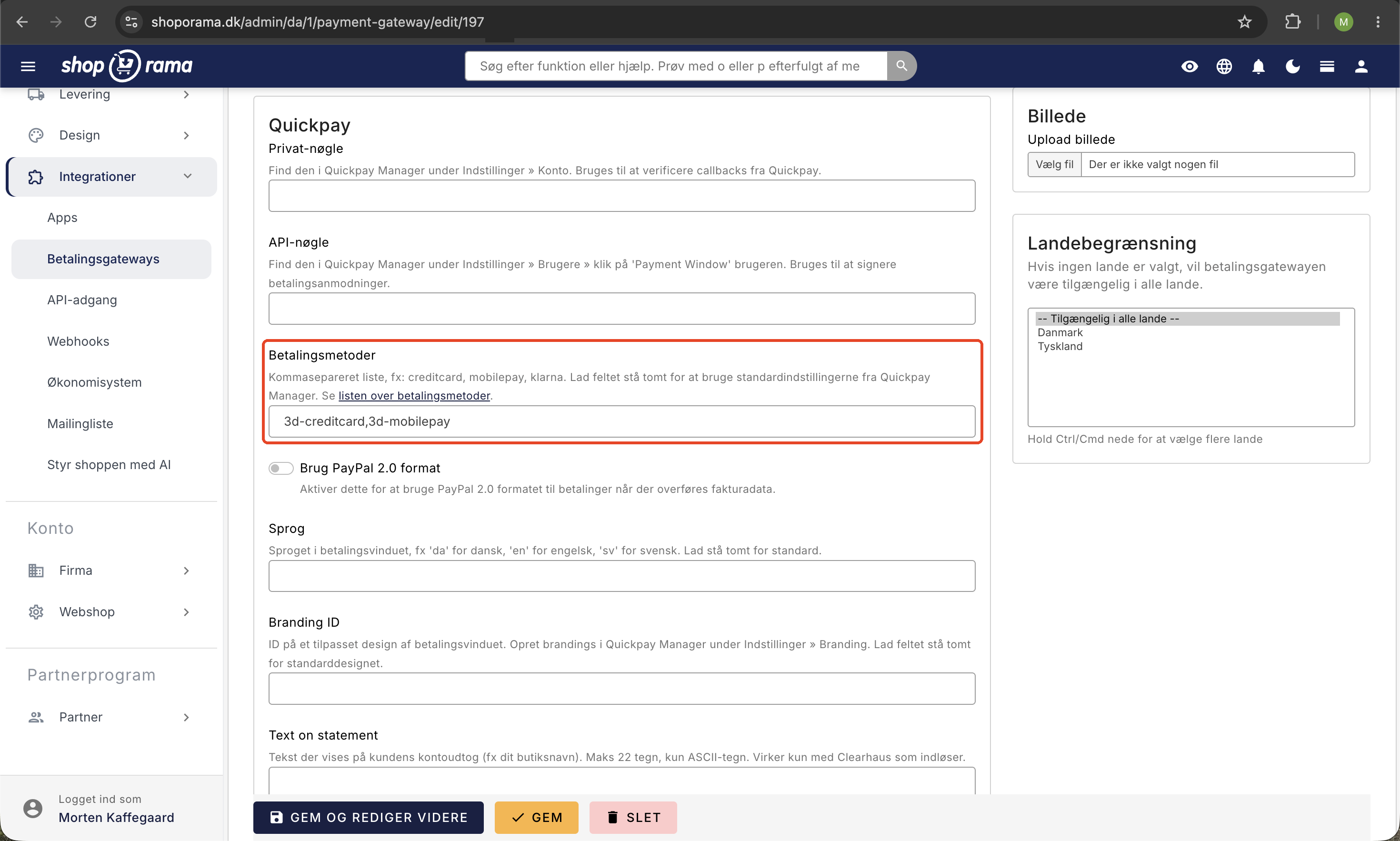
- Ein in Shoporama eingerichtetes Zahlungsgateway mit „mobilepay“ als Zahlungsmethode
1. Aktivieren Sie MobilePay Checkout in Shoporama
- Gehen Sie im Admin-Bereich zu „Zahlungsgateways“
- Erstellen Sie ein neues Zahlungsgateway oder bearbeiten Sie ein bestehendes
- Stellen Sie sicher, dass „mobilepay“ unter den Zahlungsmethoden angegeben ist
- Aktivieren Sie das Kontrollkästchen „Kundenadresse von MobilePay/PayPal abrufen“
- Klicken Sie auf „Speichern“
2. Füge eine MobilePay-Schaltfläche in dein Theme ein
Sie müssen in Ihrer Warenkorb-Vorlage (basket.html) eine Schaltfläche hinzufügen, die den Kunden zum MobilePay-Checkout weiterleitet. Die Schaltfläche muss die Variable „invoice_address_selection“ per POST an /basket übermitteln:
<input type="submit" name="invoice_address_selection"
       value="Mit MobilePay Checkout bezahlen"
       class="btn btn-primary" />
Tipp
Du kannst mit einer if-Anweisung überprüfen, ob dein Shop MobilePay Checkout unterstützt: <{if $webshop->hasInvoiceAddressSelection()}>. Die Schaltfläche wird dann nur angezeigt, wenn diese Funktion aktiviert ist.
3. MobilePay von anderen Seiten aus (optional)
Sie können es Kunden auch ermöglichen, direkt von anderen Seiten als dem Warenkorb – z. B. der Produktseite – zu MobilePay Checkout zu wechseln. Erstellen Sie ein Formular, das einen POST-Request an /basket sendet:
<form action="/basket" method="post">
  <input type="submit" name="invoice_address_selection"
         value="Schnelle Bezahlung mit MobilePay" />
</form>
Wichtig zu wissen
Hinweis
MobilePay Checkout verändert grundlegend die Art und Weise, wie Bestelldaten erfasst werden. Shoporama erhält die Adressdaten des Kunden erst nach Abschluss der Zahlung – und die Daten können nicht im Voraus überprüft werden. Achten Sie daher besonders darauf, dass die Kundendaten gültig sind.
Häufig gestellte Fragen
Warum wird die Telefonnummer in MobilePay nicht automatisch ausgefüllt?
MobilePay unterstützt das automatische Ausfüllen der Telefonnummer aus dem Webshop nicht mehr. Der Kunde muss seine Nummer selbst eingeben, wenn er zum ersten Mal von einem PC aus mit MobilePay bezahlt. Die Nummer wird jedoch im Cache des Browsers für das nächste Mal gespeichert. Vom Handy aus wird der Kunde direkt zur MobilePay-App weitergeleitet, wo dies nicht relevant ist.
Weitere Informationen: Telefonnummer in MobilePay.
Benötigen Sie Hilfe bei der Einrichtung? Kontaktieren Sie uns unter support@shoporama.dk.
Ähnliche Artikel
Passen Sie Ihre Kasse an
Anleitung zur Anpassung des Checkout-Flusses in Ihrem Shoporama-Onlineshop, einschließlich Zahlungsarten, Versand, Kundenfelder und Geschenkkarten.
Einstellungen für Transaktions-E-Mails
So stellen Sie ein, wann Shoporama automatisch Transaktions-E-Mails versendet, z.B. bei abgebrochenen Warenkörben, Zahlungserinnerungen und...
Auftragsfluss und automatische E-Mails
Verstehen Sie den gesamten Ablauf vom Checkout bis zur Auftragsbestätigung. Erfahren Sie, wann automatische E-Mails verschickt werden, was mit den...