Dinero-Integration einrichten
Anleitung zur Einrichtung der Dinero-Integration mit Shoporama, um Verkäufe automatisch auf die Konten zu übertragen.
Dinero ist ein beliebtes dänisches Buchhaltungsprogramm. Mit der Dinero-Integration von Shoporama können Sie Bestellungen automatisch als Rechnungen an Dinero übertragen. Diese Anleitung zeigt Ihnen, wie Sie die Integration einrichten.
Voraussetzungen
- Ein Pro-Abonnement bei Dinero
- Ein aktiver Shoporama-Webshop
Einrichtung Schritt für Schritt
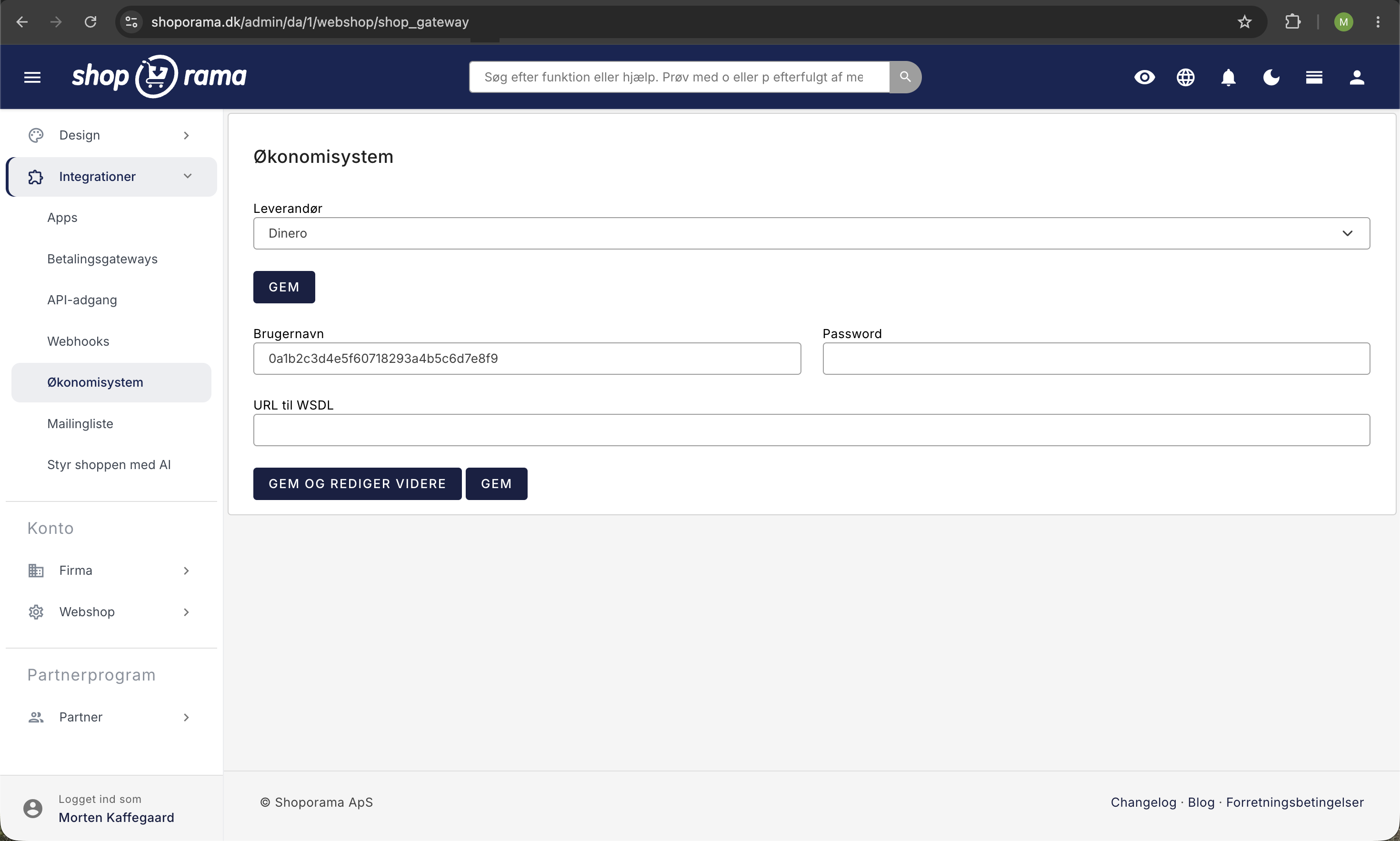
- Melden Sie sich bei Shoporama an und klicken Sie im Menü auf der linken Seite auf „Integrationen“
- Klicken Sie auf „Buchhaltungssystem“
- Wählen Sie „Dinero“ aus der Dropdown-Liste für das Buchhaltungssystem aus
- Klicken Sie auf „Speichern und weiter bearbeiten“
- Klicken Sie oben im grauen Menü auf „Finanzsystem“
- Klicke auf die Schaltfläche „Verbindung zu Dinero herstellen“
- Sie werden zur Website von Dinero weitergeleitet – autorisieren Sie die Shoporama-App
- Sie werden automatisch zu Shoporama zurückgeleitet
Konfigurieren Sie die Integration
Sobald die Verbindung hergestellt ist, musst du Folgendes konfigurieren:
- Klicken Sie auf „Speichern und weiter bearbeiten“
- Wählen Sie Ihre Organisation in Dinero aus (in der Regel haben Sie nur eine)
- Wählen Sie aus, wann Bestellungen übertragen werden sollen – bei Zahlungseingang oder beim Versand
- Wählen Sie das Buchhaltungskonto aus – z. B. „Forderungen“ oder „Webshop-Umsatz“
- Klicken Sie auf „Speichern“
Empfehlung zum Buchungskonto
Wir empfehlen, nicht direkt auf Ihr Bankkonto zu verbuchen. Der Grund dafür ist, dass Sie in der Regel nicht den gesamten Betrag erhalten – es werden Gebühren an NETS, Clearhaus und andere abgezogen. Wenn du für 249 DKK verkaufst, erhältst du möglicherweise nur 241 DKK auf dein Bankkonto. Verwende stattdessen ein Zwischenkonto wie „Webshop-Umsatz“.
So funktioniert die Integration
Wenn eine Bestellung in deinem Webshop bearbeitet wird, geschieht Folgendes automatisch:
- Der Kunde wird in Dineroangelegt (mit der E-Mail-Adresse als Schlüssel – nur beim ersten Mal)
- In Dinerowird eine Rechnung mit dem Kunden als Kontakterstellt
- Die Rechnung wird zum gewählten Zeitpunktverbucht
- Der Umsatz wird auf dem ausgewählten Kontoverbucht
Was kann die Integration – und was kommt noch?
Das leistet die Integration derzeit
- Erstellt automatisch Kunden in Dinero (mit E-Mail-Adresse als Schlüssel)
- Erstellt Rechnungen in Dinero mit Bestellpositionen
- Bucht automatisch auf das ausgewählte Konto
- Unterstützt die Überweisung bei Zahlung oder Versand
Das kann die Integration noch nicht
- Führt keine Buchungen auf unterschiedlichen Konten je nach Zahlungsart durch (z. B. Dankort, MobilePay, Klarna)
- Unterstützt keine kontospezifische Buchung basierend auf Umsatzsteuerart oder Produkttyp (z. B. Umsatzsteuer auf Gebrauchtwaren, Versandkosten ohne Umsatzsteuer)
- Markiert Zahlungsarten nicht automatisch als „bezahlt“ oder „unbezahlt“
- Unterstützt keine automatische Übertragung von Shoporamas eigenen Abonnementrechnungen an Dinero
Das kommt in Zukunft
- Verbesserte Zeile-für-Zeile-Übertragung mit korrekter Kontenzuordnung
- Möglichkeit, die Buchhaltung basierend auf Zahlungsart und Mehrwertsteuersatz zu steuern
Benötigen Sie Hilfe bei der Dinero-Integration? Kontaktieren Sie uns unter support@shoporama.dk.
Ähnliche Artikel
Einrichten der e-conomic-Integration
Schritt-für-Schritt-Anleitung zur Installation der e-conomic-App von Shoporama aus dem App Store und zur Einrichtung der automatischen Übertragung...
Integration von Billy's Billing
Anleitung zur Einrichtung von Billy's Billing in Shoporama. Übertragen Sie Bestellungen automatisch auf Ihre Konten, synchronisieren Sie Produkte...
Fehlerbehebung bei der e-conomic-Integration
Anleitung zur Fehlerbehebung bei der e-conomic-App in Shoporama. Beheben Sie Synchronisierungsprobleme, fehlgeschlagene Übertragungen und falsche...
Verwandte Funktionen
Webshop mit Dinero
Integrieren Sie Shoporama mit Dinero und lassen Sie Bestellungen und Gutschriften automatisch übertragen. Hier erfahren Sie, wie Sie die...
Buchhaltungsprogramme
Automatische Buchung von Bestellungen in e-conomic, Dinero oder Billys Billing. Produkte, Kunden und Mehrwertsteuer werden automatisch übertragen.