Pricerunner-Produkt-Feed in Shoporama einrichten
Anleitung zur Aktivierung und Anpassung des Pricerunner-Produkt-Feeds in Shoporama, damit Pricerunner Ihre Artikel abrufen kann.
Pricerunner ist einer der meistgenutzten Preisvergleichsdienste in Dänemark, auf dem Kunden vor dem Kauf Preise vergleichen. Mit dem Pricerunner-Produkt-Feed von Shoporama kannst du deine Artikel ganz automatisch auf Pricerunner sichtbar machen. In dieser Anleitung zeigen wir Ihnen, wie Sie den Feed aktivieren, Ihre Produkte anpassen und den Feed mit einem Schlüssel schützen.
Was ist der Pricerunner-Feed?
Ein Produkt-Feed ist eine Liste all Ihrer Artikel in einem Format, das Pricerunner lesen kann. Der Feed ist eine Webadresse Ihres Online-Shops, die Pricerunner in regelmäßigen Abständen abruft. Sobald der Feed aktiviert ist, findet Pricerunner deine Produkte mit Name, Preis, Bild, Lagerbestand und Lieferzeit selbstständig, damit sie in Preisvergleichen angezeigt werden können.
Sie müssen nichts manuell pflegen. Wenn Sie Produkte in Ihrem Online-Shop anlegen, ändern oder entfernen, wird der Feed automatisch aktualisiert, sodass Pricerunner stets über die neuesten Informationen verfügt.
Hinweis: Dieser Artikel befasst sich mit dem eigentlichen Produkt-Feed, der Ihre Artikel an Pricerunner übermittelt. Das Pricerunner-Tracking, mit dem Verkäufe und Konversionen über Pricerunner gemessen werden, ist eine völlig andere Funktion, für die es eine eigene Anleitung zum Pricerunner-Tracking gibt.
So aktivieren Sie den Feed
Sie aktivieren den Pricerunner-Feed in den Einstellungen Ihres Webshops. Befolgen Sie diese Schritte:
- Gehen Sie in Ihrer Shoporama-Verwaltung zu „Einstellungen“ → „Webshop “.
- Klicken Sie auf die Registerkarte „Feeds“.
- Suchen Sie den Abschnitt „Pricerunner“.
- Setzen Sie ein Häkchen bei „Pricerunner-Produkt-Feed aktivieren“.
- Speichern Sie Ihre Einstellungen.
Sobald der Feed aktiviert ist, kann Pricerunner Ihre Artikel über diese Adresse abrufen:
deine-domain.dk/pricerunner.xml
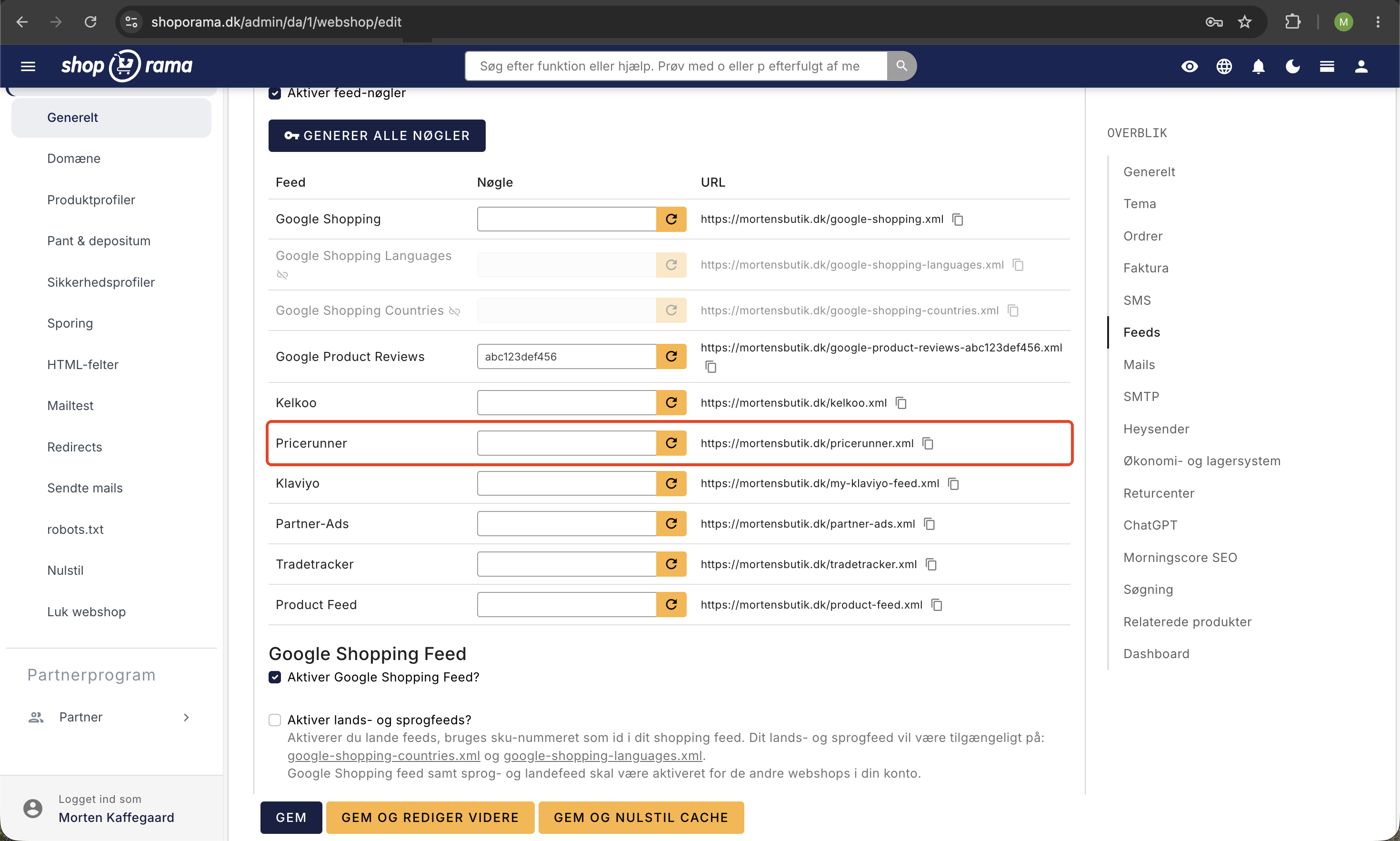
Wenn du ausverkaufte Artikel aus dem Feed ausschließen möchtest, kannst du das optionale Kontrollkästchen „Ausverkaufte Produkte ausschließen“ aktivieren. Dann werden nur vorrätige Artikel an Pricerunner gesendet.
Produkte im Feed anpassen
Standardmäßig übermittelt der Feed automatisch den Namen, die Beschreibung, die Kategorie und den Zustand Ihrer Produkte. Bei jedem einzelnen Produkt können Sie jedoch mithilfe einiger zusätzlicher Felder genau festlegen, wie der Artikel auf Pricerunner angezeigt wird. Dies ist völlig optional, kann aber zu einem besseren Ergebnis führen.
Pricerunner-Kategorie auswählen
Pricerunner verwendet eigene Kategorien. Mit dem Feld „pricerunner-category“ kannst du genau angeben, zu welcher Pricerunner-Kategorie das Produkt gehört, zum Beispiel „Kleidung > Damen > Röcke“. Das hilft den Kunden, deine Artikel an der richtigen Stelle zu finden. Pricerunner bietet eine Anleitung zu den Kategorien, anhand derer du die richtige Kategorie finden kannst.
Passen Sie die Produktbeschreibung an
Wenn du auf Pricerunner eine andere Beschreibung als die in deinem Webshop verwendete anzeigen möchtest, kannst du das Feld „pricerunner-description“ ausfüllen. Halte die Beschreibung kurz und prägnant (maximal 30 Wörter), damit sie im Preisvergleich gut zur Geltung kommt.
Geben Sie den Zustand des Produkts an
Wenn Sie andere als fabrikneue Artikel verkaufen, können Sie den Zustand im Feld „pricerunner-condition“ angeben. Dies überschreibt den Standardzustand des Produkts. Sie können zwischen folgenden Optionen wählen:
- new: neue Artikel
- refurbished: generalüberholte Artikel
- used: gebrauchte Artikel
Einzelne Produkte ausblenden
Wenn du bestimmte Artikel komplett aus Pricerunner ausschließen möchtest, kannst du bei dem jeweiligen Artikel das Häkchen bei „In Pricerunner-Feed ausblenden“ setzen. Dann wird genau dieser Artikel nicht mitgesendet, auch wenn der Feed für den Rest des Webshops aktiviert ist.
Schützen Sie Ihren Feed (optional)
Standardmäßig befindet sich der Feed unter einer allgemeinen Adresse, auf die jeder zugreifen kann. Wenn du möchtest, dass nur Pricerunner darauf zugreifen kann, kannst du den Feed mit einem Feed-Schlüssel schützen. Dadurch erhält der Feed eine geheime Adresse, die du nur mit Pricerunner teilst. Weitere Informationen findest du in unserem Leitfaden zu Feed-Schlüsseln.
Häufig gestellte Fragen
Wo finde ich die Adresse meines Feeds?
Der Feed befindet sich unter deine-domain.dk/pricerunner.xml. Sobald du den Feed unter „Einstellungen“ → „Webshop“ → „Feeds“ aktiviert hast, wird die vollständige Adresse auf der Seite angezeigt, sodass du sie ganz einfach kopieren kannst.
Muss ich den Feed jedes Mal manuell aktualisieren, wenn ich ein Produkt ändere?
Nein. Der Feed wird automatisch anhand Ihrer Produkte aktualisiert. Wenn Sie den Preis, den Lagerbestand oder andere Angaben ändern, ruft Pricerunner die neuesten Informationen ab, sobald der Feed das nächste Mal abgerufen wird.
Muss ich die zusätzlichen Produktfelder ausfüllen, damit der Feed funktioniert?
Nein. Die Felder für Kategorie, Beschreibung und Zustand sind völlig optional. Wenn du sie nicht ausfüllst, verwendet der Feed automatisch die produktinternen Informationen. Die Felder dienen nur zur Feinabstimmung, falls du etwas auf Pricerunner anders darstellen möchtest.
Kann ich ausverkaufte Artikel aus dem Feed ausschließen?
Ja. Setze ein Häkchen bei „Ausverkaufte Produkte ausschließen“ im Pricerunner-Bereich unter „Feeds“. Dann werden nur vorrätige Artikel an Pricerunner gesendet.
Kann ich sicherstellen, dass nur Pricerunner meinen Feed sehen kann?
Ja. Du kannst den Feed mit einem Feed-Schlüssel schützen, der ihm eine geheime Adresse zuweist. Wie das geht, erfährst du in unserem Leitfaden zu Feed-Schlüsseln.
Bietet Shoporama Feeds für andere Preisvergleichsdienste an?
Ja. Neben Pricerunner kannst du auch Feeds für andere Dienste erstellen. Sieh dir unsere Anleitungen zum Google Shopping-Feed und zum Kelkoo-Feed an.
Ähnliche Artikel
Implementierung der Pricerunner-Verfolgung
Anleitung zur Implementierung des Pricerunner-Conversion-Trackings in Ihrem Shoporama-Onlineshop mit dem richtigen Smarty-Code.
Erstellen Sie Ihre eigenen Feeds
Anleitung zur Erstellung eigener Produkt-Feeds im CSV-, XML- oder JSON-Format mit Shoporamas Custom-Feed-Funktion.
Richten Sie den Kelkoo-Produkt-Feed in Shoporama ein
Anleitung zum Kelkoo-Produkt-Feed in Shoporama: Aktivierung, Feed-Adresse, Verwaltung der Kelkoo-Kategorie und Schutz durch einen Feed-Schlüssel.
TradeTracker-Feed in Shoporama einrichten
So aktivieren Sie den TradeTracker-Feed in Shoporama, damit Ihr Affiliate-Netzwerk Ihre Produkte abrufen kann.
Feed-Schlüssel: Schützen Sie Ihre Produkt-Feeds mit einem geheimen Schlüssel
So aktivieren Sie Feed-Schlüssel in Shoporama und schützen Ihre Produkt-Feeds, sodass nur Google, Pricerunner und andere autorisierte Dienste Ihre...
Verwandte Funktionen
Feeds
Vorgefertigte Feeds für Google Shopping, Pricerunner, Partner Ads, Kelkoo und TradeTracker. Oder erstellen Sie Ihre eigenen benutzerdefinierten...
Benutzerdefinierte Feeds
Erstellen Sie maßgeschneiderte Produkt-Feeds in XML, JSON oder CSV. Wählen Sie Felder aus, filtern Sie Produkte, erweitern Sie Varianten und teilen...