Übersetzen und Anpassen von Texten in Ihrem Webshop
Leitfaden für die Sprachverwaltung in Shoporama. Passen Sie alle Texte in Ihrem Online-Shop an und übersetzen Sie sie, von Schaltflächen bis zu Kassentexten. Enthält eine Entwicklerdokumentation mit Smarty-Beispielen und CSV-Import.
Alle Texte in Ihrem Webshop können über die Textverwaltung angepasst und übersetzt werden. Dies gilt für Schaltflächentexte wie „In den Warenkorb“, Fehlermeldungen, Texte im Checkout-Bereich, Formularfelder, E-Mail-Texte und alle anderen Texte in Ihrem Theme. Sie entscheiden selbst, was dort stehen soll – und können die Sprache so anpassen, dass sie zu Ihrer Zielgruppe und Ihrer Markenidentität passt.
Öffne die Textverwaltung
- Gehe im Admin-Bereich zu „Design > Texte“
- Sie sehen nun alle Texte, sortiert nach Abschnitten (z. B. Warenkorb, Benutzer, E-Mail, Bestellung)
- Verwende das Suchfeld, um einen bestimmten Text zu finden, oder filtere nach einem Bereich
Einen Text anpassen
Bei jedem Text sehen Sie links den Originaltext und rechts ein Feld für Ihre angepasste Version. Geben Sie Ihren gewünschten Text ein und klicken Sie auf „Speichern“. Wenn das Feld leer ist, wird der Originaltext verwendet.
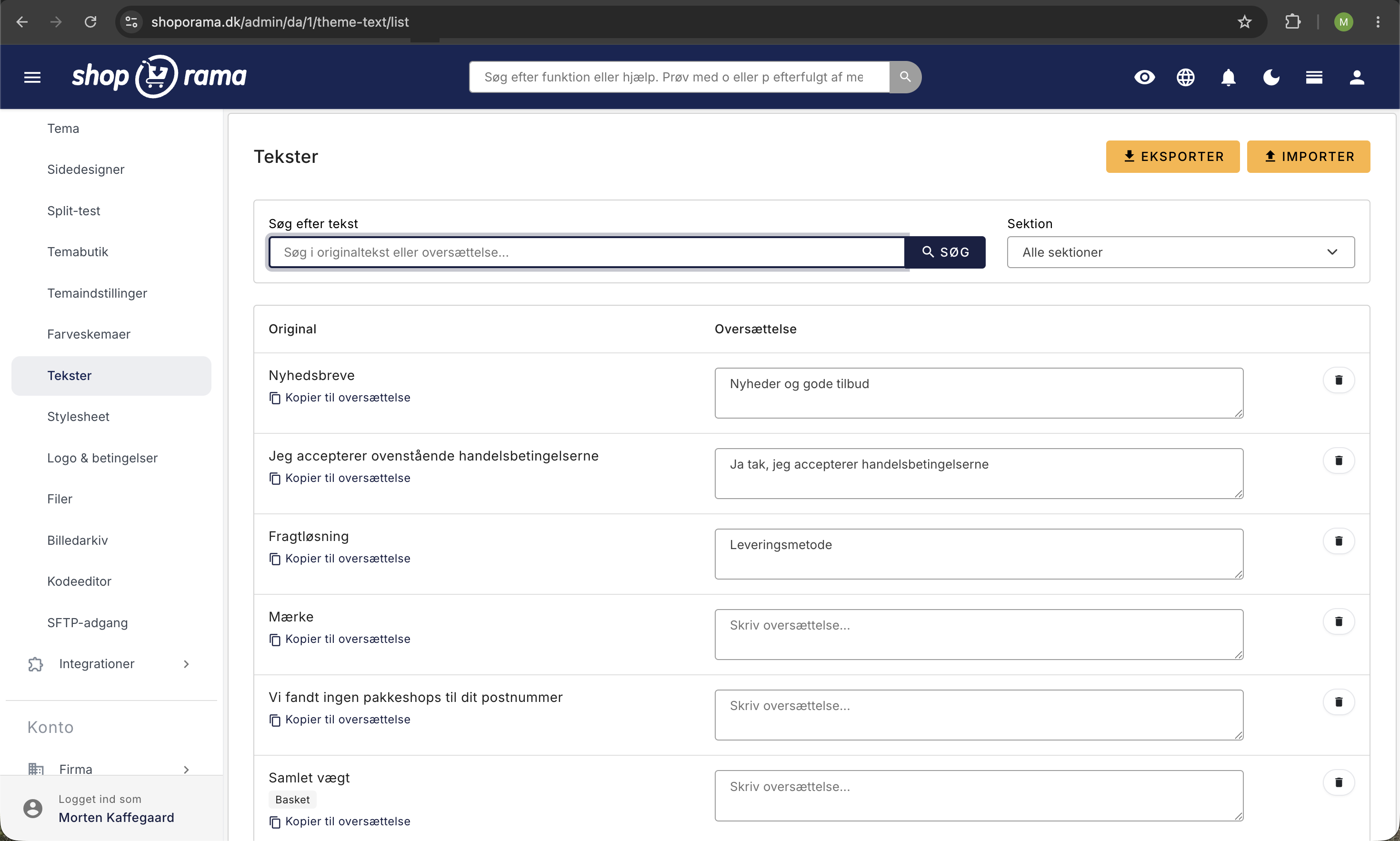
Sie können beispielsweise Folgendes ändern:
- „In den Warenkorb“ in „Zum Warenkorb hinzufügen“
- „Ausverkauft“ in „Vorübergehend ausverkauft – kontaktieren Sie uns bezüglich der Lieferung“
- „Bestellbestätigung“ in „Vielen Dank für Ihre Bestellung!“
- Kassentexte, damit sie zu deiner Zielgruppe passen
Einige Texte enthalten Variablen (wie Bestellnummer oder Produktname). Diese werden in geschweiften Klammern angezeigt, z. B. {x}. Du musst die Variablen in deinem angepassten Text beibehalten, kannst sie jedoch innerhalb des Satzes frei verschieben.
Abschnitte
Die Texte sind in Abschnitte unterteilt, die den verschiedenen Bereichen Ihres Webshops entsprechen. So finden Sie ganz einfach die Texte, die Sie anpassen möchten:
- E-Mail – Texte in Bestellbestätigungen, Versandbenachrichtigungen und anderen automatischen E-Mails
- Benutzer — Profiltexte, Anmeldung, Konto erstellen und Kontoseiten
- Bestellung – Bestellverlauf und Bestelldetails für den Kunden
- Warenkorb — Warenkorb und Hinzufügen von Produkten
- Kasse – Zahlungsablauf und Bestellabschluss
- Thanks – Dankesseite nach erfolgreichem Kauf
- Suche — Suchfunktion
- Produkt — Produktseiten
- Adresse — Adressfelder
- Allgemein — Allgemeine Texte im gesamten Shop
Neue Texte werden automatisch angezeigt
Wenn eine Seite in Ihrem Webshop zum ersten Mal angezeigt wird, erfasst das System automatisch alle Texte auf der Seite. Neue Texte erscheinen somit unter „Design > Texte“, sobald die Seiten aufgerufen werden. Sie müssen sie nicht manuell anlegen – besuchen Sie einfach die entsprechenden Seiten in Ihrem Webshop, und die Texte stehen zur Bearbeitung zur Verfügung.
Übersetzungen exportieren und importieren
Du kannst alle deine Texte als CSV-Datei exportieren, sie in einer Tabellenkalkulation bearbeiten und anschließend wieder importieren. Das ist besonders nützlich, wenn du viele Texte auf einmal übersetzen musst oder sie von einem Übersetzer prüfen lassen möchtest.
- Klicken Sie auf „Exportieren“, um alle Texte als CSV-Datei herunterzuladen
- Öffne die Datei in einer Tabellenkalkulation (z. B. Excel oder Google Sheets)
- Füllen Sie die Spalte „translated“ mit Ihren angepassten Texten aus
- Speichere die Datei als CSV (mit Semikolon als Trennzeichen und UTF-8-Kodierung)
- Klicken Sie auf „Importieren“, um die aktualisierte Datei hochzuladen
Wichtig: Der Originaltext in der CSV-Datei muss exakt mit dem Text im System übereinstimmen. Das System verwendet eine Prüfsumme, um den richtigen Text zu finden. Daher können bereits kleine Änderungen am Originaltext dazu führen, dass die Übersetzung nicht korrekt zugeordnet wird.
Die CSV-Datei enthält vier Spalten:
- original – Der Originaltext (darf nicht geändert werden)
- translated – Ihr angepasster/übersetzter Text
- hint – Eine Kontextbeschreibung, die erklärt, wo der Text verwendet wird
- section – Zu welchem Abschnitt der Text gehört
Mehrere Sprachen
Wenn Ihr Webshop mehrere Sprachen unterstützt, verfügt jede Sprache über eine eigene Textverwaltung. Wechseln Sie oben im Administrationsbereich die Sprache, um die Texte für die jeweilige Sprache anzupassen. Weitere Informationen zur mehrsprachigen Einrichtung finden Sie im Artikel „Sprachunterstützung in Themes“.
Tipps für gute Texte
- Seien Sie konsistent – Verwenden Sie in allen Texten denselben Ton und Stil
- Denken Sie an den Kunden – Verfassen Sie Texte, die für Ihre Kunden leicht verständlich sind
- Testen Sie im Webshop – Besuchen Sie die entsprechenden Seiten, um zu sehen, wie die Texte in der Praxis aussehen
- Nutzen Sie Hinweise – Hinweise liefern Kontext und helfen Ihnen, sich zu merken, wo der Text angezeigt wird
Benötigen Sie Hilfe bei der Textverwaltung? Kontaktieren Sie uns unter support@shoporama.dk.
Für Entwickler: Smarty-Syntax für übersetzbare Texte
Wenn du ein Shoporama-Theme entwickelst oder anpasst, kannst du alle Texte übersetzbar machen, indem du den Smarty-Block <{t}>...<{/t}> verwendest. Texte, die in diesem Block eingeschlossen sind, werden automatisch in der Textverwaltung unter „Design > Texte“ angezeigt und können vom Shop-Betreiber angepasst werden.
Grundlegende Syntax
Die einfachste Form umschließt lediglich den Text:
<{t}>In den Warenkorb<{/t}>Der Text „In den Warenkorb“ erscheint nun in der Textverwaltung, wo der Shopbetreiber ihn beispielsweise durch „Zum Warenkorb hinzufügen“ ersetzen kann.
Abschnitte – Gruppieren Sie Ihre Texte
Verwende den Parameter „section“, um Texte in logische Gruppen zu organisieren. Das erleichtert es dem Shopbetreiber, Texte zu finden und zu bearbeiten:
<{t section="Basket"}>Warenkorb<{/t}>
<{t section="User"}>Profil bearbeiten<{/t}>
<{t section="Mail"}>Bestellbestätigung<{/t}>
Die am häufigsten verwendeten Abschnitte in Shoporama-Themes sind:
- Mail – E-Mail-Vorlagen
- User – Benutzer- und Kontoseiten
- Order – Bestellverlauf und Bestelldetails
- Warenkorb — Warenkorb
- Address – Adressfelder
- Thanks — Dankesseite
- Allgemein — Allgemeine Texte
- Checkout – Checkout-Ablauf
- Suche — Suchfunktion
- Produkt — Produktseiten
Hinweise — Geben Sie dem Übersetzer Kontext
Verwenden Sie den Parameter „hint“, um zu beschreiben, wo der Text verwendet wird. Der Hinweis wird in der Textverwaltung angezeigt und hilft dem Shop-Betreiber, den Kontext zu verstehen:
<{t section="Mail" hint="E-Mail-Betreff"}>Vielen Dank für Ihre Abholung<{/t}>Variablen in Texten
Sie können dynamische Werte in übersetzbare Texte einfügen, indem Sie diese als Parameter angeben. Im Text werden sie mit geschweiften Klammern referenziert:
<{t x=$product->getName()}>Welches Emoji beschreibt deine Erfahrung mit {x}?<{/t}>Sie können mehrere Variablen im selben Text verwenden:
<{t section="Thanks" x=$order->getWebshopOrderId() y=$smarty.capture.order_total}>Bestellung Nr. {x} wurde erhalten. Gesamtbetrag: {y}<{/t}>Die Variablen werden beim Anzeigen der Seite automatisch durch die tatsächlichen Werte ersetzt. Der Shop-Betreiber kann die Variablen im Text frei verschieben, muss sie jedoch in der angepassten Version beibehalten.
Automatische Erkennung von Texten
Wenn eine Vorlage gerendert wird und das System auf einen <{t}>-Block stößt, der noch nicht registriert ist, wird der Text automatisch in der Datenbank angelegt. Sie müssen Texte also nicht manuell anlegen – neue Texte erscheinen in der Textverwaltung, sobald die Seiten von Nutzern aufgerufen werden.
Hinweis: Die automatische Erkennung erstellt nur dann neue Texte, wenn die Sprache Dänisch ist. Dadurch wird sichergestellt, dass die Originaltexte nicht mit fremdsprachigen Texten verunreinigt werden.
CSV-Import/Export – technische Details
Die CSV-Datei verwendet das folgende Format:
- Trennzeichen: Semikolon (;)
- Kodierung: UTF-8
- Spalten: original;translated;hint;section
Beispiel für CSV-Inhalt:
original;translated;hint;section
In den Warenkorb;Zum Warenkorb hinzufügen;;Basket
Ausverkauft;Derzeit nicht vorrätig;;Product
Bestellbestätigung;Vielen Dank für Ihre Bestellung!;E-Mail-Betreff;Mail
Wichtig für Entwickler: Das System gleicht Texte anhand einer MD5-Prüfsumme des Originaltextes ab. Das bedeutet, dass der Originaltext in der CSV-Datei identisch mit dem im Template verwendeten Text sein muss – selbst eine kleine Änderung bei Leerzeichen oder Zeichensetzung führt zu einem neuen, separaten Texteintrag, anstatt den bestehenden zu aktualisieren.
Bewährte Vorgehensweisen für Theme-Entwickler
- Verwende immer Abschnitte – Das verschafft dem Shopbetreiber einen Überblick und erleichtert das Auffinden von Texten
- Fügen Sie Hinweistexte zu mehrdeutigen Begriffen hinzu – z. B. kann „OK“ an vielen Stellen verwendet werden, daher erklärt ein Hinweis den Kontext
- Benennen Sie Variablen beschreibend – verwenden Sie z. B. x, y, z – die Parameter (außer „section“ und „hint“) werden automatisch zu Variablen im Text
- Behalte die Originaltexte auf Dänisch bei – Die automatische Erkennung benötigt die dänische Sprache, um neue Texte zu erstellen
- Testen Sie die Übersetzungen – Besuchen Sie die Seiten im Webshop, um zu überprüfen, ob die Variablen korrekt ersetzt werden
Erfahren Sie mehr über Theme-Entwicklung und Sprachunterstützung im Artikel „Sprachunterstützung in Themes“.
Ähnliche Artikel
Passen Sie Ihre Kasse an
Anleitung zur Anpassung des Checkout-Flusses in Ihrem Shoporama-Onlineshop, einschließlich Zahlungsarten, Versand, Kundenfelder und Geschenkkarten.
Schwarze Liste - Unerwünschte Bestellungen blockieren
Erfahren Sie, wie Sie die Blacklist-Funktion von Shoporama nutzen können, um Spam-Bestellungen und unerwünschte Kunden zu blockieren, indem Sie...
Checkout-Ablauf und Versandberechnung
Anleitung für Entwickler, um den Versand in den Checkout-Flow eines Shoporama-Themas zu integrieren.