PostNord-Paketscheine von Shoporama drucken
Anleitung zur Einrichtung der PostNord-Integration und zur Erstellung von Paketschildern direkt vom Shoporama-Admin aus.
Sie können PostNord-Paketaufkleber direkt über den Shoporama-Admin-Bereich erstellen. Die Aufkleber werden als PDF heruntergeladen, und die Sendungsverfolgungsnummer wird automatisch der Bestellung zugeordnet.
Voraussetzung
Sie benötigen einen EDI-Vertrag mit PostNord. Wenden Sie sich an PostNord, um einen solchen Vertrag abzuschließen, und senden Sie Ihre Produktionskundennummer an support@shoporama.dk.
Einrichtung
Die PostNord-Vereinbarung selbst wird vom Shoporama-Team aktiviert. Senden Sie eine E-Mail an support@shoporama.dk mit den folgenden Angaben:
- Ihre Produktionskundennummer bei PostNord
- Das Land bei PostNord, mit dem du den Vertrag abgeschlossen hast (DK, SE, NO oder FI)
Wir richten den Vertrag für dich ein. Sobald dies erledigt ist, kannst du Paketetiketten direkt über die Bestellseite in deinem Admin-Bereich erstellen.
So erstellen Sie einen Versandaufkleber
- Gehen Sie zu „Bestellungen“
- Markieren Sie den Auftrag, den Sie versenden möchten
- Klicken Sie auf „An PostNord senden“
- Lade das Versandetikett von der Bestellseite herunter
Shoporama verknüpft die Sendungsverfolgungsnummer automatisch mit der Bestellung, und der Kunde erhält eine Benachrichtigung mit den Sendungsverfolgungsdaten.
Häufig gestellte Fragen
Kann ich den PostNord-Vertrag selbst in meinem Admin-Bereich einrichten?
Nein. Die Aktivierung erfolgt durch Shoporama, daher richten wir dies für Sie ein. Senden Sie Ihre Produktionskundennummer und Ihr Land an support@shoporama.dk – in der Regel ist alles innerhalb eines Werktags erledigt.
Wo finde ich meine Produktionskundennummer?
Diese steht in deinem EDI-Vertrag von PostNord. Wenn du dir unsicher bist, wende dich bitte an den Kundenservice von PostNord. Es handelt sich in der Regel um eine 8- bis 12-stellige Nummer.
Was kostet der Versand über PostNord von Shoporama aus?
Preis und Produkte werden direkt mit PostNord vereinbart. Shoporama erhebt keine zusätzliche Gebühr für die Erstellung des Versandetiketts.
Kann ich mehrere Versandetiketten auf einmal erstellen?
Ja. In der Bestellliste kannst du mehrere Bestellungen markieren und sie alle auf einmal an PostNord senden. Die Sendungsverfolgung wird jeder einzelnen Bestellung zugeordnet.
Wird der Kunde automatisch benachrichtigt?
Ja. Sobald das Versandetikett erstellt und die Bestellung als versendet markiert ist, erhält der Kunde die Standard-Versand-E-Mail mit dem Track&Trace-Link.
Was mache ich, wenn der Versandetikettfehler auftritt?
Überprüfe, ob die Adresse des Empfängers gültig ist (Postleitzahl, Land, Telefonnummer). Sollte der Fehler weiterhin bestehen, schreibe bitte eine E-Mail an support@shoporama.dk mit der Bestellnummer, dann werden wir uns darum kümmern.
Benötigen Sie Hilfe? Kontaktieren Sie uns unter support@shoporama.dk.
Ähnliche Artikel
PostNord mit Paketshop einrichten
Anleitung zur Einrichtung von PostNord mit Paketshop als Versandoption in Ihrem Shoporama-Onlineshop.
Checkout-Ablauf und Versandberechnung
Anleitung für Entwickler, um den Versand in den Checkout-Flow eines Shoporama-Themas zu integrieren.
PostNord Sendungsverfolgung und Paketscheine
Leitfaden für PostNord-Tracking-Links und Paketscheine in Shoporama, einschließlich der Behebung häufiger Probleme.
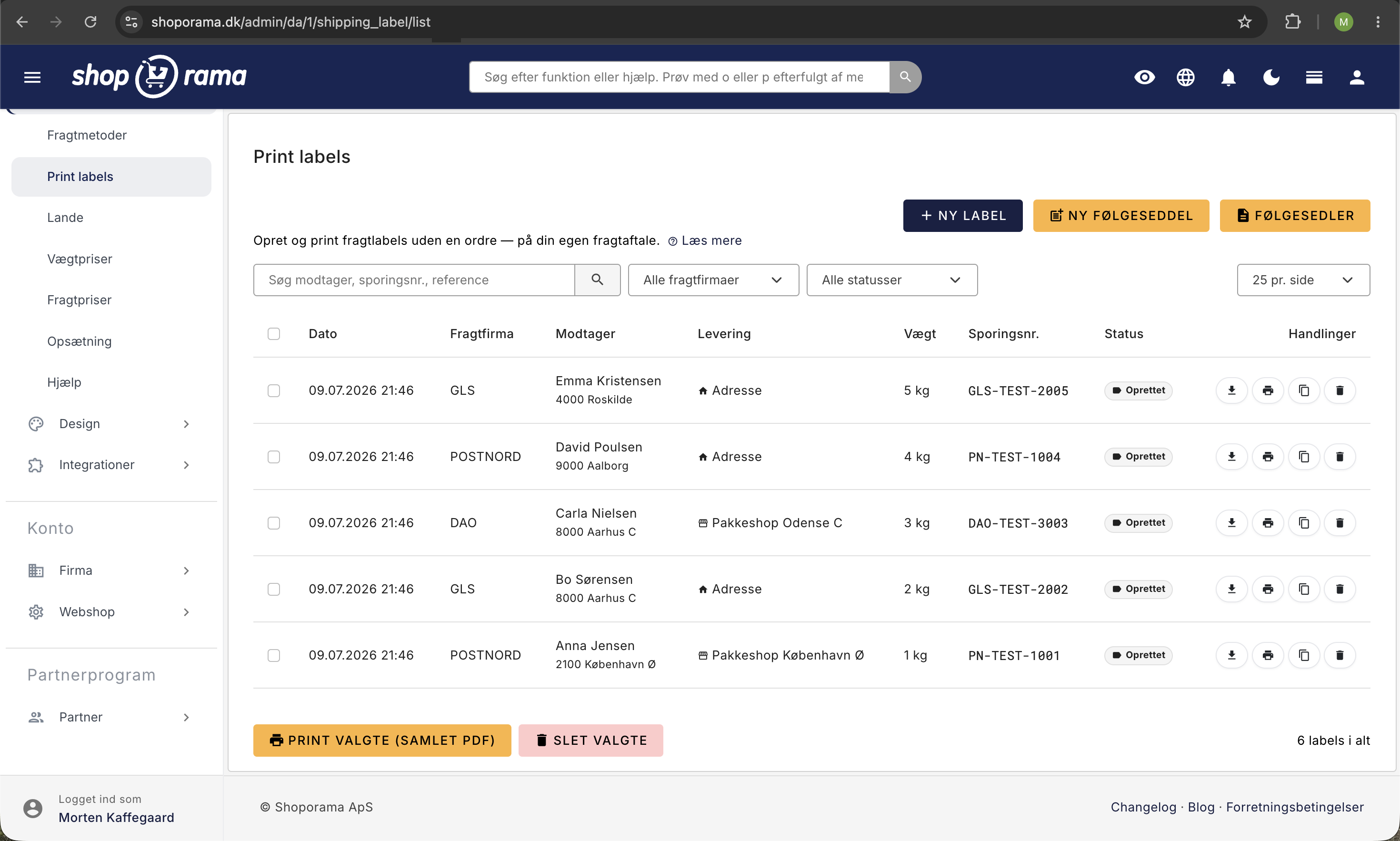
Versandetiketten ohne Bestellung drucken
Erstellen und drucken Sie Versandetiketten, ohne zuvor einen Auftrag zu erstellen – über Ihren eigenen Vertrag bei PostNord, GLS oder DAO....
Verwandte Funktionen
Webshop mit PostNord
Erstellen Sie einen Online-Shop mit PostNord-Versand: Paketshop-Auswahl im Checkout, automatischer Etikettendruck, Sendungsverfolgung und...
Versandoptionen
Richten Sie den Versand mit PostNord, GLS, DAO, DHL und Shipmondo ein. Paketshops im Checkout, Sendungsverfolgung, kostenloser Versand und...