Druckfreundliche Rechnung
Anleitung, wie Sie Ihre Rechnung mit einem Druck-Stylesheet in Ihrem Shoporama-Thema druckfreundlich gestalten.
Sie können eine Rechnung direkt aus einer Bestellung in Shoporama ausdrucken. Die Rechnung wird in einem druckfreundlichen Format geöffnet und ist sofort bereit, um an den Kunden gesendet oder archiviert zu werden.
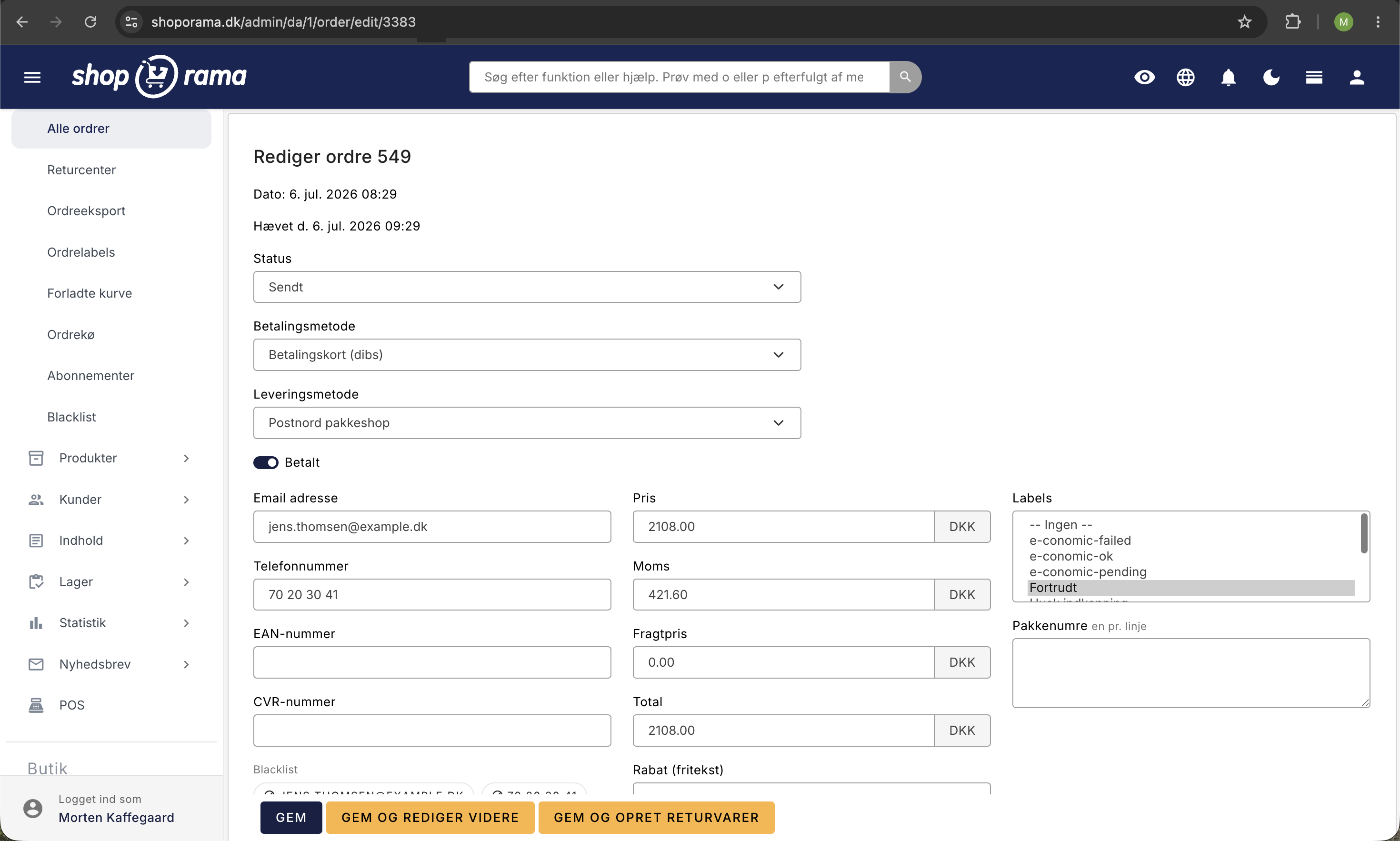
So drucken Sie eine Rechnung aus
- Gehen Sie in Ihrem Admin-Bereich zu „Bestellungen“
- Öffne die Bestellung, für die du eine Rechnung drucken möchtest
- Klicken Sie auf die Schaltfläche „Rechnung“(Druckersymbol)
- Eine PDF-Rechnung wird erstellt und in einem neuen Fenster geöffnet
- Verwenden Sie die Druckfunktion Ihres Browsers (Strg+P / Cmd+P) oder speichern Sie die Datei als PDF
Was wird auf der Rechnung angezeigt?
- Ihre Unternehmensdaten – Name, Adresse, Handelsregisternummer
- Kundendaten – Name und Adresse
- Bestellpositionen – Produkte, Anzahl, Stückpreis und Zwischensumme
- Mehrwertsteuer – automatisch berechneter Mehrwertsteuerbetrag
- Versandkosten – Versandkosten
- Gesamtbetrag – Gesamtbetrag der Bestellung
- Rechnungsnummer – eindeutige Nummer für die Buchhaltung
Rechnung anpassen
Stellen Sie sicher, dass Ihre Unternehmensdaten unter „Konto“ → „Unternehmen“ → „Unternehmensdaten“ auf dem neuesten Stand sind. Diese Angaben werden automatisch auf allen Rechnungen verwendet.
Tipp
Sie können die Rechnung auch direkt von der Bestellseite aus per E-Mail an den Kunden senden. Klicken Sie auf „Rechnung senden“, um eine PDF-Version der Rechnung per E-Mail zu versenden.
Benötigen Sie Hilfe? Kontaktieren Sie uns unter support@shoporama.dk.
Ähnliche Artikel
Finden Sie Ihre Rechnung von Shoporama
Anleitung zum Auffinden und Herunterladen Ihrer Rechnungen von Shoporama.
Ändern Sie den Inhalt Ihrer E-Mails
Anleitung zur Anpassung des Inhalts der automatischen E-Mails, die Ihr Shoporama-Webshop versendet, entweder über den Administrator oder über...
Integration von Billy's Billing
Anleitung zur Einrichtung von Billy's Billing in Shoporama. Übertragen Sie Bestellungen automatisch auf Ihre Konten, synchronisieren Sie Produkte...