Salgsstatistik for et produkt
Salgsstatistikken viser salget af ét produkt i en valgt periode med solgte stk., omsætning, lagerdage, og salg pr. variant, så du kan planlægge genbestilling, sæsonvarer, og kampagner.
Hvor mange har du solgt af et bestemt produkt de sidste tre måneder, og hvor længe rækker lageret? Salgsstatistikken for et produkt samler svaret på én side. Du ser solgte stk., antal ordrer, omsætning, lager, og hvor mange dage lageret holder med det nuværende salgstempo. Du kan også sammenligne med perioden før eller med samme periode sidste år.
Siden er bygget til de beslutninger, du træffer i hverdagen: Skal varen bestilles hjem igen? Topper salget i en bestemt sæson? Gav kampagnen et løft? Og hvilke størrelser eller farver er det egentlig, der sælger? Har produktet varianter, får du salg og lager pr. variant i en tabel nederst på siden.
Sådan finder du salgsstatistikken
Du kan åbne salgsstatistikken for et produkt tre steder fra:
- Fra menuen i produktoversigten: Gå til Produkter → Alle produkter, klik på de tre prikker (⋮) i højre side af produktets række, og vælg Salgsstatistik.
- Som ikon direkte i produktrækken: Klik på tandhjulet yderst til højre i tabellens overskriftsrække for at åbne Tilpas visning. Slå kontakten ved Salgsstatistik til i sektionen Knapper i produktrækken, og klik Gem. Så er statistikken ét klik væk på hvert produkt. Valget gælder hele webshoppen og dermed alle brugere. Læs mere i artiklen om produktoversigten.
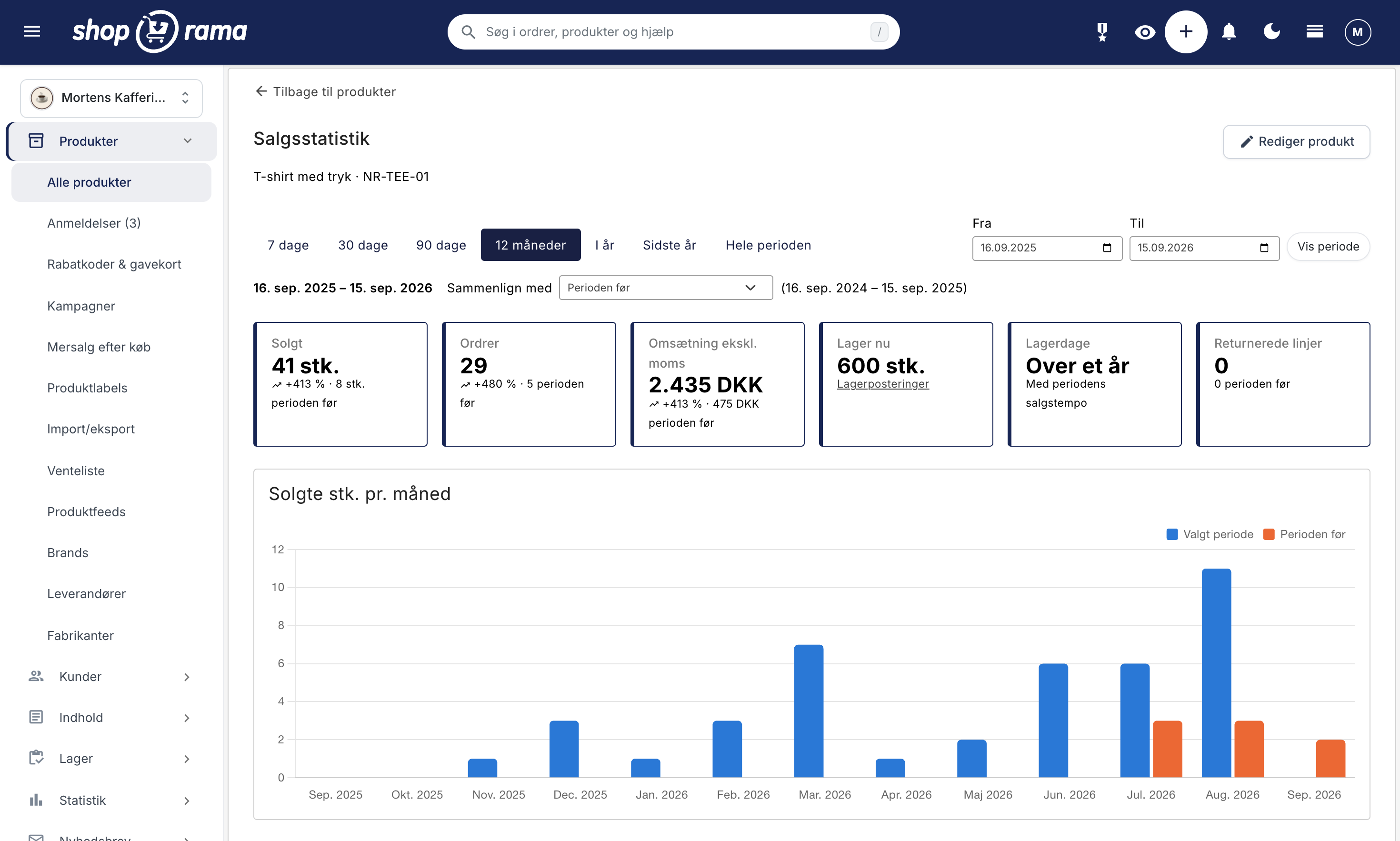
- Fra produktets redigeringsside: Klik på knappen Salgsstatistik i knaprækken øverst på siden, ved siden af Lagerbevægelser. Læs mere om siden i artiklen Rediger produkt.
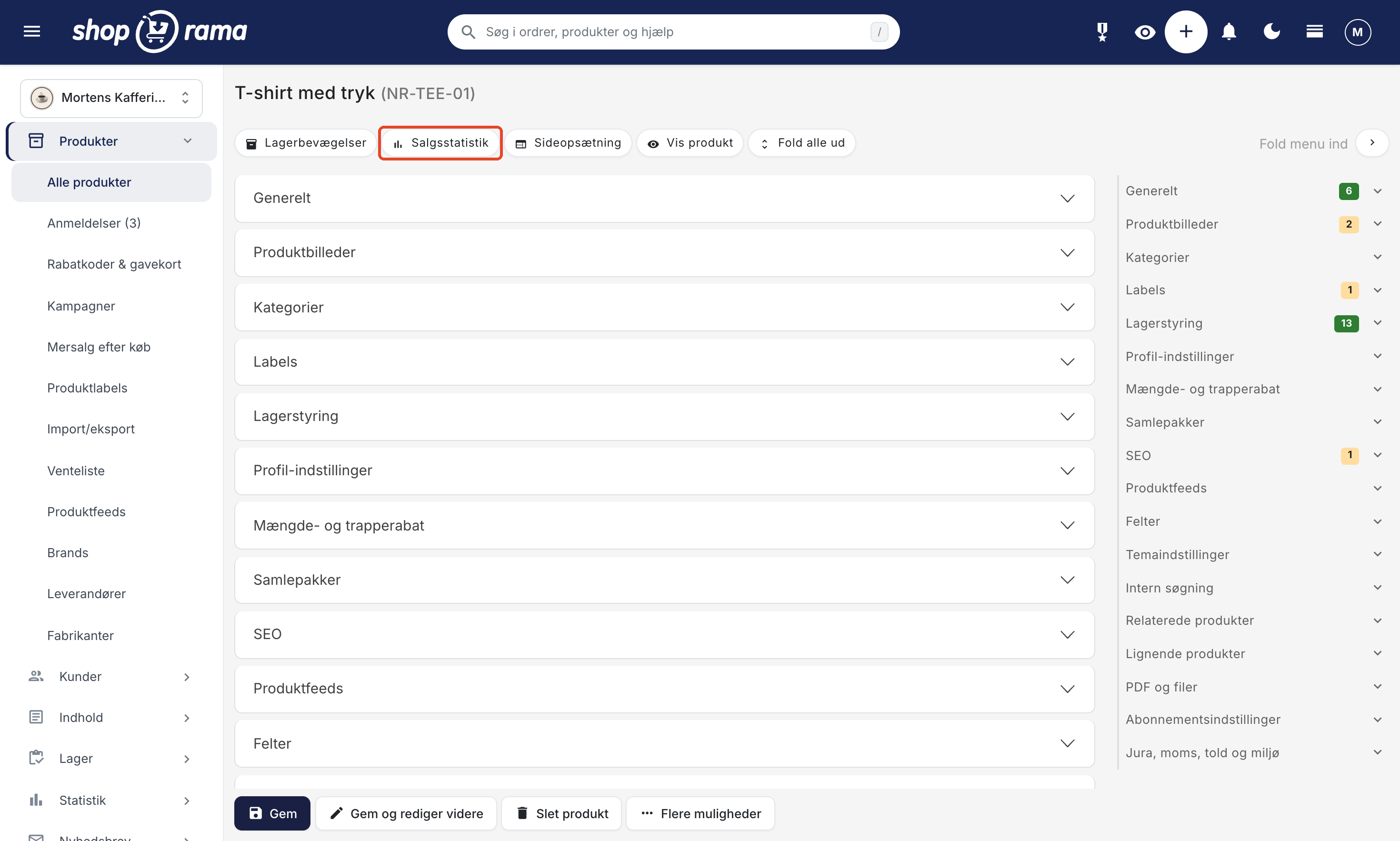
Øverst på salgsstatistikken står produktets navn og SKU (varenummer), hvis produktet har et. Linket Tilbage til produkter fører dig tilbage til produktoversigten med den samme søgning og på den samme side, som du kom fra. Åbnede du statistikken fra redigeringssiden, står der i stedet Tilbage til produktet. Skal du rette noget på produktet, klikker du på Rediger produkt øverst til højre.
Vælg periode
Salgsstatistikken åbner med de sidste 90 dage. Du skifter periode med fanerne øverst:
- 7 dage, 30 dage, og 90 dage: de seneste dage til og med i dag.
- 12 måneder: det seneste år til og med i dag.
- I år: fra 1. januar til og med i dag.
- Sidste år: hele sidste kalenderår, fra 1. januar til 31. december.
- Hele perioden: fra den dag, produktet blev solgt første gang, og til i dag.
Skal du bruge en helt bestemt periode, fx en kampagneuge eller julemåneden, skriver du datoerne i felterne Fra og Til til højre for fanerne og klikker Vis periode. Linjen under fanerne viser altid, hvilke datoer du kigger på.
Der er et par grænser for egne datoer:
- Du kan højst se 3 år ad gangen. Vælger du en længere periode, bliver den afkortet til de sidste 3 år, og du får en besked om det. Vil du se alt salg, bruger du fanen Hele perioden, som ikke har nogen grænse.
- Datofelterne går kun til og med i dag, fordi fremtidige dage ikke har noget salg.
- Ligger startdatoen efter slutdatoen, kan datoerne ikke bruges. Så viser siden de sidste 90 dage og en besked om det.
Sammenlign med perioden før eller året før
Et tal alene siger ikke så meget. Er 41 solgte T-shirts godt eller skidt? Det ved du først, når du kan se, hvad du solgte før. Derfor kan du vælge en sammenligning i feltet Sammenlign med på linjen under fanerne:
- Perioden før: lige så mange dage lige før den valgte periode. Ser du på de sidste 30 dage, sammenlignes der med de 30 dage før dem.
- Samme periode året før: de samme datoer et år tidligere. Det er det bedste valg til sæsonvarer, fordi du sammenligner fx december med december.
- Ingen sammenligning: kun tallene for den valgte periode.
Datoerne for sammenligningsperioden står i parentes ved siden af feltet, så du kan se præcis, hvad du sammenligner med. Som standard sammenlignes I år og Sidste år med året før, Hele perioden har ingen sammenligning, og de øvrige perioder sammenlignes med perioden før. Vælger du selv noget andet, bliver dit valg husket, når du skifter periode.
Når du sammenligner, sker der tre ting på siden:
- Kortene Solgt, Ordrer, Omsætning ekskl. moms, og Returnerede linjer viser ændringen i procent og tallet fra sammenligningsperioden, fx "+413 % · 8 stk. perioden før". Var tallet 0 i sammenligningsperioden, vises kun tallet fra dengang og ingen procent.
- Grafen viser sammenligningsperioden som orange søjler ved siden af den valgte periodes blå søjler.
- Tabellen Salg pr. variant får en ekstra kolonne med det antal, der blev solgt i sammenligningsperioden.
Sammenligningen er især nyttig, når du vil se effekten af et tilbud eller en af dine kampagner. Længere nede under Ofte stillede spørgsmål kan du se, hvordan du gør.
Tallene i kortene
Under periodevalget står seks kort med periodens nøgletal:
- Solgt: det antal stk. af produktet, der er solgt i perioden.
- Ordrer: hvor mange ordrer produktet har været med på. Køber en kunde tre stk. på én ordre, tæller det som 3 solgte og 1 ordre.
- Omsætning ekskl. moms: produktets pris på ordrelinjerne, uden moms og fragt. Har produktet en tilbudspris, er det den, der tæller. Rabatkoder og kampagnerabatter er ikke trukket fra.
- Lager nu: produktets lager lige nu, altså det samme lagertal som i produktoversigten. Linket Lagerposteringer i kortet viser, hvordan lageret er gået op og ned. Læs mere om lagerposteringer.
- Lagerdage: hvor mange dage det nuværende lager rækker med salgstempoet. Det er forklaret i afsnittet herunder.
- Returnerede linjer: antallet af linjer med produktet på kreditnotaer i perioden.
Hvilke ordrer tæller med?
Salgsstatistikken tæller betalte ordrer med status Ny, Igang, Afventer, Klar, Klar til afhentning, Afhentet, eller Sendt. Ubetalte, annullerede, og krediterede ordrer tæller ikke med, og det gør kreditnotaer heller ikke. Det er ordrens dato, der afgør, hvilken periode salget hører til.
Solgt, Ordrer, Omsætning ekskl. moms, og Returnerede linjer er opgjort på samme måde som i rapporten Solgte produkter under Statistik, så du kan afstemme dem med hinanden. Returneringer trækkes ikke fra Solgt eller Omsætning, men står i stedet i kortet Returnerede linjer, ligesom i rapporten. Vil du dykke ned i, hvorfor varer kommer retur, kan du bruge returstatistikken.
Lagerdage: hvor længe rækker lageret?
Lagerdage fortæller, hvor mange dage dit nuværende lager holder, hvis du bliver ved med at sælge i samme tempo som i perioden. Tallet regnes sådan:
Lagerdage = lager nu ÷ (solgt i perioden ÷ antal dage i perioden)
Et eksempel: Du har valgt 30 dage og har solgt 60 stk. Det giver et salgstempo på 2 stk. om dagen. Har du 45 stk. på lager, rækker lageret til 22 dage. Tallet rundes ned til hele dage, så 22,5 bliver til 22.
Rapporten Solgte produkter har en lignende kolonne, Dage til udsolgt. Den runder til nærmeste hele dag og regner altid med salget i den periode, du har valgt, så de to tal kan afvige en smule.
I stedet for et antal dage kan kortet også vise:
- Over et år: lageret rækker mere end 365 dage. Et præcist tal på flere tusinde dage ville ligne en sikker prognose, og det er det ikke.
- 0 med teksten Udsolgt: lageret er 0 eller negativt.
- – med teksten Intet salg at regne ud fra: produktet er ikke solgt i den periode, der regnes ud fra. Det gælder også, selvom lageret er 0.
Når perioden ligger tilbage i tiden
Lagerdage handler om dit lager i dag. Derfor giver det ikke mening at regne med salgstempoet fra en periode, der er slut, eller fra en meget lang periode, hvor salget kan have ændret sig undervejs. Slutter perioden ikke i dag, eller er den længere end et år, bruger Lagerdage i stedet salget de sidste 90 dage. Så står der Med salget de sidste 90 dage under tallet. Ellers står der Med periodens salgstempo.
Det gælder fx fanen Sidste år, egne datoer der slutter før i dag, og Hele perioden for et produkt, der har været solgt i mere end et år. Salget fra selve perioden kan du stadig se i kortene og i grafen.
En god tommelfingerregel er, at når Lagerdage er lavere end leverandørens leveringstid plus lidt ekstra til sikkerhed, er det tid til at bestille. Vil du have et samlet overblik over, hvad der skal bestilles hjem, så brug bestillingslisten.
Grafen over solgte stk.
Grafen viser, hvordan salget fordeler sig hen over perioden. Hvor fint den er delt op, afhænger af periodens længde, og overskriften skifter med:
- Solgte stk. pr. dag ved perioder op til 45 dage.
- Solgte stk. pr. uge ved perioder op til ca. et halvt år.
- Solgte stk. pr. måned ved perioder op til 5 år.
- Solgte stk. pr. år ved endnu længere perioder.
Den valgte periode vises med blå søjler. Sammenligner du, står sammenligningsperioden som orange søjler ved siden af, og en forklaring over grafen viser, hvilken farve der er hvad. Holder du musen over en søjle, ser du solgte stk. og omsætning ekskl. moms for begge perioder. Sammenligningsperioden står med sin egen dato, så du fx kan se, at juli i år står over for juli sidste år, når du sammenligner med året før.
Er produktet hverken solgt i perioden eller i den periode, du sammenligner med, står der Produktet er ikke solgt i perioden i stedet for grafen.
Tip til sæsonvarer: Vælg 12 måneder, så ser du salget måned for måned og kan se, hvornår varen topper. Så ved du, hvornår lageret skal være hjemme, før højsæsonen går i gang, og hvornår det er tid til at sætte resten på tilbud.
Salg pr. variant
Har produktet varianter, fx størrelser eller farver, står tabellen Salg pr. variant nederst på siden. Her ser du, hvilke varianter der trækker salget, og hvilke der bliver liggende på lageret.
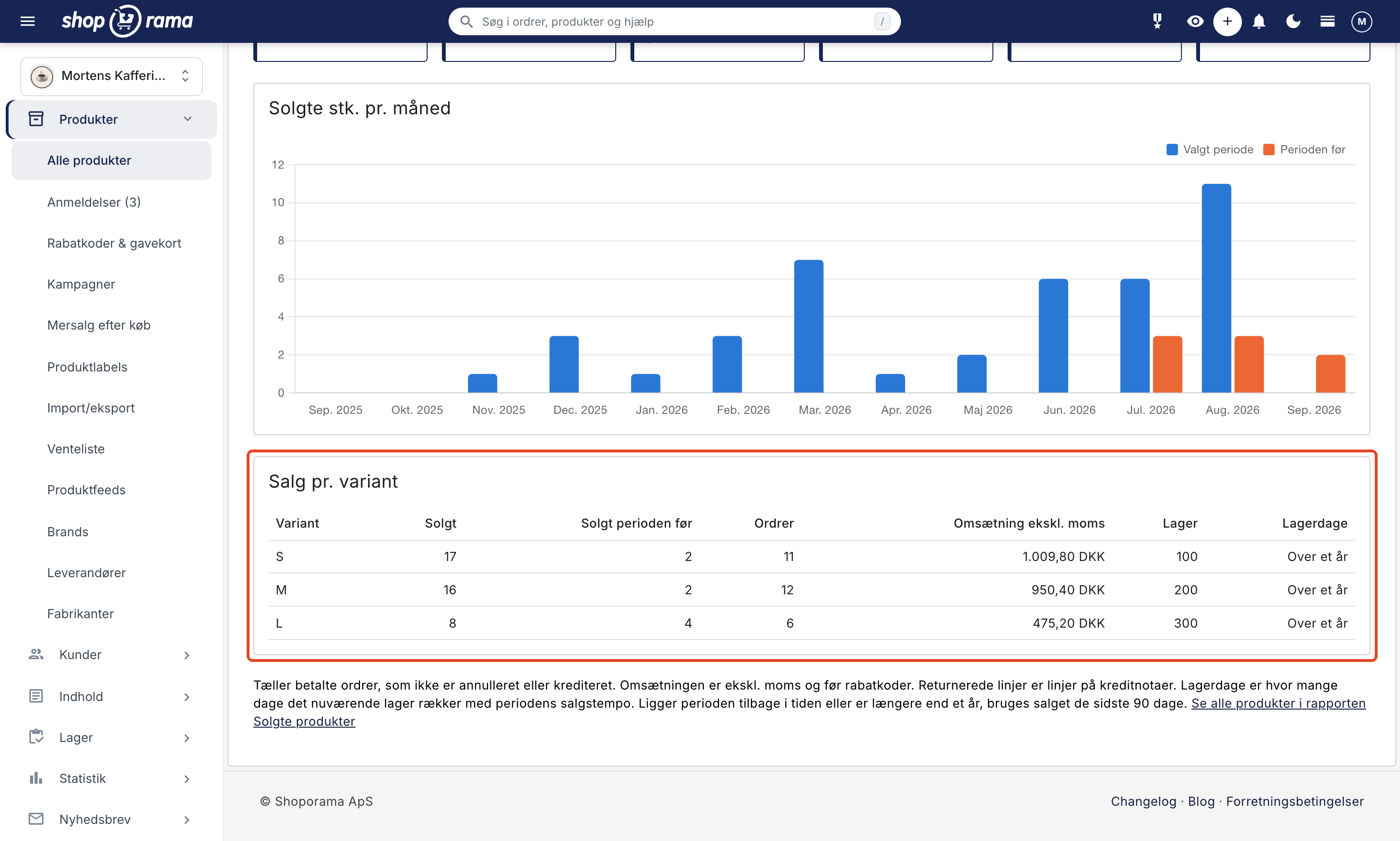
Tabellen har disse kolonner:
- Variant: variantens navn, fx S, M, eller L.
- Solgt: solgte stk. af varianten i perioden.
- Solgt perioden før eller Solgt året før: solgte stk. i sammenligningsperioden. Kolonnen vises kun, når du sammenligner.
- Ordrer: antal ordrer med varianten.
- Omsætning ekskl. moms: variantens omsætning uden moms.
- Lager: variantens lager lige nu.
- Lagerdage: hvor mange dage variantens lager rækker. Tallet regnes på samme måde som i kortet, også med reglen om de sidste 90 dage.
Varianter uden salg er også med i tabellen, så du kan se, hvad der ikke sælger. To slags rækker ser lidt anderledes ud:
- Uden variant: salg af produktet, hvor der ikke er registreret en variant på ordrelinjen.
- (variant findes ikke længere) efter navnet: salg på en variant, der siden er slettet. Salget tæller stadig med, men da varianten ikke findes, vises lager og lagerdage som "–".
Tip til genbestilling: Brug tabellen, når du bestiller hjem. Sælger S og M dobbelt så meget som L, bør din bestilling afspejle det, så du ikke løber tør for de populære størrelser og samtidig står med for mange af dem, der sælger langsomt. Er der varianter, produktet slet ikke skal sælges i, kan du slå dem fra med aktive varianter.
Ofte stillede spørgsmål
Jeg kan ikke se et ikon til salgsstatistikken i produktoversigten. Hvor er det?
Som standard ligger Salgsstatistik i menuen med de tre prikker (⋮) i højre side af hver produktrække. Vil du have den som ikon, så klik på tandhjulet yderst til højre i tabellens overskriftsrække, slå Salgsstatistik til under Knapper i produktrækken, og klik Gem. Du kan også altid åbne statistikken med knappen øverst på produktets redigeringsside.
Kan hver medarbejder vælge sine egne ikoner i produktoversigten?
Nej. Det, du vælger under Tilpas visning, gælder hele webshoppen og dermed alle brugere. Aftal derfor gerne med dine kolleger, hvilke knapper der skal stå i rækken.
Hvorfor mangler et salg i statistikken?
Tjek først, om ordren er markeret som betalt. Kun betalte ordrer med status Ny, Igang, Afventer, Klar, Klar til afhentning, Afhentet, eller Sendt tæller med, mens annullerede og krediterede ordrer ikke gør. Tjek dernæst perioden, for det er ordrens dato, der afgør, hvor salget hører til. Der er ingen forsinkelse, så en ordre tæller med, så snart den er betalt.
Er omsætningen med moms, rabatkoder, og fragt?
Omsætningen er uden moms og fragt, og det er produktets pris på ordrelinjen, der tæller, inklusive en eventuel tilbudspris. Rabatkoder og kampagnerabatter er ikke trukket fra, så tallet kan være højere end det, kunderne reelt betalte for varen.
Bliver returnerede varer trukket fra?
Nej. Returer trækkes ikke fra Solgt og Omsætning ekskl. moms. De står i kortet Returnerede linjer, som tæller linjer på kreditnotaer og ikke styk, for én linje kan dække flere styk. Det er samme opgørelse som i rapporten Solgte produkter.
Tager Lagerdage højde for varer, jeg har i bestilling hos leverandøren?
Nej. Lager nu er det samme lagertal som i produktoversigten, og Lagerdage regner kun med det og salgstempoet. Har du en levering på vej, må du selv lægge den til, når du vurderer, om lageret rækker.
Hvorfor kan Lagerdage ikke regnes ud fra sidste års højsæson?
Fordi Lagerdage handler om dit lager nu. Ligger perioden tilbage i tiden, bruges salget de sidste 90 dage i stedet, og det står under tallet. Sidste års salg kan du stadig se i kortene og i grafen, og det er et godt udgangspunkt, når du skal vurdere, hvor meget du skal have hjem til sæsonen.
Hvordan ser jeg, om en kampagne har virket?
Skriv kampagnens start- og slutdato i felterne Fra og Til, og klik Vis periode. Som standard sammenlignes der med Perioden før, altså lige så mange dage op til kampagnen. Vælg Samme periode året før, hvis du vil se, hvordan de samme dage gik sidste år. Kortene viser ændringen i procent, og grafen viser de to perioder side om side. Hold især øje med Solgt, for omsætningen er opgjort før kampagnerabatten.
Kan jeg eksportere tallene eller se flere produkter på én gang?
Salgsstatistikken viser ét produkt ad gangen og har ingen eksport. Vil du se mange produkter med de samme tal, så brug rapporten Solgte produkter under Statistik, som kan eksporteres som CSV. Vil du finde de varer, der slet ikke sælger, så brug Produkter uden salg.
Ähnliche Artikel
Verkaufte Produkte: Verkaufsbericht und Nachbestellung
Der Bericht „Verkaufte Produkte“ zeigt Ihre Umsätze pro Produkt in einem ausgewählten Zeitraum zusammen mit dem aktuellen Lagerbestand und der...
Produktübersichten
Shoporama Produktübersicht: Suchen, filtern, sortieren und bearbeiten Sie Ihre Produkte effizient über die Produktliste.
Produkt bearbeiten
Anleitung zur Produktbearbeitungsseite in Shoporama. Überblick über alle Registerkarten in der Reihenfolge, in der sie angezeigt werden: Allgemein,...
Nicht verkaufte Produkte: Finden Sie Ihre aus dem Sortiment genommenen Artikel
Unter „Produkte ohne Umsatz“ werden die Artikel in Ihrem Webshop angezeigt, für die im ausgewählten Zeitraum keine einzige bezahlte Bestellung...
Auftragsliste und Bestandsverwaltung
Erfahren Sie, wie Sie mit der Shoporama-Bestellliste den Überblick über den Bestand behalten, Einkaufslisten erstellen und Waren effizient...
Bestandsaufzeichnungen und Chargenverwaltung
Erhalten Sie eine vollständige Rückverfolgbarkeit aller Bewegungen in Ihrem Bestand. Wie Bestandsaufzeichnungen und Chargenverwaltung in Shoporama...
Aktive Varianten: Wählen Sie aus, welche Varianten für jedes Produkt verwendet werden
Wählen Sie aus, welche Varianten des Profils das jeweilige Produkt verwendet, damit leere Varianten aus Google Shopping und den anderen...
Rücksendungsstatistik: Verstehen Sie Ihre Rücksendungen und reduzieren Sie deren Anzahl
So lesen Sie die Seite „Rücksendungen“ in Shoporama: Rücksendungsquote, Rücksendungsbetrag, am häufigsten zurückgesendete Artikel,...