Aktive varianter: vælg hvilke varianter hvert produkt bruger
Vælg hvilke af profilens varianter det enkelte produkt bruger, så tomme varianter holdes ude af Google Shopping og de andre produktfeeds. Ret ét produkt ad gangen, eller mange på én gang fra produktoversigten.
Bruger du én fælles produktprofil til mange forskellige varer, får hvert produkt alle profilens varianter, også dem det slet ikke sælges i. Med aktive varianter vælger du for hvert produkt, hvilke varianter der er i brug, så de tomme varianter forsvinder fra variantvælgeren og fra dine produktfeeds. Her kan du se, hvad der sker med de varianter du slår fra, og hvordan du vælger aktive varianter på ét produkt eller på mange produkter på én gang.
Hvorfor dukker der varianter til 0 kr op i Google Shopping?
En produktprofil bestemmer, hvilke egenskaber dine produkter har. En egenskab kan være en variant, fx Pakning, med en liste af værdier som 100 g, 250 g, 500 g, 1 kg, 10 stk., og 30 stk. Du kan læse mere om profiler i artiklen Produktprofiler og varianter.
Som udgangspunkt får alle produkter på en profil alle profilens variantværdier. Det fungerer fint, når profilen kun bruges til én slags produkter. Men bruger du den samme brede profil til fx kaffebønner, te, og kapsler, får hvert produkt en række varianter, det slet ikke sælges i. Dine kapsler får pludselig en 1 kg-variant, og dine kaffebønner får en 30 stk.-variant.
De tomme varianter er ikke kun rod på produktsiden. Sender du også udsolgte varer til Google Shopping, eller må produktet sælges uden lager, kommer de med i feedet, hvor hver variant bliver sendt som et selvstændigt produkt. Bruger varianterne variantpriser, står en variant uden variantpris til 0 kr, og den slags produkter afviser Google. De bliver markeret som "Ikke godkendt" i Merchant Center.
Hvad er aktive varianter?
Med aktive varianter vælger du for hvert produkt, hvilke af profilens værdier produktet rent faktisk bruger. De øvrige værdier bliver inaktive på netop det produkt. Andre produkter på samme profil påvirkes ikke.
Har du ikke valgt aktive varianter på et produkt, er alle profilens varianter aktive. Det er standarden, så du behøver ikke gøre noget ved produkter, hvor alle varianterne passer. Der skal altid være mindst én aktiv variant på et produkt.
Hvad sker der med en inaktiv variant?
- Den vises ikke, når kunden vælger variant i Shoporamas standardtemaer, hverken på produktsiden, i abonnementsvalget, eller i mersalg efter købet.
- Den udelades af produktfeeds til Google Shopping (også Googles lande- og sprogfeeds), Pricerunner, Partner Ads, og Miinto, og af de feeds, du selv opretter under Produktfeeds.
- Intet bliver slettet. Variantpris, lager, og varenummer/GTIN bliver gemt, så du altid kan aktivere varianten igen uden at skulle sætte noget op forfra.
Tip: Bruger du et tilpasset eller dit eget tema, skal temaet selv understøtte aktive varianter, før de inaktive varianter forsvinder fra produktsiden. Tjek med din udvikler. Feedene påvirkes uanset hvilket tema du bruger.
Når du tilføjer nye værdier
Har du valgt et udsnit af varianterne på et produkt, kommer nye værdier, du senere tilføjer på profilen, ikke automatisk med på det produkt. Du skal selv aktivere dem, hvis produktet skal bruge dem. Tilføjer du i stedet en værdi med knappen Tilføj variant inde på selve produktet, bliver den med det samme lagt til produktets aktive varianter. Værdien bliver samtidig oprettet på profilen, så den også dukker op på de produkter, hvor alle varianter er aktive.
Vælg aktive varianter på et enkelt produkt
Skal du kun rette et enkelt produkt, gør du det direkte på produktet:
- Gå til Produkter og vælg Alle produkter.
- Klik på det produkt, du vil rette.
- Fold afsnittet Lagerstyring ud. Variant-tabellen står under overskriften Indstillinger for efterfulgt af variantens navn, fx "Indstillinger for pakning".
- Klik på knappen Vælg aktive varianter over tabellen.
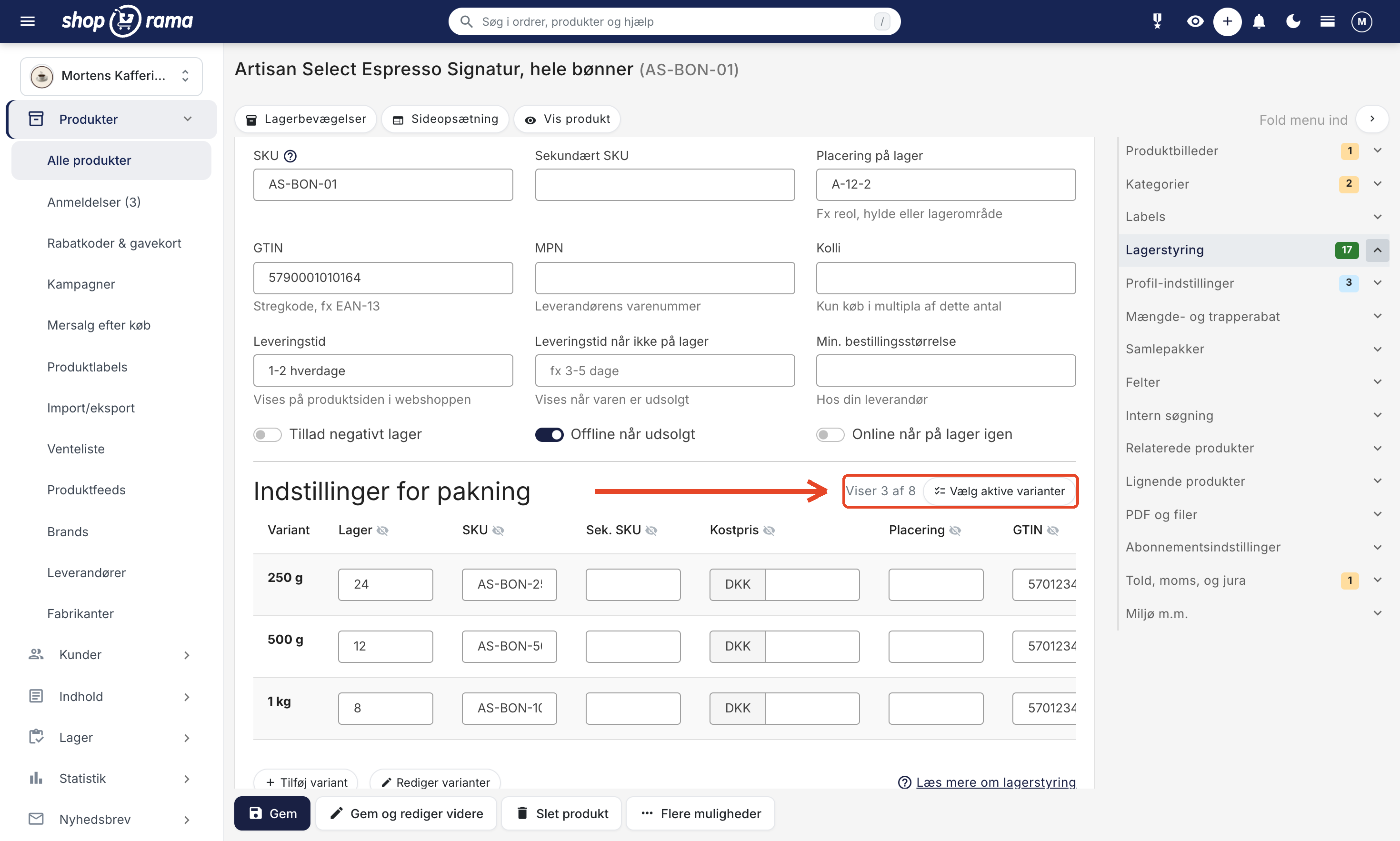
- Vinduet Vælg aktive varianter åbner med en afkrydsning for hver variantværdi på profilen. Har produktet lager på en variant, står antallet ved siden af.
- Sæt flueben ved de varianter, produktet skal bruge, og fjern fluebenet ved dem, det ikke skal bruge. Har profilen mange værdier, kan du bruge søgefeltet til hurtigt at finde den rigtige.
- Brug evt. Vælg alle eller Fravælg alle, hvis det er hurtigere at starte derfra. Har du skrevet i søgefeltet, gælder knapperne kun de varianter, du kan se.
- Klik på Gem. Har du fjernet alle flueben, kan du ikke gemme, fordi mindst én variant skal være aktiv. Produktsiden bliver genindlæst, så gem først andre rettelser på produktet. Klikker du på Annuller, lukker vinduet uden at gemme.
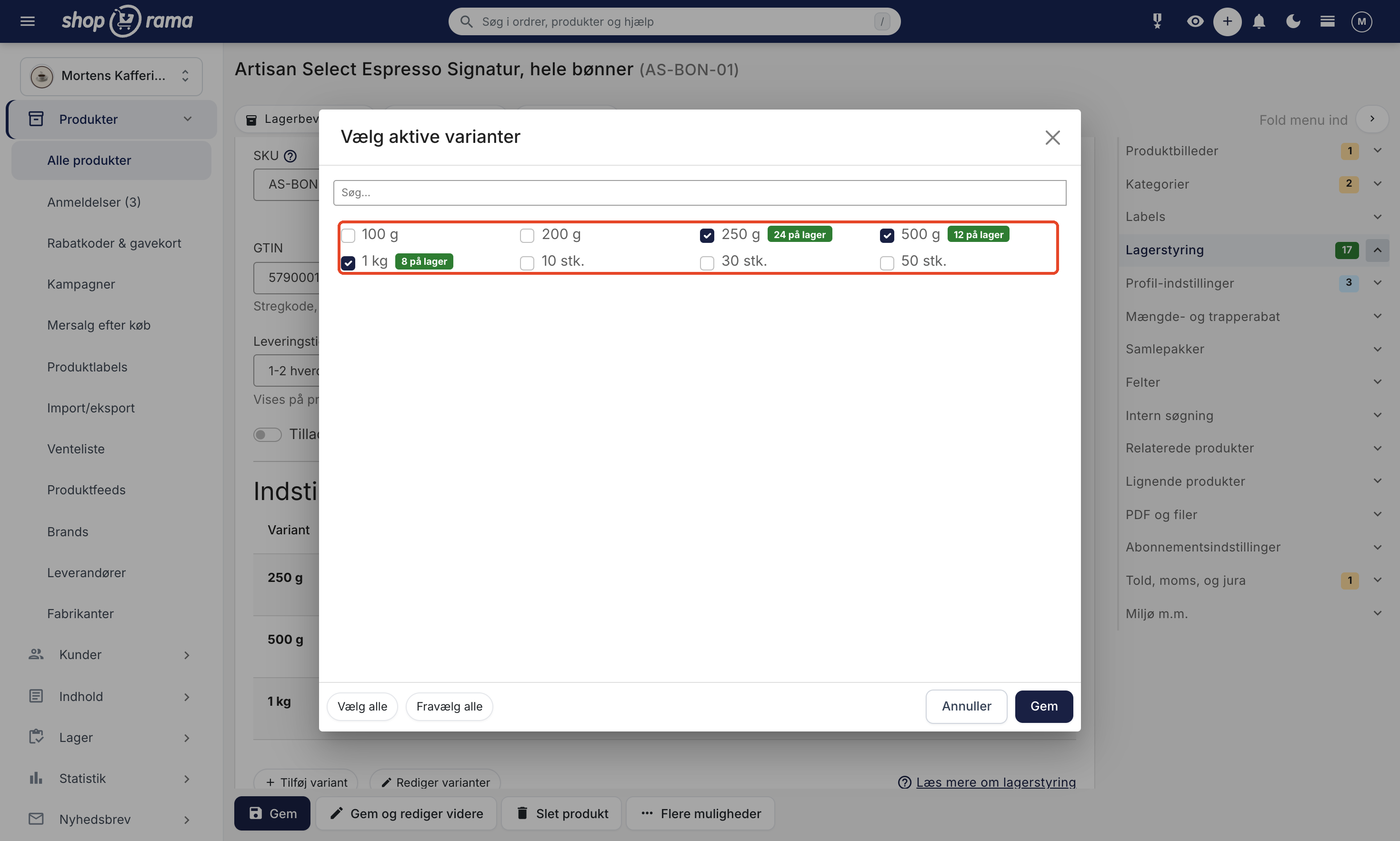
Bagefter viser variant-tabellen på produktet kun de aktive varianter, og ved siden af knappen står der fx "Viser 3 af 8".
Kan din rolle kun se produkter, fx Marketing eller Bogholder, kan du åbne vinduet Vælg aktive varianter, men ikke gemme dit valg.
Genvej fra produktoversigten
Du kan også åbne siden Aktive varianter for ét produkt direkte fra produktoversigten. Klik på menuen med de tre prikker yderst til højre i produktets række, og vælg Aktive varianter. Bruger du det tit, kan du gøre det til et ikon i rækken: klik på tandhjulet yderst til højre i tabellens overskriftsrække, så Tilpas visning åbner, slå Aktive varianter til under Knapper i produktrækken, og klik Gem. Punktet vises kun på produkter med varianter. Kan din rolle kun se produkter, giver genvejen siden Ingen adgang.
Siden virker som beskrevet under Siden Aktive varianter længere nede, bare med det ene produkt. Når du er færdig, fører linket Tilbage til produkter dig tilbage til den samme søgning og side i produktoversigten.
Ret aktive varianter på mange produkter på én gang
Har du mange produkter på en bred profil, er det hurtigere at rydde op fra produktoversigten. Her markerer du produkterne og retter dem samlet på siden Aktive varianter.
Find og markér produkterne
- Gå til Produkter og vælg Alle produkter. Det åbner produktoversigten.
- Filtrér evt. på Profil i filterlinjen, så du kun ser produkterne med den brede profil.
- Markér de produkter, du vil rette, med afkrydsningsfelterne. Så dukker bjælken med masseredigering op i bunden af listen.
- Klik på Flere handlinger i bjælken.
- Vælg Aktive varianter.
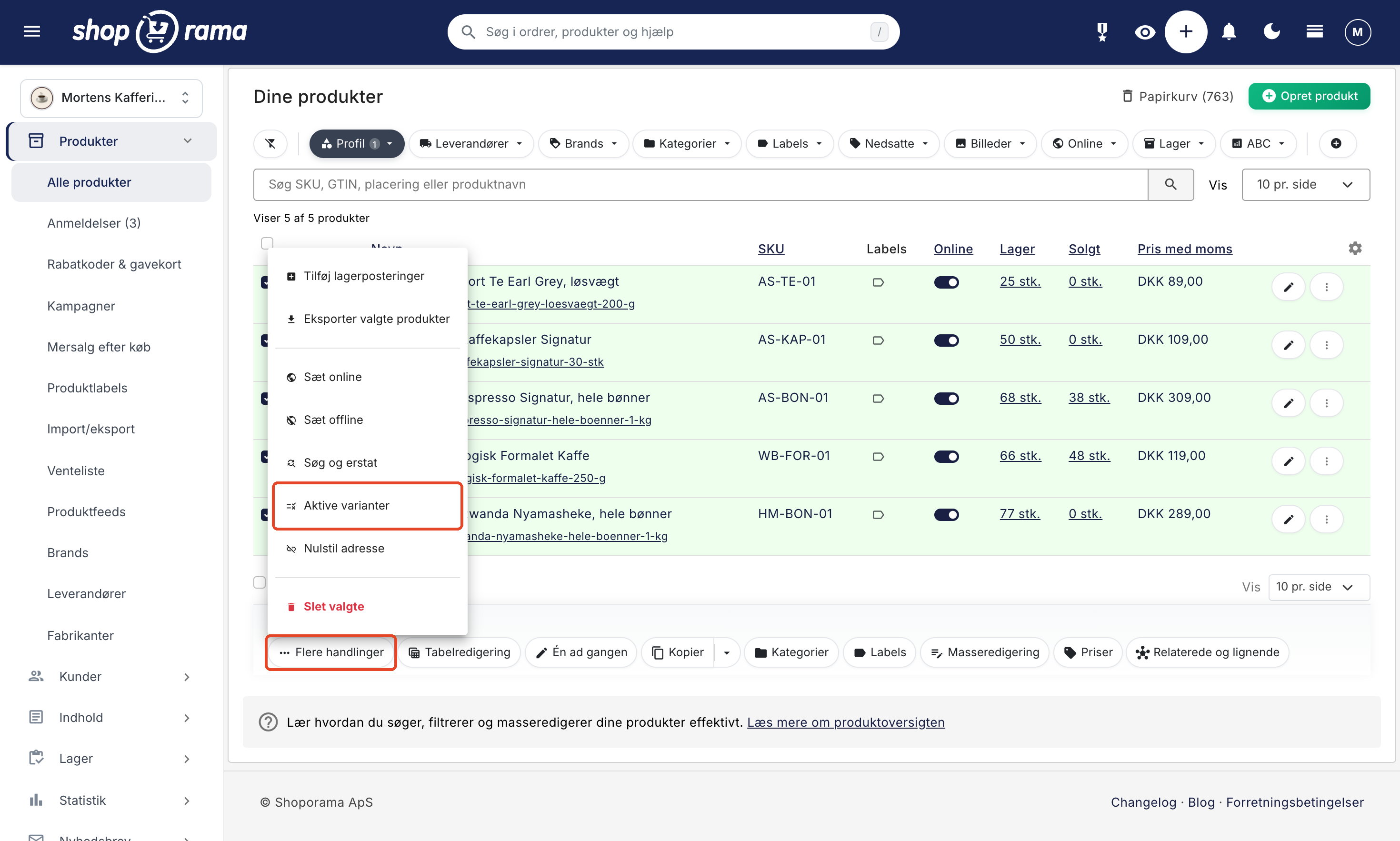
Markeringen gælder de produkter, du har markeret på den side, du ser. Har du mange produkter, kan du sætte antallet af produkter pr. side op til 250 og tage dem i bidder. Læs mere om filtre og visning i artiklen Produktoversigten. Handlingen vises ikke for brugere med rollen Leverandør. Kan din rolle kun se produkter, fx Marketing eller Bogholder, får du siden Ingen adgang, når du vælger handlingen. Læs mere i Roller og rettigheder.
Siden Aktive varianter
På siden bliver produkterne samlet i et kort for hver variantegenskab, fx Pakning. Øverst på kortet står egenskabens navn, profilens navn, og hvor mange produkter kortet indeholder.
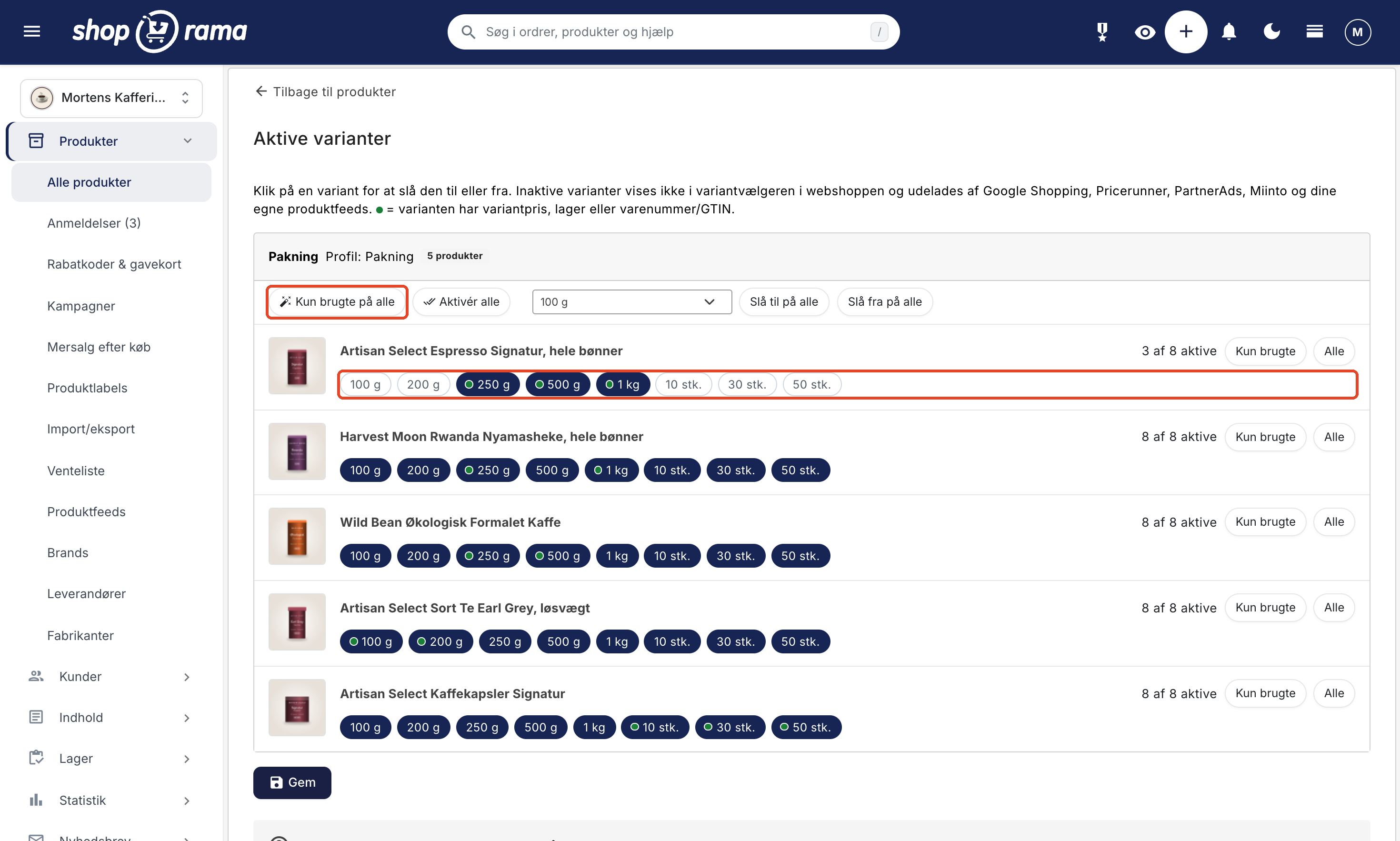
Hvert produkt har sin egen række med:
- Produktbillede og produktnavn. Navnet er et link til produktet.
- En tæller, fx "3 af 8 aktive".
- Knapperne Kun brugte og Alle.
- Alle profilens variantværdier som små klikbare knapper. En udfyldt, farvet knap betyder, at varianten er aktiv, og en knap uden farve betyder, at den er inaktiv. Klik for at skifte.
Produkter på profiler uden varianter bliver vist i en boks, der hedder "Uden varianter". De bliver ikke ændret. Øverst på siden fører linket Tilbage til produkter dig tilbage til produktoversigten med den samme søgning og de samme filtre.
Den grønne prik viser varianter i brug
Nogle af knapperne har en lille grøn prik. Den betyder, at varianten er i brug på produktet, fordi den har mindst én af disse ting:
- En variantpris
- Lagerbevægelser
- Et varenummer/GTIN
Holder du musen over knappen, kan du se detaljerne, fx "Variantpris · 12 på lager · Varenummer/GTIN".
Kun brugte og Alle
- Kun brugte aktiverer de varianter, der har en grøn prik, og slår resten fra. Har produktet ingen varianter i brug, kan du ikke klikke på knappen.
- Alle aktiverer alle profilens varianter på produktet.
Slå en variantværdi til eller fra på alle produkter
Hvert kort har en værktøjslinje, som ændrer alle produkterne i kortet på én gang:
- Kun brugte på alle gør det samme som Kun brugte, bare på alle produkterne i kortet. Produkter uden varianter i brug bliver ikke ændret.
- Aktivér alle slår alle varianter til på alle produkterne i kortet.
- En rullemenu, hvor du vælger en bestemt værdi og klikker på Slå til på alle eller Slå fra på alle. Sælger du fx ingen produkter i 50 stk., vælger du "50 stk." og slår den fra på alle produkterne med ét klik.
Gem dine ændringer
Intet bliver gemt, mens du klikker rundt på siden, så du kan roligt prøve dig frem.
- Kontrollér, at ingen rækker er markeret med rødt. Slår du alle varianter fra på et produkt, får rækken en rød markering og teksten "Mindst én variant skal være aktiv". Siden kan ikke gemmes, før det er rettet, og klikker du på Gem, ruller siden ned til rækken.
- Klik på Gem. Du kan også trykke Cmd+S på Mac eller Ctrl+S på Windows.
- Du bliver på siden og får en besked om, hvor mange produkter der blev ændret, fx "3 produkter er gemt". Har du ikke ændret noget, står der "Der var ingen ændringer at gemme".
Produkter, du ikke har ændret, bliver ikke rørt. Har du slået alle varianter til på et produkt, bliver det gemt som "alle aktive", så nye værdier, du senere tilføjer på profilen, også bliver aktive på det produkt. Dine feeds bliver opdateret automatisk for de produkter, du har ændret. Der kan gå op til et par timer, før ændringen er med i alle feeds.
Gode råd
Tjek rækkerne efter Kun brugte på alle
Kun brugte på alle er en hurtig måde at rydde op på. Men knappen kan kun se de varianter, der allerede har en variantpris, lagerbevægelser, eller et varenummer/GTIN. En variant, du planlægger at sælge, men som endnu ikke er sat op, har ingen grøn prik og bliver slået fra.
Tip: Klik på Kun brugte på alle, og gå derefter rækkerne igennem, før du klikker på Gem. Mangler der en variant, klikker du bare på knappen for at aktivere den igen.
Aktive varianter eller en ny produktprofil?
Du kan også dele en meget bred profil op i flere specifikke profiler, fx én til kaffebønner, én til te, og én til kapsler. Det giver god mening, når du opretter nye produkter. Skifter du derimod profil på eksisterende produkter, skal varianternes pris, lager, og varenummer/GTIN som udgangspunkt sættes op igen. Kun varianter, der bruger de samme delte værdier i begge profiler, flyttes med. Se Kan man skifte profil på et produkt?. Derfor er aktive varianter normalt den nemmeste løsning for produkter, du allerede har oprettet.
Ofte stillede spørgsmål
Bliver pris, lager, og varenummer slettet, når jeg slår en variant fra?
Nej. Variantpris, lager, og varenummer/GTIN bliver liggende. Varianten er bare inaktiv på det produkt, og du kan slå den til igen når som helst, enten på produktet med Vælg aktive varianter eller på siden Aktive varianter.
Hvornår forsvinder de afviste varianter fra Merchant Center?
Shoporama opdaterer Google Shopping-feedet for de ændrede produkter i baggrunden kort efter, at du har gemt. Varianterne forsvinder fra Merchant Center, næste gang Google henter dit feed. Hvor ofte det sker, styrer du i opsætningen af feedet i Merchant Center. Læs mere i Opsæt Google Shopping Feed.
Gælder det også Pricerunner, Partner Ads, mit Meta-katalog, og mine egne feeds?
Inaktive varianter udelades af feedene til Google Shopping, Pricerunner, Partner Ads, og Miinto. Bruger du Google Shopping-feedet som produktkatalog hos Meta, gælder det også dér. Det samme gør feeds, du selv opretter under Produktfeeds med Udvid varianter.
Jeg har over 1.000 produkter på profilen. Hvordan kommer jeg hurtigst igennem?
Filtrér produktoversigten på profilen, sæt antal pr. side op til 250, og markér alle produkter på siden. Vælg Aktive varianter under Flere handlinger, klik på Kun brugte på alle, tjek rækkerne, og gem. Gå tilbage til produktoversigten, bladr til næste side, og gentag.
Jeg kan ikke finde Aktive varianter under Flere handlinger. Hvad gør jeg?
Bjælken med Flere handlinger dukker først op, når du har markeret mindst ét produkt i produktoversigten. Kan du stadig ikke se punktet, har du måske rollen Leverandør. Handlingen vises ikke for leverandører, så bed en kollega med rollen Fuld adgang eller Medarbejder om hjælp.
Jeg klikkede varianter fra, men der skete ingenting. Hvorfor?
Ændringerne bliver først gemt, når du klikker på Gem eller trykker Cmd+S / Ctrl+S. Når der er gemt, bliver du på siden og får en besked, fx "3 produkter er gemt". Går du tilbage til produktoversigten før det, er ændringerne ikke gemt.
Kommer en ny størrelse på profilen automatisk med på mine produkter?
Det kommer an på produktet. Er alle varianter aktive, kommer den nye størrelse med af sig selv. Har du valgt et udsnit, skal du aktivere den. Skal den med på mange produkter, kan du bruge rullemenuen og Slå til på alle på siden Aktive varianter.
Kan kunder stadig købe en inaktiv variant via et gammelt link?
Et gammelt link eller en annonce fører til produktsiden. I Shoporamas standardtemaer vises den inaktive variant ikke i variantvælgeren dér. Varianten er skjult, men ikke spærret for køb, så har du en variant, der slet ikke må sælges, bør den heller ikke have lager. Bruger du et tilpasset tema, så tjek med din udvikler, at variantvælgeren også skjuler inaktive varianter.
Vi bruger vores eget tema. Hvad skal udvikleren gøre?
Feedene virker uanset tema. Alle steder, hvor kunden vælger variant, skal temaet hente variantværdierne med produktet som parameter, så kun de aktive værdier kommer med. Shoporamas standardtemaer gør det allerede, så din udvikler kan bruge dem som eksempel.
Relaterede artikler
Produktprofiler og varianter
Guide til produktprofiler og varianter i Shoporama. Forstå hvordan profiler, attributter og varianter hænger sammen.
Opsæt Google Shopping Feed
Guide til at opsætte Google Shopping Feed i Shoporama: kategorier, custom labels, produkt-id, og katalogmatch, feed pr. land med landets sprog og...
Produktoversigten
Guide til produktoversigten i Shoporama: Søg, filtrer, sorter og masseredigér dine produkter effektivt fra produktlisten.
Kan man skifte produktprofil på et produkt?
Forklaring på hvorfor du ikke kan skifte produktprofil, og hvad du kan gøre i stedet.
Opsæt Pricerunner-produktfeed i Shoporama
Guide til at aktivere og tilpasse Pricerunner-produktfeedet i Shoporama, så Pricerunner kan hente dine varer.
Opsæt Partner Ads i Shoporama: kom i gang
Introduktion til Partner Ads i Shoporama. Forstå hvad det er, hvad du får ud af det, og kom hurtigt i gang med produktfeed og tracking.