Suchfunktion in Shoporama
Alles, was Sie über die Suchfunktion von Shoporama wissen müssen - wie sie funktioniert, was gesucht wird und wie man sie optimiert.
In Shoporama ist eine Suchfunktion integriert. Diese kann auf verschiedene Arten genutzt werden, und hier versuchen wir, die Fragen zu klären, die Sie möglicherweise im Zusammenhang mit der Suchfunktion haben.
Wonach sucht die Suchfunktion?
Wenn ein Nutzer eine Suche in Ihrem Webshop durchführt, wird in folgenden Bereichen gesucht:
- Produkte
- Kategorien
- Landingpages
- Blogbeiträge
Standardmäßig werden bei der Suche Namen, Beschreibungen und die zusätzlichen Suchbegriffe berücksichtigt, die Sie dem Produkt hinzugefügt haben. Wenn Sie auch nach SKU, GTIN und anderen Feldern suchen möchten, können Sie dies in den Einstellungen aktivieren.
Bei Shops auf Dänisch oder Englisch berücksichtigt die Suche zudem Flexionen und Wortstämme. Wenn ein Kunde beispielsweise nach „Efterspil“ sucht, findet die Suche auch Produkte mit dem Namen „Efterspillet“. Sucht er nach „Løber“, findet er auch „Løbet“. Das bedeutet, dass du nicht alle Flexionsformen manuell hinzufügen musst.
Einstellungen für die Suche
Die Sucheinstellungen findest du unter „Einstellungen“ (Zahnrad-Symbol) und anschließend links unter „Suche“. Hier kannst du das Suchverhalten anpassen:
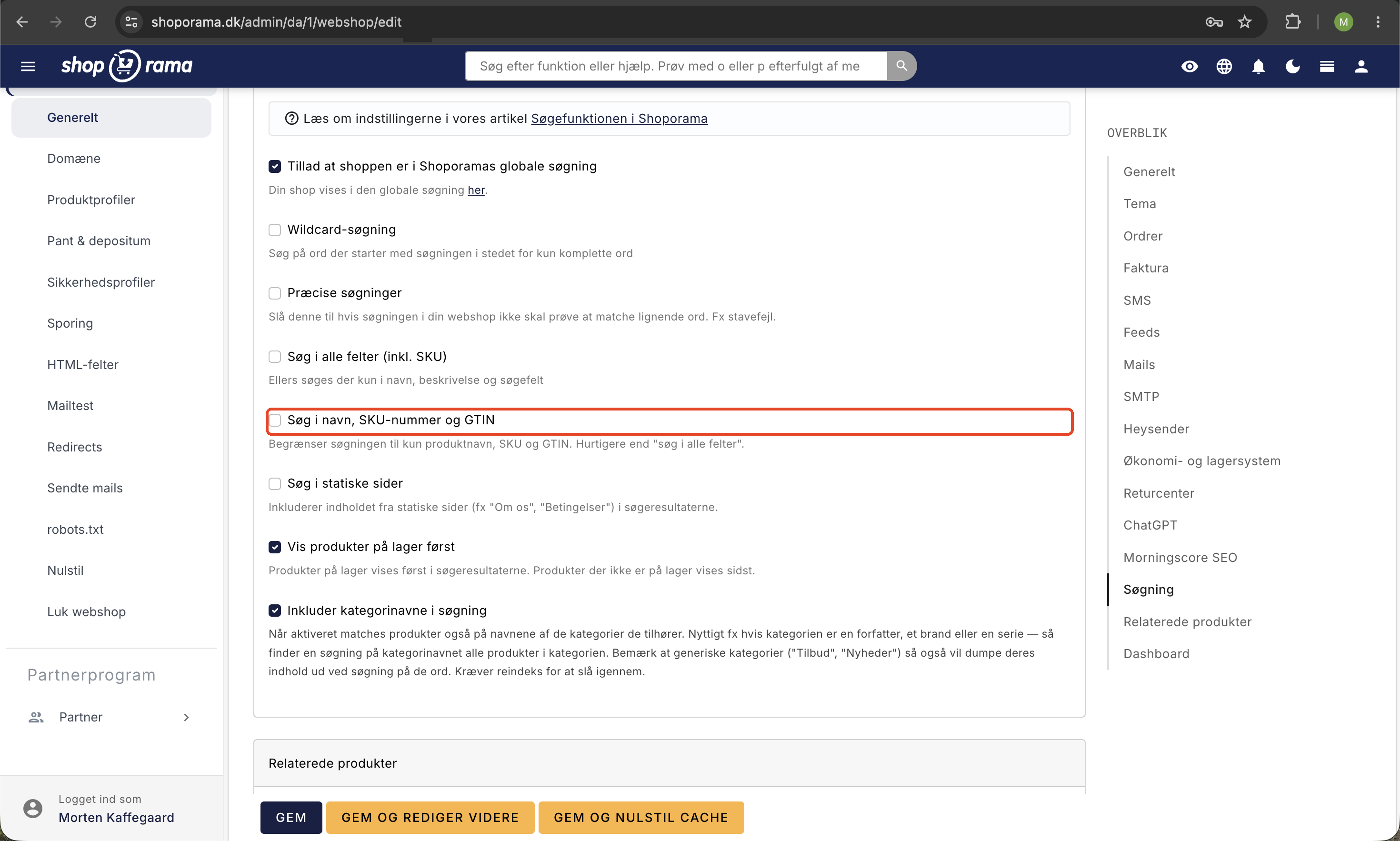
- Wildcard-Suche – Suche nach Wörtern, die mit dem Suchbegriff beginnen, anstatt nur nach vollständigen Wörtern. Wenn ein Kunde nach „Kjol“ sucht, werden auch „Kjole“ und „Kjoler“ gefunden.
- Präzise Suche – Aktivieren Sie diese Option, wenn die Suche keine ähnlichen Wörter und Rechtschreibfehler berücksichtigen soll. Nützlich, wenn Sie Produkte mit sehr spezifischen Namen haben.
- In allen Feldern suchen (inkl. SKU) – Erweitert die Suche auf alle Felder des Produkts. Beachten Sie, dass dies die Suche etwas verlangsamen kann.
- Suche in Name, Artikelnummer und GTIN – Eine schnellere Variante, die nur in Produktnamen, Artikelnummer und GTIN sucht. Geeignet für B2B-Shops, in denen Kunden häufig nach der Artikelnummer suchen.
- Auf statischen Seiten suchen – Bezieht den Inhalt statischer Seiten (z. B. „Über uns“, „AGB“) in die Suchergebnisse ein.
- Produkte auf Lager zuerst anzeigen – Wenn diese Option aktiviert ist, werden Produkte, die auf Lager sind, in den Suchergebnissen immer vor ausverkauften Produkten angezeigt. Die Reihenfolge nach Relevanz bleibt innerhalb jeder Gruppe erhalten, sodass die relevantesten vorrätigen Artikel zuerst angezeigt werden, gefolgt von den relevantesten ausverkauften Artikeln.
- Kategorienamen in die Suche einbeziehen – Wenn ein Kunde nach einem Kategorienamen sucht, werden auch Produkte aus dieser Kategorie angezeigt. Dies ist nützlich, wenn Ihre Kategorien Autoren, Marken oder Reihen sind – so findet eine Suche nach z. B. „Timm Vladimir“ alle Bücher in dieser Kategorie. Beachten Sie, dass allgemeine Kategorien wie „Angebote“ oder „Neuheiten“ bei der Suche nach diesen Begriffen ebenfalls angezeigt werden.
So verbessern Sie Ihre Suchfunktion
Menschen suchen auf viele verschiedene Arten. Was du als Morgenmantel bezeichnest, nennen andere vielleicht Bademantel. Wenn man Rechtschreibfehler und Pluralformen hinzunimmt, ergeben sich zahlreiche Suchmöglichkeiten.
Deshalb hast du die Möglichkeit, deinen Produkten zusätzliche Suchbegriffe hinzuzufügen. Rufe das Produkt auf, wähle die Registerkarte „Suche“ und gib deine zusätzlichen Suchbegriffe in das Feld „Optionale Begriffe für die interne Suche im Shop“ ein. Gib einen Suchbegriff pro Zeile ein und klicke auf „Speichern“.
Hinweis
Wenn du die Sucheinstellungen änderst oder Suchbegriffe hinzufügst, werden alle deine Produkte in die Warteschlange gestellt, um neu indiziert zu werden. Es dauert in der Regel wenige Minuten – bei sehr großen Shops bis zu einer oder zwei Stunden –, bis die Änderungen in den Suchergebnissen vollständig wirksam sind.
Kann ich Produkte von der Suche ausschließen?
Ja. Rufen Sie das Produkt auf, klicken Sie auf die Registerkarte „Suche“ und setzen Sie ein Häkchen bei „In der Shop-Suche ignorieren“.
Kann ich in meinem Shop eine Ajax-Suche nutzen?
Ja, die Ajax-Suche (Live-Suchergebnisse während der Eingabe) ist in unseren neueren Themes wie Delaware und Montana verfügbar. Wenn du ein älteres Theme verwendest, kann ein Entwickler diese Funktion implementieren.
Suchanalyse und Null-Suchen
Shoporama verfügt über eine integrierte Suchanalyse, mit der Sie sehen können, wonach Ihre Kunden suchen und welche Suchanfragen keine Ergebnisse liefern. Lesen Sie mehr in unserem Artikel über Null-Suchen und Suchanalyse.
Benötigen Sie Hilfe? Kontaktieren Sie uns unter support@shoporama.dk.
Verwandte Funktionen
Schnelle Suche mit Elastic Search
Blitzschnelle Suche mit Elastic Search. Rechtschreibtoleranz, Synonyme, 0 Suchanfragen und Suchanalysen für Ihr Online-Geschäft.
Suggestive Suche
Die Suggestive Suche zeigt Produktvorschläge an, wenn der Kunde in das Suchfeld eingibt. Erfahren Sie mehr über Typen, die Shoporama-Suchfunktion...
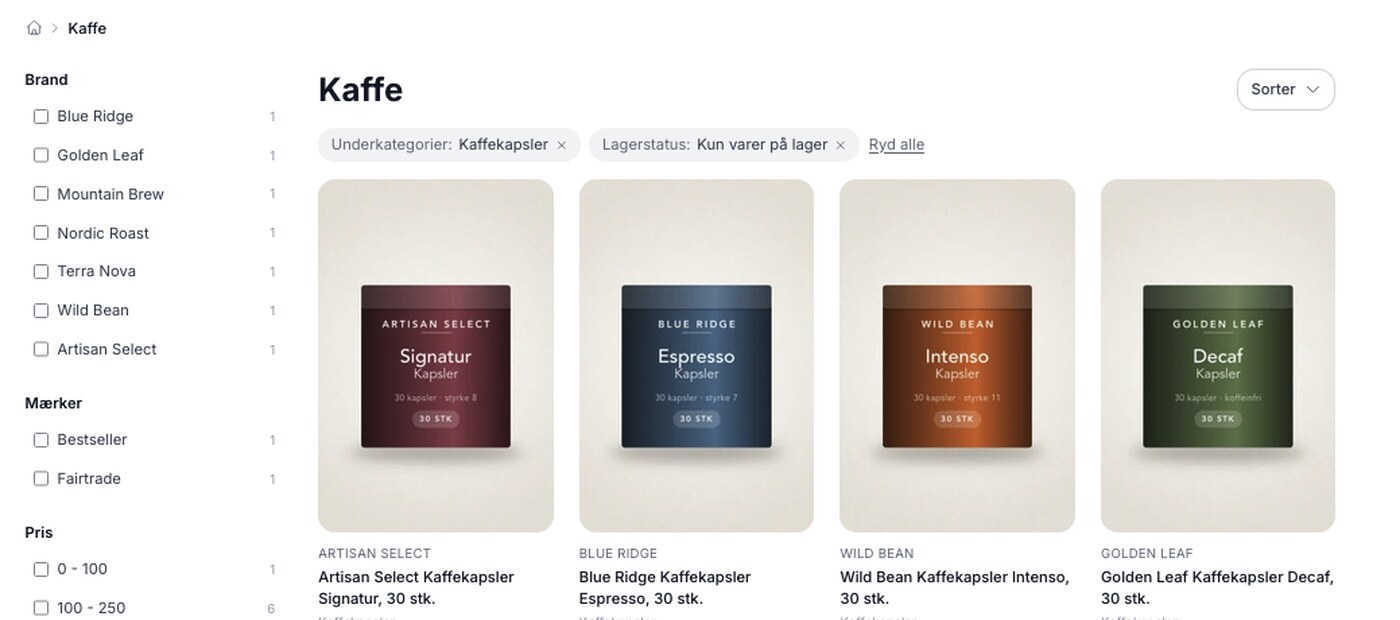
Die Produktfilterung ist da, und Sie erstellen den Filter selbst
Die Produktfilterung ist derzeit in den Themes „Montana“ und „MontanaB2B“ verfügbar und kann zu Ihrem eigenen Theme hinzugefügt werden. Sie richten...
Produktfilter: Der Kunde findet den Artikel, ohne blättern zu müssen
Grenzen Sie ein großes Sortiment mithilfe von Filtern nach Marke, Preis, Lagerbestand, Profilattributen und Kategorien auf die relevanten Artikel...