Anpassen der Werkzeuge, die Claude in Ihrem Shop verwenden kann
Auf der Seite „Den Shop mit KI verwalten“ in Shoporama kannst du nun genau festlegen, in welchen Bereichen deines Shops Claude arbeiten darf. Du kannst ganze Bereiche deaktivieren, zum Beispiel das Thema und den Seitendesigner, wenn du weißt, dass du die KI nie für solche Aufgaben nutzt. Das sorgt für schnellere Gespräche, weniger Missverständnisse und verhindert, dass Claude mitten in einer Aufgabe keinen Platz mehr hat.

Warum sollte ich Tools deaktivieren?
Stell dir vor, du schickst eine neue Mitarbeiterin mit einem Stapel Handbücher unter dem Arm in deinen Shop. Ein Handbuch für den Produktkatalog, eines für die Bestellungen, eines für Werbeaktionen, eines für das Erscheinungsbild der Website und so weiter. Bevor die Mitarbeiterin überhaupt Ihre erste Frage beantworten kann, muss sie den ganzen Stapel durchblättern. Genau wie bei zu vielen geöffneten Tabs in einem Browser wird alles langsamer, und der Raum für das eigentliche Gespräch schrumpft.
Genauso funktioniert es auch bei Claude. Jedes Mal, wenn Claude eine Verbindung zu deinem Shop herstellt, ruft es die Liste aller verfügbaren KI-Tools ab. Bei über 100 Tools nimmt diese Liste sehr viel Platz in Claudes Speicher für das Gespräch ein. In der Praxis bedeutet das, dass lange Unterhaltungen an die Grenze dessen stoßen können, was Claude gleichzeitig im Kopf behalten kann, und du möglicherweise die Meldung erhältst, dass die Unterhaltung zu lang ist, um fortgesetzt zu werden. Das passiert sogar bei den teuren Abonnements von Anthropic.
Wenn du beispielsweise weißt, dass du Claude niemals zum Bearbeiten von Blogbeiträgen oder zum Herumprobieren mit Theme-Dateien nutzt, kannst du diese Bereiche deaktivieren. So erhält Claude mehr Kapazität für das eigentliche Gespräch mit dir, und du vermeidest, dass sie Zeit und Speicherplatz für Funktionen verbraucht, die du ohnehin nicht benötigst.
So passt du die Tools an
- Gehe in deine Shoporama-Verwaltung und wähle im linken Menü „Shop mit KI verwalten“ aus.
- Klicke auf die Schaltfläche „Werkzeuge anpassen“.
- Du siehst nun eine Liste mit zehn Bereichen. Jeder Bereich verfügt über einen Schalter, den du aktivieren oder deaktivieren kannst. Unter jedem Bereich kannst du auf „Alle Tools anzeigen“ klicken, wenn du genau sehen möchtest, welche Aktionen in diesem Bereich enthalten sind.
- Deaktivieren Sie die Bereiche, die Sie nicht nutzen. Der Zähler oben zeigt laufend an, wie viele Tools aktiv sind.
- Klicken Sie auf „Speichern“.
Die Änderungen treten in Kraft, sobald Claude sich das nächste Mal wieder mit deinem Shop verbindet. Wenn du gerade ein Gespräch führst, musst du möglicherweise einen neuen Chat starten, um den Unterschied zu sehen.
Die zehn Bereiche
Die Bereiche entsprechen denselben Kategorien, die du von der Startseite von „Shop mit KI verwalten“ kennst. Hier ist eine kurze Übersicht mit Beispielen aus dem Alltag:
- Katalog: Produkte, Varianten, Kategorien, Marken, Lagerbestand und Lieferanten. Verwende diesen Bereich, wenn du möchtest, dass Claude neue Produkte anlegt, Preise anpasst, den Lagerbestand aktualisiert oder Kategoriebeschreibungen verfasst. Deaktiviere ihn, wenn du Claude ausschließlich für Marketing oder Statistiken nutzt.
- Bestellungen: Bestellungen, Statusaktualisierungen, Versandetiketten und Bestelletiketten. Verwenden Sie diese Funktion, wenn Claude dabei helfen soll, Bestellungen zu finden, sie als versendet zu markieren oder Versandetiketten auszudrucken. Deaktivieren Sie sie, wenn Sie die Bestellabwicklung komplett außerhalb der KI halten.
- Marketing: Rabattcodes und Werbeaktionen. Verwende diese Funktion, wenn du mit Claude einen Black-Friday-Rabatt oder einen Geburtstagscode erstellen möchtest. Deaktiviere sie, wenn du solche Aktionen nicht über die KI abwickelst.
- Newsletter: Newsletter, Module, Listen und Abonnenten. Verwende diese Funktion, wenn Claude einen Newsletter erstellen oder deine Listen auf dem neuesten Stand halten soll. Beachte, dass Claude zwar Newsletter erstellen, diese aber niemals selbst versenden kann. Deaktiviere diese Funktion, wenn du keine Newsletter verwendest.
- Seitendesigner: Startseite, Module und der visuelle Seitendesigner. Verwende diese Funktion, wenn Claude eine Kampagnen-Startseite erstellen oder Module auf einer Landingpage verschieben soll. Deaktiviere diese Funktion, wenn dein Design fest vorgegeben ist und nur von einer Agentur bearbeitet werden darf.
- Theme und CSS: Theme-Dateien, benutzerdefiniertes CSS, Einstellungen und Stylesheet. Verwenden Sie diese Funktion, wenn Sie möchten, dass Claude das Erscheinungsbild Ihres Shops anpasst, z. B. Farben oder Schriftarten ändert. Deaktivieren Sie diese Funktion, wenn Sie einen Designer haben, der das Theme verwaltet.
- Inhalt: Blogbeiträge, statische Seiten, Landingpages und Hilfeartikel. Verwenden Sie diese Funktion, wenn Sie möchten, dass Claude einen neuen Blogbeitrag verfasst oder die Seite „Über uns“ aktualisiert. Deaktivieren Sie diese Funktion, wenn Sie niemals einen Blog oder statische Seiten nutzen.
- Bildarchiv: Bilder und Ordner im zentralen Bildarchiv des Shops. Verwende diese Funktion, wenn Claude Bilder und Ordner suchen, hochladen oder aufräumen soll. Deaktiviere sie, wenn du das Bildarchiv selbst verwaltest.
- Navigation: Menüs, URL-Weiterleitungen und 404-Fehler. Verwende diese Funktion, wenn Claude das Menü aufräumen oder Weiterleitungen für tote Links einrichten soll. Deaktiviere sie, wenn sich das Menü nur selten ändert.
- Einblicke: Verkaufsstatistiken, Bestseller und Suchanfragen ohne Ergebnisse. Verwende diese Funktion, wenn du Claude fragen möchtest: „Was war mein Top-Seller im letzten Monat?“. Deaktiviere sie, wenn du hauptsächlich andere Berichtstools verwendest.
Zusätzlich zu den zehn Bereichen ist immer ein grundlegendes Informationspaket aktiviert, das nicht deaktiviert werden kann. Es enthält Basisinformationen zu deinem Shop wie Name, Sprache, Währung und ob deine Preise inklusive oder exklusive Mehrwertsteuer sind. Ohne dieses Paket wüsste Claude nicht, mit welchem Shop sie spricht, daher ist es fest aktiviert.
Was passiert, wenn Claude ein deaktiviertes Tool ausprobiert?
Es ist völlig in Ordnung, Bereiche zu deaktivieren. Wenn Claude dennoch versucht, ein von dir deaktiviertes Tool zu nutzen – beispielsweise weil eine laufende Konversation noch die alten Einstellungen kennt –, blockiert Shoporama den Aufruf auf dem Server. Claude erhält eine eindeutige Fehlermeldung, dass das Tool nicht zulässig ist, und der Versuch wird in deinem Audit-Protokoll unter „Shop mit KI verwalten“ vermerkt. Du kannst jederzeit im Protokoll nachsehen, was Claude versucht hat, wann und ob es erfolgreich war.
Das bedeutet, dass diese Einstellung als zusätzliche Sicherheitsmaßnahme zusätzlich zu Ihren üblichen Zugriffseinstellungen fungiert. Wenn Sie API-Schlüssel mit Lesezugriff verwenden, funktioniert dies völlig unabhängig davon, welche Bereiche Sie hier aktiviert haben. Du kannst also beides kombinieren: einen Read-Only-Schlüssel, der nur Daten lesen darf, und gleichzeitig das Theme und den Seiten-Designer komplett deaktivieren, sodass Claude diese Bereiche weder bearbeiten kann noch darf.
Gute Kombinationen für den Anfang
Hier sind einige typische Konfigurationen, die sich in der Praxis bewährt haben. Du kannst sie später jederzeit anpassen.
- Marketing-Fokus: Nur „Katalog“, „Marketing“ und „Einblicke“ sind aktiviert. Wird von Shops genutzt, in denen Claude in erster Linie Kampagnen erstellen, Produkttexte verfassen und auf die Frage „Wie läuft der Verkauf?“ antworten soll. Die Anzahl der aktiven Tools sinkt in der Regel von über hundert auf etwa fünfzig.
- Lager- und Auftragsfokus: Nur „Katalog“ und „Aufträge“ sind aktiviert. Wird von Shops verwendet, in denen Claude als Helfer im Lager tätig ist und Lagerbestände aktualisieren, Aufträge suchen und Versandetiketten ausdrucken soll.
- Fokus auf Inhalte: Nur „Inhalt“ und „Navigation“ sind aktiviert. Wird verwendet, wenn Claude in erster Linie als Autor fungiert, der Blogbeiträge verfasst, die „Über uns“-Seite aktualisiert, Landingpages erstellt und URL-Weiterleitungen verwaltet.
Bitte beachten Sie Folgendes, bevor Sie fortfahren
- Standardmäßig sind alle zehn Bereiche aktiviert. Wenn du diese Seite nie aufrufst, ändert sich für deinen Shop nichts.
- Die Basisinformationen zum Webshop sind immer aktiv und können nicht deaktiviert werden.
- Änderungen werden wirksam, sobald Claude sich das nächste Mal neu verbindet. Ein laufender Chat kann weiterhin versuchen, deaktivierte Tools zu nutzen, doch diese Versuche werden serverseitig blockiert.
- Das Audit-Protokoll ist dein Freund. Hier kannst du sehen, was Claude versucht hat, und ob es zugelassen oder blockiert wurde.
- Der Zugriff über das Model Context Protocol und über normale API-Schlüssel sind zwei verschiedene Ebenen. Du kannst sie so kombinieren, wie es für deinen Shop am besten passt.
Häufig gestellte Fragen
Muss ich etwas ändern, wenn ich mich mit KI nicht auskenne?
Nein, du musst nichts tun. Standardmäßig sind alle Tools aktiviert, sodass Claude dir bei allem helfen kann, was du gewohnt bist. Du kannst die Seite getrost so lassen, wie sie ist, bis du selbst Lust hast, etwas anzupassen.
Was passiert, wenn ich versehentlich etwas deaktiviere?
Es passiert nichts Ernstes. Du kannst jederzeit auf dieselbe Seite gehen und die Funktion wieder aktivieren. Deine Produkte, Bestellungen und Einstellungen gehen nicht verloren. Es ist lediglich Claudes Zugriff auf diesen Bereich, der davon betroffen ist.
Wann treten die Änderungen in Kraft?
Erst, wenn Claude sich wieder mit deinem Shop verbindet. Eine laufende Konversation wird mit der Werkzeugliste fortgesetzt, mit der sie begonnen hat. Wenn du die Konversation beendest und eine neue startest oder der Client die Verbindung neu lädt, werden deine neuen Einstellungen aktiv.
Was passiert, wenn Claude versucht, ein deaktiviertes Werkzeug aufzurufen?
Der Aufruf wird serverseitig blockiert und im Audit-Protokoll vermerkt. Claude erhält eine Fehlermeldung und muss einen anderen Weg wählen. Das bedeutet, dass das Deaktivieren eine echte Sicherheitsbarriere darstellt und nicht nur eine visuelle Ausblendung von Werkzeugen ist.
Hilft das wirklich bei der Fehlermeldung „This conversation is too long“?
Ja. Der Client lädt beim Start alle aktiven Werkzeuge, und jede Definition belegt über das Model Context Protocol Platz im Kontextfenster. Wenn du die Domänen deaktivierst, die du im Alltag nicht nutzt, schaffst du Platz für die eigentliche Konversation und längere Arbeitsabläufe.
Muss ich das für jeden meiner Shops separat einrichten?
Ja. Die Einstellung ist an den jeweiligen Webshop gebunden, sodass du sie genau an die tatsächliche Nutzung der KI in jedem Shop anpassen kannst. Ein Lager-Shop kommt vielleicht mit „Bestellungen“ und „Katalog“ aus, während ein marketingorientierter Shop möglicherweise „Marketing“ und „Inhalt“ aktivieren möchte.
Wird dokumentiert, was Claude versucht zu tun?
Ja. Alle Aufrufe, sowohl ausgeführte als auch blockierte, werden mit Zeitpunkt, Tool und Ergebnis in das Audit-Protokoll geschrieben. So verfügen Sie über einen Prüfpfad darüber, worauf die KI zugegriffen hat und was sie nicht ausführen konnte.
Ist das dasselbe wie die Lese-/Schreibrechte meines API-Tokens?
Nein, das sind zwei verschiedene Ebenen. Der Lese-/Schreibbereich des API-Tokens legt fest, ob überhaupt Schreibzugriffe auf den Shop zulässig sind. Die Tool-Auswahl hier bestimmt, in welchen Bereichen Claude arbeiten darf. Die beiden Einstellungen wirken zusammen, wobei immer die restriktivere Einstellung Vorrang hat.
Was ist in der Praxis der Unterschied zwischen den 10 Bereichen?
„Katalog“ umfasst Produkte, Kategorien und Marken. „Bestellungen“ umfasst die Bestellabwicklung. „Marketing“ bezieht sich auf Kampagnen und Gutscheine. „Seitengestaltung“ steuert Seitenlayouts und Blöcke. „Theme und CSS“ umfasst das Erscheinungsbild. „Inhalt“ umfasst Seiten und den Blog. „Navigation“ umfasst Menüs. „Einblicke“ umfasst Statistiken und Berichte. „Newsletter“ umfasst Newsletter, Verteilerlisten und Abonnenten, wobei Claude diese erstellen, aber nicht versenden kann. „Bildarchiv“ umfasst Bilder und Ordner im Bildarchiv des Shops.
Verliere ich die „Grundlegenden Informationen zum Webshop“, wenn ich alles deaktiviere?
Nein. „Grundinfo“ ist immer aktiv und kann nicht deaktiviert werden. Dadurch wird sichergestellt, dass Claude stets den Namen, die Sprache, die Währung und die grundlegenden Rahmenbedingungen Ihres Shops kennt, sodass die Antworten in Ihrem Kontext Sinn ergeben, unabhängig davon, welche Bereiche Sie ansonsten deaktiviert haben.
Ähnliche Artikel
Einen API-Schlüssel finden oder erstellen
Anleitung zum Finden Ihres API-Schlüssels in Shoporama, der für Integrationen mit z.B. Shipmondo verwendet wird.
OAuth - Geben Sie Apps Zugang zu Ihrem Webshop
Erfahren Sie, wie OAuth in Shoporama funktioniert. Geben Sie Apps von Drittanbietern sicheren Zugriff auf Ihren Online-Shop, ohne Ihr Passwort zu...
REST-API
Vollständige Anleitung zur REST-API von Shoporama: Authentifizierung, alle Endpunkte, Beispiele und Swagger-Dokumentation.
KI-Assistent im Texteditor
Erfahren Sie, wie Sie den in Shoporama integrierten KI-Assistenten nutzen können, um Produkttexte, Bildbeschreibungen und Textvorschläge zu erstellen.
Verwandte Funktionen
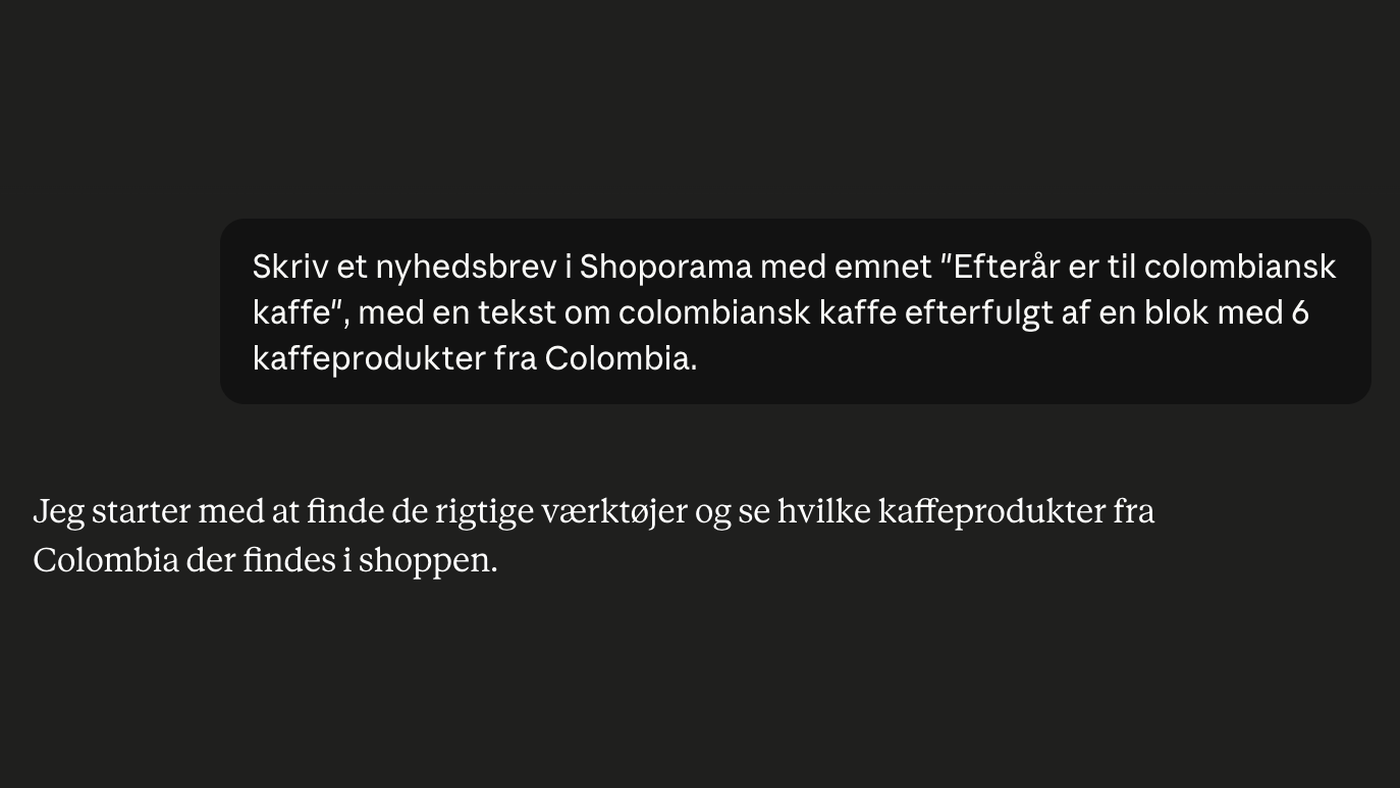
Byg dine nyhedsbreve med AI: du beskriver, AI'en samler, du sender
Beschreiben Sie Ihren Newsletter in einfachem Dänisch, dann stellt die KI den gesamten Entwurf mit Text und Produkten zusammen. Die KI kann alles...
Webshop med AI
Webshop med AI bygget ind: skriv produkttekster, byg nyhedsbreve, og styr hele butikken ved at skrive på dansk. Kunstig intelligens i Shoporama,...