Aktive varianter: velg hvilke varianter hvert produkt bruker
Velg hvilke varianter av profilen det enkelte produkt bruker, slik at tomme varianter holdes utenfor Google Shopping og de andre produktfeedsene. Rediger ett produkt om gangen, eller flere samtidig fra produktoversikten.
Hvis du bruker én felles produktprofil for mange forskjellige varer, får hvert produkt alle variantene i profilen, også de som ikke selges i det hele tatt. Med aktive varianter velger du for hvert produkt hvilke varianter som er i bruk, slik at de tomme variantene forsvinner fra variantvelgeren og fra produktfeedsene dine. Her kan du se hva som skjer med variantene du deaktiverer, og hvordan du velger aktive varianter for ett produkt eller for flere produkter samtidig.
Hvorfor dukker det opp varianter til 0 kr i Google Shopping?
En produktprofil bestemmer hvilke egenskaper produktene dine har. En egenskap kan være en variant, f.eks. «Pakningsstørrelse», med en liste over verdier som 100 g, 250 g, 500 g, 1 kg, 10 stk. og 30 stk. Du kan lese mer om profiler i artikkelen «Produktprofiler og varianter».
Som utgangspunkt får alle produktene i en profil alle profilens variantverdier. Dette fungerer fint når profilen kun brukes til én type produkter. Men hvis du bruker den samme brede profilen til f.eks. kaffebønner, te og kapsler, får hvert produkt en rekke varianter som det slett ikke selges i. Kapslene dine får plutselig en 1 kg-variant, og kaffebønnene dine får en 30 stk.-variant.
De tomme variantene skaper ikke bare rot på produktsiden. Hvis du også sender utsolgte varer til Google Shopping, eller hvis produktet må selges uten lager, blir de inkludert i feedet, hvor hver variant blir sendt som et eget produkt. Hvis variantene har variantpriser, vil en variant uten variantpris stå oppført til 0 kr, og slike produkter avviser Google. De blir merket som «Ikke godkjent» i Merchant Center.
Hva er aktive varianter?
Med aktive varianter velger du for hvert produkt hvilke av profilens verdier produktet faktisk bruker. De øvrige verdiene blir inaktive for akkurat det produktet. Andre produkter på samme profil påvirkes ikke.
Hvis du ikke har valgt aktive varianter for et produkt, er alle variantene i profilen aktive. Dette er standardinnstillingen, så du trenger ikke å gjøre noe med produkter der alle variantene passer. Det må alltid være minst én aktiv variant for hvert produkt.
Hva skjer med en inaktiv variant?
- Den vises ikke når kunden velger variant i Shoporamas standardtemaer, verken på produktsiden, i abonnementsvalget eller i tilleggssalg etter kjøpet.
- Den utelates fra produktfeeder til Google Shopping (inkludert Googles land- og språkfeeder), Pricerunner, Partner Ads og Miinto, samt fra feedene du selv oppretter under Produktfeeder.
- Ingenting blir slettet. Variantpris, lagerbeholdning og varenummer/GTIN lagres, slik at du alltid kan aktivere varianten igjen uten å måtte sette opp noe på nytt.
Tips: Hvis du bruker et tilpasset tema eller ditt eget tema, må temaet selv støtte aktive varianter før de inaktive variantene forsvinner fra produktsiden. Sjekk med utvikleren din. Feeds påvirkes uansett hvilket tema du bruker.
Når du legger til nye verdier
Hvis du har valgt et utvalg av variantene til et produkt, vil nye verdier du senere legger til i profilen ikke automatisk bli inkludert i det produktet. Du må selv aktivere dem hvis produktet skal bruke dem. Hvis du i stedet legger til en verdi ved å klikke på «Legg til variant »-knappen på selve produktet, blir den umiddelbart lagt til blant produktets aktive varianter. Verdien opprettes samtidig på profilen, slik at den også vises på produktene der alle varianter er aktive.
Velg aktive varianter på et enkelt produkt
Hvis du bare skal redigere ett enkelt produkt, gjør du det direkte på produktet:
- Gå til «Produkter » og velg «Alle produkter».
- Klikk på produktet du vil redigere.
- Fold ut avsnittet Lagerstyring. Varianttabellen står under overskriften Innstillinger for etterfulgt av variantens navn, f.eks. «Innstillinger for pakking».
- Klikk på knappen Velg aktive varianter over tabellen.
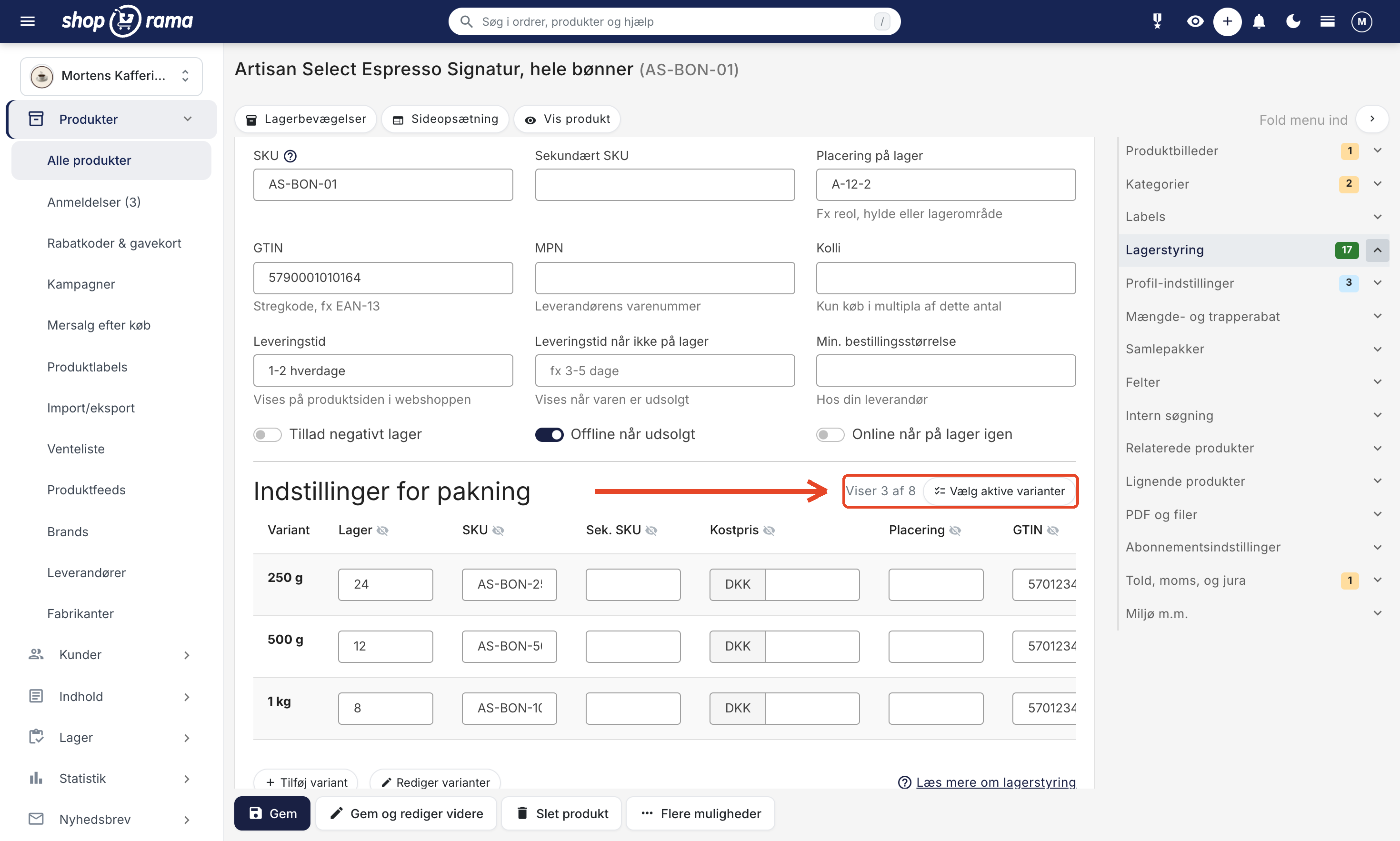
- Vinduet «Velg aktive varianter» åpnes med en avkryssing for hver variantverdi i profilen. Hvis produktet har lagerbeholdning av en variant, vises antallet ved siden av.
- Sett en hake ved de variantene produktet skal bruke, og fjern haken ved de det ikke skal bruke. Har profilen mange verdier, kan du bruke søkefeltet til å raskt finne den riktige.
- Bruk eventuelt «Velg alle » eller «Fjern alle», hvis det går raskere å starte derfra. Hvis du har skrevet noe i søkefeltet, gjelder knappene bare de variantene du kan se.
- Klikk på «Lagre». Hvis du har fjernet alle avmerkningene, kan du ikke lagre, fordi minst én variant må være aktiv. Produktsiden lastes inn på nytt, så lagre først andre endringer på produktet. Hvis du klikker på «Avbryt», lukkes vinduet uten at endringene lagres.
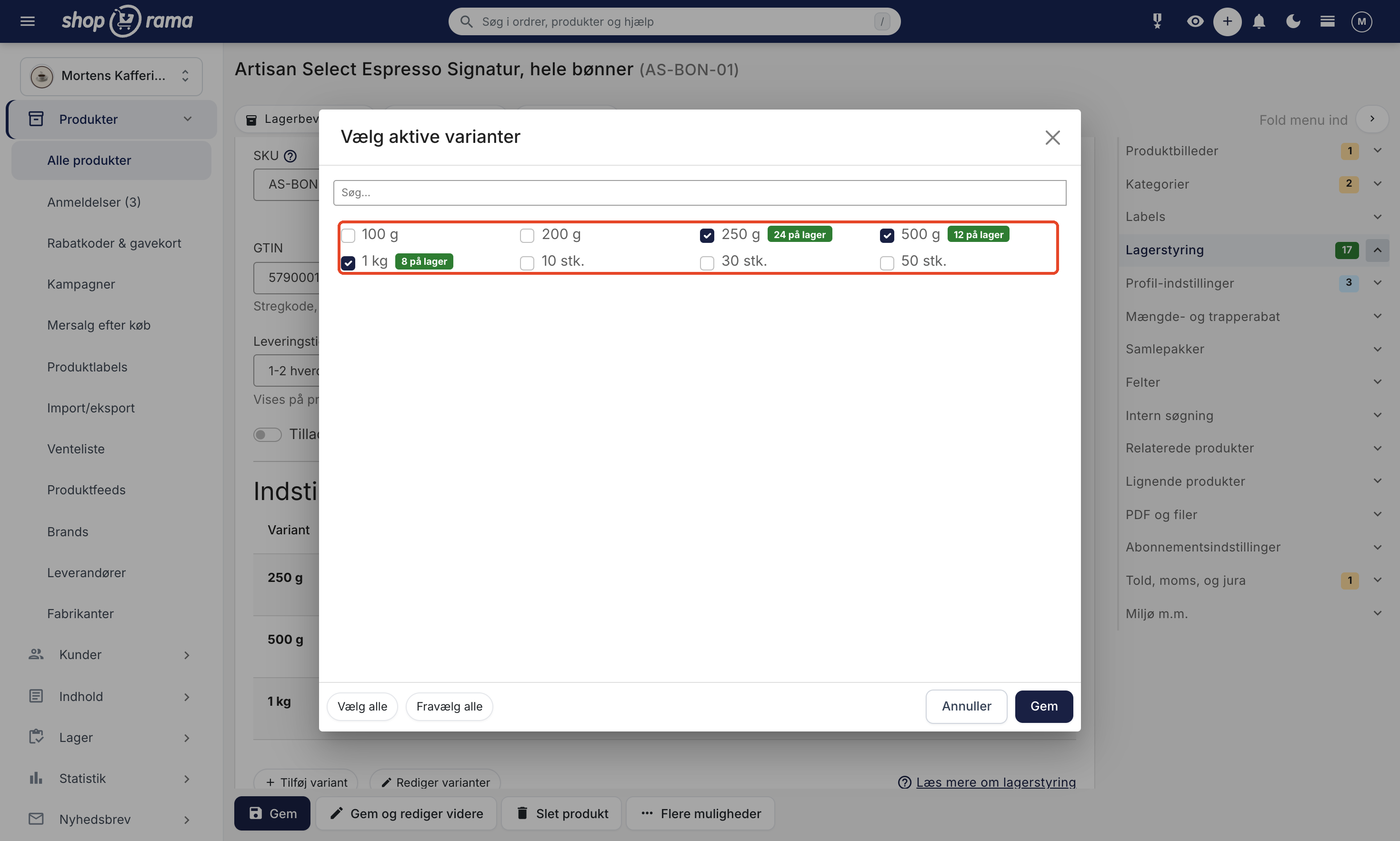
Deretter viser varianttabellen for produktet kun de aktive variantene, og ved siden av knappen står det for eksempel «Viser 3 av 8».
Rett opp aktive varianter for mange produkter samtidig
Hvis du har mange produkter i et bredt sortiment, går det raskere å rydde opp fra produktoversikten. Her merker du av produktene og retter dem samlet på siden «Aktive varianter».
Finn og merk av produktene
- Gå til Produkter og velg Alle produkter. Da åpnes produktoversikten.
- Filtrer eventuelt etter «Profil» i filterlinjen, slik at du bare ser produktene med den brede profilen.
- Merk av produktene du vil redigere ved å krysse av i avmerkingsboksene. Da dukker linjen for masseredigering opp nederst på listen.
- Klikk på «Flere handlinger » i linjen.
- Velg «Aktive varianter».
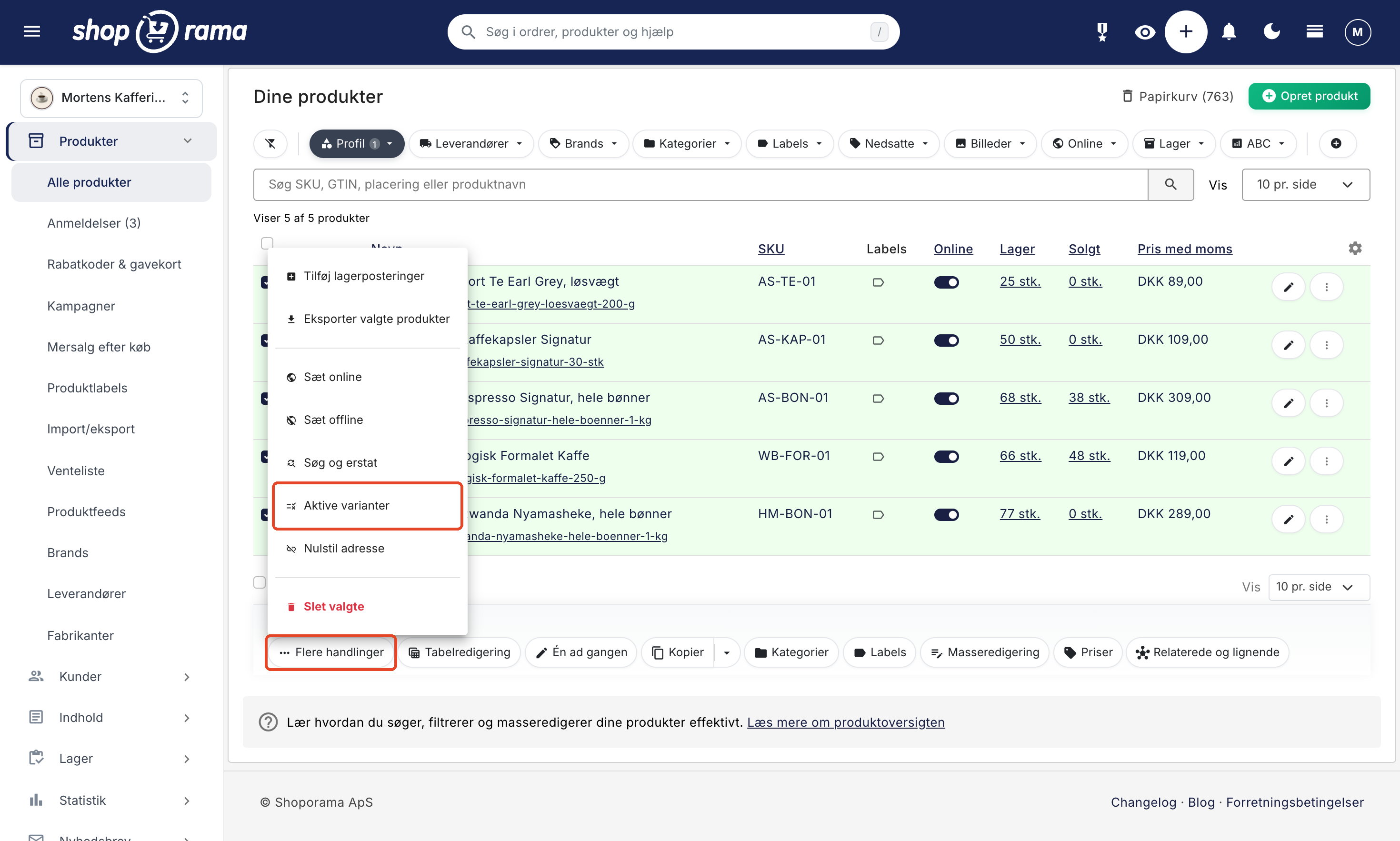
Markeringen gjelder produktene du har merket på den siden du ser. Hvis du har mange produkter, kan du øke antall produkter per side til 250 og behandle dem i omganger. Les mer om filtre og visning i artikkelen Produktoversikten. Handlingen vises ikke for leverandørbrukere.
Siden «Aktive varianter»
På denne siden samles produktene i et kort for hver variantegenskap, f.eks. «Emballasje». Øverst på kortet står egenskapens navn, profilens navn og hvor mange produkter kortet inneholder.
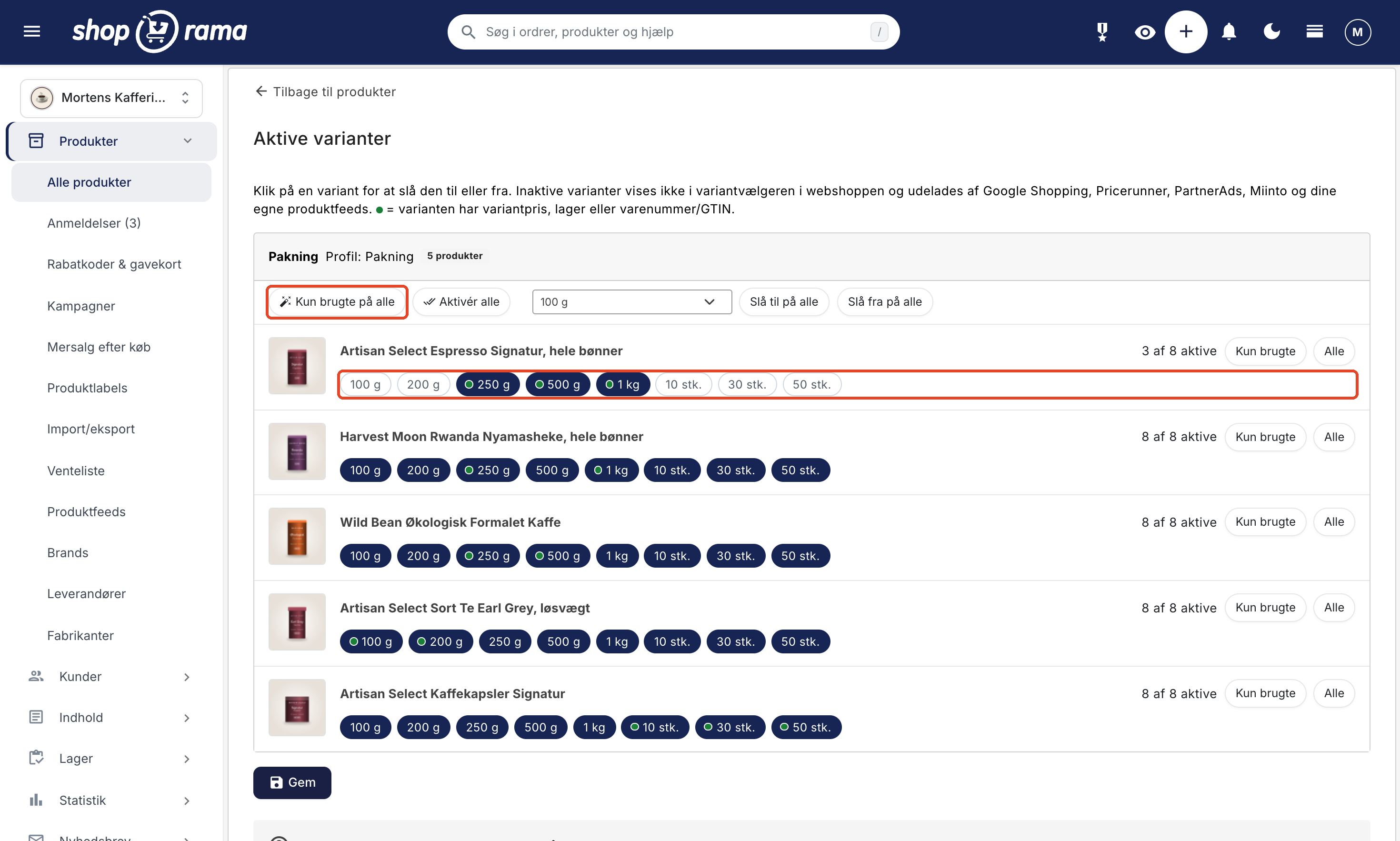
Hvert produkt har sin egen rad med:
- Produktbilde og produktnavn. Navnet er en lenke til produktet.
- En teller, f.eks. «3 av 8 aktive».
- Knappene «Kun brukte » og «Alle».
- Alle variantverdiene i profilen som små, klikkbare knapper. En utfylt, farget knapp betyr at varianten er aktiv, og en knapp uten farge betyr at den er inaktiv. Klikk for å bytte.
Produkter på profiler uten varianter vises i en boks med navnet «Uten varianter». De endres ikke. Øverst på siden fører lenken «Tilbake til produkter» deg tilbake til produktoversikten med samme søk og de samme filtrene.
Den grønne prikken viser varianter som er i bruk
Noen av knappene har en liten grønn prikk. Den betyr at varianten er i bruk på produktet, fordi den har minst én av følgende egenskaper:
- En variantpris
- Lagerbevegelser
- Et varenummer/GTIN
Hvis du holder musepekeren over knappen, kan du se detaljene, f.eks. «Variantpris · 12 på lager · Varenummer/GTIN».
Kun brukte og Alle
- «Kun brukte» aktiverer variantene som har en grønn prikk, og deaktiverer resten. Hvis produktet ikke har noen aktive varianter, kan du ikke klikke på knappen.
- «Alle» aktiverer alle variantene for dette produktet i profilen.
Slå en variantverdi på eller av for alle produkter
Hvert kort har en verktøylinje som endrer alle produktene i kortet på en gang:
- «Kun brukte» på alle gjør det samme som «Kun brukte», bare på alle produktene i kortet. Produkter uten varianter i bruk blir ikke endret.
- «Aktiver alle» slår på alle varianter på alle produktene i kortet.
- En rullegardinmeny der du velger en bestemt verdi og klikker på «Slå på for alle » eller «Slå av for alle». Selger du for eksempel ingen produkter i pakker på 50 stk., velger du «50 stk.» og slår den av for alle produktene med ett klikk.
Lagre endringene
Ingenting lagres mens du klikker deg rundt på siden, så du kan trygt prøve deg frem.
- Sjekk at ingen rader er merket med rødt. Hvis du deaktiverer alle varianter for et produkt, blir raden merket med rødt og teksten «Minst én variant må være aktiv» vises. Siden kan ikke lagres før dette er rettet, og hvis du klikker på Lagre, ruller siden ned til raden.
- Klikk på «Lagre». Du kan også trykke Cmd+S på Mac eller Ctrl+S på Windows.
- Du forblir på siden og får en melding om hvor mange produkter som ble endret, f.eks. «3 produkter er lagret». Har du ikke endret noe, står det «Det var ingen endringer å lagre».
Produkter du ikke har endret, forblir uendret. Hvis du har aktivert alle varianter for et produkt, lagres det som «alle aktive», slik at nye verdier du senere legger til i profilen, også blir aktive for det produktet. Feedene dine oppdateres automatisk for de produktene du har endret. Det kan ta opptil et par timer før endringen vises i alle feedene.
Gode råd
Sjekk radene etter «Kun brukt på alle»
«Bare brukt på alle» er en rask måte å rydde opp på. Men knappen kan bare se de variantene som allerede har en variantpris, lagerbevegelser eller et varenummer/GTIN. En variant du planlegger å selge, men som ennå ikke er opprettet, har ingen grønn prikk og blir deaktivert.
Tips: Klikk på «Kun brukte på alle», og gå deretter gjennom radene før du klikker på «Lagre». Hvis en variant mangler, klikker du bare på knappen for å aktivere den igjen.
Aktive varianter eller en ny produktprofil?
Du kan også dele opp en svært bred profil i flere spesifikke profiler, for eksempel én for kaffebønner, én for te og én for kapsler. Dette er fornuftig når du oppretter nye produkter. Hvis du derimot endrer profil på eksisterende produkter, må varianternes pris, lagerbeholdning og varenummer/GTIN legges inn på nytt, se Kan man endre profil på et produkt?. Derfor er aktive varianter vanligvis den enkleste løsningen for produkter du allerede har opprettet.
Ofte stilte spørsmål
Blir pris, lagerbeholdning og varenummer slettet når jeg deaktiverer en variant?
Nei. Variantpris, lagerbeholdning og varenummer/GTIN forblir som de er. Varianten er bare inaktiv for det aktuelle produktet, og du kan aktivere den igjen når som helst, enten på produktet ved å velge «Aktive varianter» eller på siden «Aktive varianter».
Når forsvinner de avviste variantene fra Merchant Center?
Shoporama oppdaterer Google Shopping-feeden for de endrede produktene i bakgrunnen kort tid etter at du har lagret. Varianter forsvinner fra Merchant Center neste gang Google henter feeden din. Hvor ofte dette skjer, styrer du i innstillingene for feeden i Merchant Center. Les mer i «Konfigurer Google Shopping-feed».
Gjelder dette også Pricerunner, Partner Ads, Meta-katalogen min og mine egne feeder?
Inaktive varianter utelates fra feedene til Google Shopping, Pricerunner, Partner Ads og Miinto. Hvis du bruker Google Shopping-feeden som produktkatalog hos Meta, gjelder dette også der. Det samme gjelder feedene du selv oppretter under «Produktfeeds» med «Utvid varianter».
Jeg har over 1 000 produkter på profilen. Hvordan kommer jeg raskest gjennom?
Filtrer produktoversikten på profilen, sett antall per side opp til 250, og merk av alle produktene på siden. Velg «Aktive varianter» under «Flere handlinger», klikk på «Bare brukte på alle», kryss av i boksene og lagre. Gå tilbake til produktoversikten, bla til neste side og gjenta.
Jeg finner ikke «Aktive varianter» under «Flere handlinger». Hva skal jeg gjøre?
Linjen med «Flere handlinger» vises først når du har merket av minst én vare i produktoversikten. Hvis du fremdeles ikke ser alternativet, er du kanskje logget inn som leverandørbruker. Handlingen vises ikke for leverandører, så be en administrator om hjelp.
Jeg klikket på «Varianter», men ingenting skjedde. Hvorfor?
Endringene lagres først når du klikker på «Lagre» eller trykker Cmd+S / Ctrl+S. Når de er lagret, blir du værende på siden og får en melding, for eksempel «3 produkter er lagret». Går du tilbake til produktoversikten før det, blir ikke endringene lagret.
Blir en ny størrelse automatisk lagt til på produktene mine?
Det avhenger av produktet. Hvis alle varianter er aktive, legges den nye størrelsen til automatisk. Hvis du har valgt et utvalg, må du aktivere den. Hvis den skal legges til på mange produkter, kan du bruke rullegardinmenyen og velge «Bruk på alle» på siden «Aktive varianter».
Kan kunder fortsatt kjøpe en inaktiv variant via en gammel lenke?
En gammel lenke eller en annonse fører til produktsiden. I Shoporamas standardtemaer vises den inaktive varianten ikke i variantvelgeren der. Varianten er skjult, men ikke sperret for kjøp, så hvis du har en variant som ikke skal selges i det hele tatt, bør den heller ikke ha lagerbeholdning. Hvis du bruker et tilpasset tema, må du sjekke med utvikleren din at variantvelgeren også skjuler inaktive varianter.
Vi bruker vårt eget tema. Hva må utvikleren gjøre?
Feedene fungerer uavhengig av tema. Overalt der kunden velger variant, må temaet hente variantverdiene med produktet som parameter, slik at bare de aktive verdiene vises. Shoporamas standardtemaer gjør dette allerede, så utvikleren din kan bruke dem som eksempel.
Relaterte artikler
Produktprofiler og varianter
Guide til produktprofiler og varianter i Shoporama. Forstå hvordan profiler, attributter og varianter henger sammen.
Konfigurer Google Shopping-feed
Veiledning for å konfigurere Google Shopping-feed i Shoporama: kategorier, egendefinerte etiketter, produkt-ID og katalogsamsvar, samt land- og...
Produktoversikter
Shoporama produktoversiktsguide: Søk, filtrer, sorter og masseredigér produktene dine effektivt fra produktlisten.
Kan du endre produktprofilen til et produkt?
Forklaring på hvorfor du ikke kan bytte produktprofil, og hva du kan gjøre i stedet.
Opsæt Pricerunner-produktfeed i Shoporama
Guide til at aktivere og tilpasse Pricerunner-produktfeedet i Shoporama, så Pricerunner kan hente dine varer.
Sette opp partnerannonser i Shoporama: Slik kommer du i gang
Introduksjon til partnerannonser i Shoporama. Forstå hva det er, hva du får ut av det, og kom raskt i gang med produktfeed og sporing.