GLS QR-retur: Opprett returetiketter og send dem automatisk
Veiledning til GLS QR-retur i Shoporama: velg format på returetikettene (PDF, QR eller begge deler), send etiketten automatisk til kunden, test prosessen og forstå forskjellen fra PostNord.
Med GLS QR-retur kan kundene dine returnere en vare uten å måtte skrive ut en etikett selv. De får en QR-kode på e-post, viser den på mobilen i en GLS PakkeShop, og personalet skanner og skriver ut etiketten for dem. Det er den samme returopplevelsen som mange kjenner fra PostNord, og du aktiverer den med et enkelt valg i fraktinnstillingene dine. Her får du hele oppsettet trinn for trinn.
Kort sagt: Velg om GLS-returetiketter skal være PDF, QR-kode eller begge deler under «Levering». Slå på automatisk utsendelse i Retursenteret, så får kunden sin returetikett eller QR-kode direkte på e-post.
Velg format på GLS-returetikettene dine
Du velger formatet på ett sted, og det gjelder alle GLS-returer i nettbutikken din:
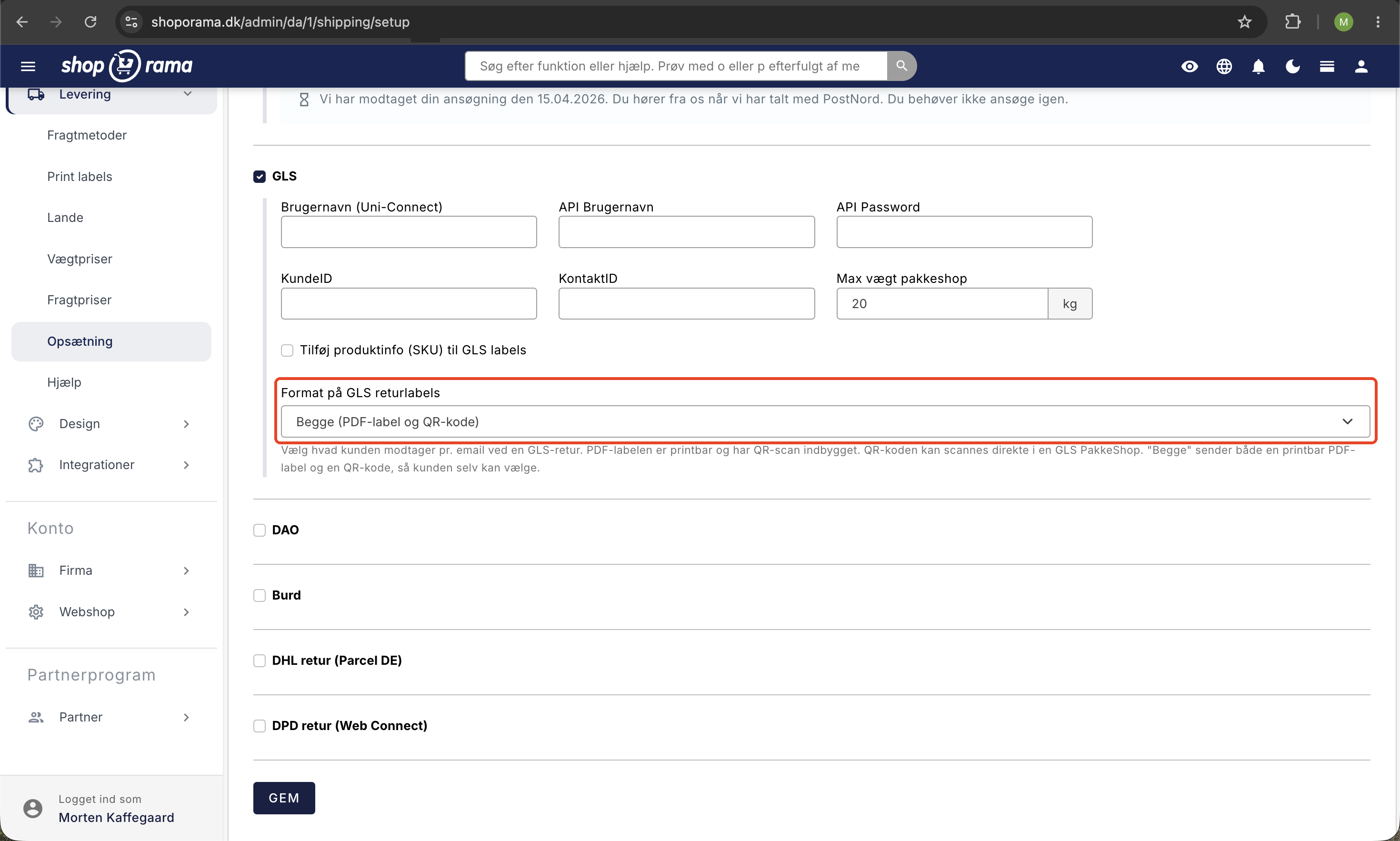
- Gå til Levering → Oppsett
- Rull ned til GLS-seksjonen
- Finn rullegardinmenyen «Format på GLS-returetiketter»
- Velg formatet du vil bruke (se nedenfor)
- Klikk på «Lagre»
Du har tre valg:
- PDF-etikett (utskrivbar) er standardvalget. Kunden får en etikett som kan skrives ut hjemme og festes på pakken. PDF-etiketten har for øvrig også en innebygd QR-kode.
- QR-kode betyr at kunden ikke trenger en skriver i det hele tatt. Kunden viser QR-koden på telefonen i en GLS PakkeShop, hvor personalet skanner den og skriver ut etiketten.
- Begge alternativene (PDF-etikett og QR-kode) sender både den utskrivbare PDF-etiketten og QR-koden, slik at kunden selv kan velge hva som passer best.
Krav: QR-retur fungerer for returer der frakten er GLS, og forutsetter at GLS-integrasjonen din er konfigurert med API-opplysninger under Levering → Oppsett. Hvis du ikke har koblet til GLS ennå, må du først konfigurere GLS-integrasjonen.
Hvilket navn står det på returetiketten?
Returetiketten skal vise hvor kunden skal sende pakken tilbake. Som standard bruker vi navnet og adressen fra firmaprofilen din. Hvis du ønsker noe annet på etiketten, kan du angi det per nettbutikk: i GLS-seksjonen under Levering → Oppsett finner du feltene Avsenderens navn, Avsenderens adresse, Postnummer og By. Hvis du lar dem stå tomme, brukes firmaprofilen, og verdien derfra vises som grå hjelpetekst i feltet, slik at du kan se hva som blir brukt.
Flere nettbutikker under samme firma: Hvis du har to nettbutikker med samme firmaprofil og samme GLS-avtale, vil returetiketter fra begge nettbutikkene ellers vise det samme navnet. Fyll ut «Avsenderens navn» i hver nettbutikk, så får hver nettbutikk sitt eget navn på returetiketten. Feltene lagres per nettbutikk, så de må fylles ut i begge nettbutikkene. Se «Konfigurer GLS-integrasjon».
Send returetiketten automatisk til kunden
Valget av format avgjør hva som genereres hos GLS. For at kunden også skal motta returetiketten eller QR-koden automatisk via e-post, må du aktivere to innstillinger i Retursenteret:
- Gå til Retursenter
- Slå på «Opprett returetiketter automatisk »
- Slå på «Send returetikett automatisk til kunden »
Når begge er aktivert, oppretter Shoporama returetiketten og sender den til kunden så snart en retur opprettes. QR-koden legges ved e-posten som et bilde, som kunden kan vise på telefonen. Hvis du velger «Begge», legges både den utskrivbare PDF-etiketten og QR-bildet ved i samme e-post.
Viktig: E-posten bruker malen return_label.html fra temaet ditt. Hvis temaet ditt ikke har denne malen, blir ikke reture-posten sendt, og du får en melding om at malen mangler. De fleste temaer har den, men hvis du bruker et spesialtilpasset tema, må du sjekke at den finnes i temaets e-postmappe.
Slik opplever kunden det
Når en retur er opprettet, mottar kunden en e-post til adressen som står på bestillingen. Hvis du har valgt QR-kode, ligger koden som et vedlagt bilde. Kunden åpner bildet på telefonen sin, går innom en GLS PakkeShop og viser QR-koden. Personalet skanner koden og skriver ut etiketten på stedet. Kunden slipper dermed både å bruke skriver og å skrive ned noe. Hvis du har valgt «Begge», kan kunden i stedet velge å skrive ut PDF-etiketten hjemmefra.
Slik tester du prosessen
Det finnes ikke et eget felt der du kan oppgi en testmottaker. Retur-e-posten sendes alltid til e-postadressen som står oppført på selve bestillingen. Hvis du vil se hvordan det ser ut for kunden, gjør du følgende:
- Opprett eller finn en ordre med din egen e-postadresse
- Sørg for at bestillingen har GLS som fraktleverandør
- Start en retur på bestillingen, enten fra nettbutikkens retursenter eller direkte på bestillingen i administrasjonspanelet
- Sjekk innboksen din: retur-e-posten med QR-koden (eller PDF-etiketten) havner der
Forskjellen mellom GLS og PostNord QR-retur
Hvis du allerede bruker PostNords QR-retur, er den gode nyheten at kundeopplevelsen er den samme: kunden skanner en QR-kode i en pakkebutikk uten å måtte skrive den ut. Det er imidlertid en forskjell bak kulissene som det er verdt å vite om:
- PostNord sender selv QR-koden til kunden via e-post eller SMS. Dette håndteres i PostNords eget system.
- GLS sender ikke QR-koden selv. I stedet henter Shoporama QR-koden fra GLS og legger den ved i din egen retur-e-post (return_label.html). Derfor er det nettopp for GLS viktig at temaet har return_label.html-malen, og at automatisk videresending er slått på i Returcenter.
For deg som butikkeier betyr forskjellen i praksis bare at du må huske på de to Returcenter-innstillingene og malen når du bruker GLS QR-retur. Resten fungerer slik du er vant til.
Ofte stilte spørsmål
Må jeg gjøre noe manuelt hver gang en kunde ønsker å returnere en vare?
Nei. Når du har valgt QR-kode eller «Begge» under Levering, og du har slått på «Opprett returetiketter automatisk» og «Send returetikett automatisk til kunden» i Returcenter, skjer alt automatisk. Kunden får QR-koden sin på e-post, uten at du trenger å gjøre noe. Hvis du heller vil håndtere det manuelt, kan du i stedet opprette en GLS-retur for den enkelte bestillingen.
Gjelder formatvalget for hele nettbutikken eller per ordre?
Formatet angis per nettbutikk og gjelder alle GLS-returer i den butikken. Du velger det på ett sted under «Levering», «Oppsett», i GLS-seksjonen. Du trenger altså ikke å ta stilling til formatet for hver enkelt ordre.
Kan jeg tilby både QR-kode og utskrivbar etikett til kunden?
Ja. Velg formatet «Begge (PDF-etikett og QR-kode)». Da får kunden begge deler i samme e-post og kan selv velge mellom å skrive ut PDF-etiketten hjemmefra eller skanne QR-koden i en pakkebutikk. PDF-etiketten har for øvrig også en innebygd QR-skanner, slik at ingen kunder står uten mulighet.
Hva skjer med bestillingen når en GLS QR-retur opprettes?
QR-koden hentes fra GLS og lagres på bestillingen, og samtidig tildeles bestillingen et eget retursporingsnummer. Dette er atskilt fra leveringssporing, slik at du kan følge returforsendelsen separat. QR-koden legges dessuten ved i retur-e-posten til kunden.
Vi har to nettbutikker under samme firma. Hvorfor står det samme navn på returetikettene fra begge? (Jonas, flere nettbutikker)
Fordi navnet som standard hentes fra firmaprofilen, som de to nettbutikkene deler. Fyll ut «Avsenderens navn» i GLS-seksjonen under «Levering» → «Oppsett» i hver av de to nettbutikkene, så bruker hver nettbutikk sitt eget navn. Merk at dette kun gjelder returetiketter: på vanlige pakkeetiketter hentes avsenderen fra registreringen på ditt GLS-kundenummer, og dette endrer du hos GLS.
Retur-e-posten blir ikke sendt til kunden. Hva kan være feil?
Sjekk tre ting. For det første at både «Opprett returetiketter automatisk» og «Send returetikett automatisk til kunden» er slått på i Retursenteret. For det andre at temaet ditt har e-postmalen return_label.html, ellers blir ikke e-posten sendt. For det tredje at selve returetiketten ikke har gitt feil hos GLS, for eksempel på grunn av feil API-opplysninger eller en ugyldig adresse. Feilmeldingen fra GLS kan du se i ordrekøen, og artikkelen «Feil ved overføring til GLS» hjelper deg med slike problemer.
Kjenner kundene til QR-retur fra før?
Ja, for de fleste. Det er samme type QR-retur som mange allerede har prøvd fra PostNord, der man viser en QR-kode i en pakkebutikk uten å skrive ut noe. Gjenkjenneligheten er høy, så det er sjelden behov for lange forklaringer, og det gjør returprosessen trygg og enkel for kunden.
Relaterte artikler
GLS-innstillinger på fraktalternativer
Forklaring av GLS-spesifikke innstillinger per fraktalternativ i Shoporama: fraktmodul, DepositService, PrivateDelivery, FlexDelivery og...
Håndter retur
Guide til Shoporamas retursenter - håndter returer, opprett kreditnotaer og håndter returforespørsler fra kunder.
Retursenter
Lær hvordan du setter opp og bruker Shoporamas retursenter, slik at kundene dine enkelt kan be om returer og du kan håndtere dem effektivt fra...
Sett opp GLS-integrering
Guide til hvordan du konfigurerer GLS-integrering i Shoporama slik at du kan skrive ut GLS-etiketter direkte.
Feil ved overføring til GLS
Oversikt over typiske GLS-overføringsfeil i Shoporama og løsninger for dem.