Opprett et nytt fraktalternativ
Veiledning for hvordan du oppretter nye fraktalternativer og tilordner dem til land i Shoporama.
For å opprette flere fraktalternativer må du gjennom tre trinn
- Opprett fraktalternativet
- Knytt fraktalternativet til et land
- Angi en pris for fraktalternativet
Slik gjør du det:
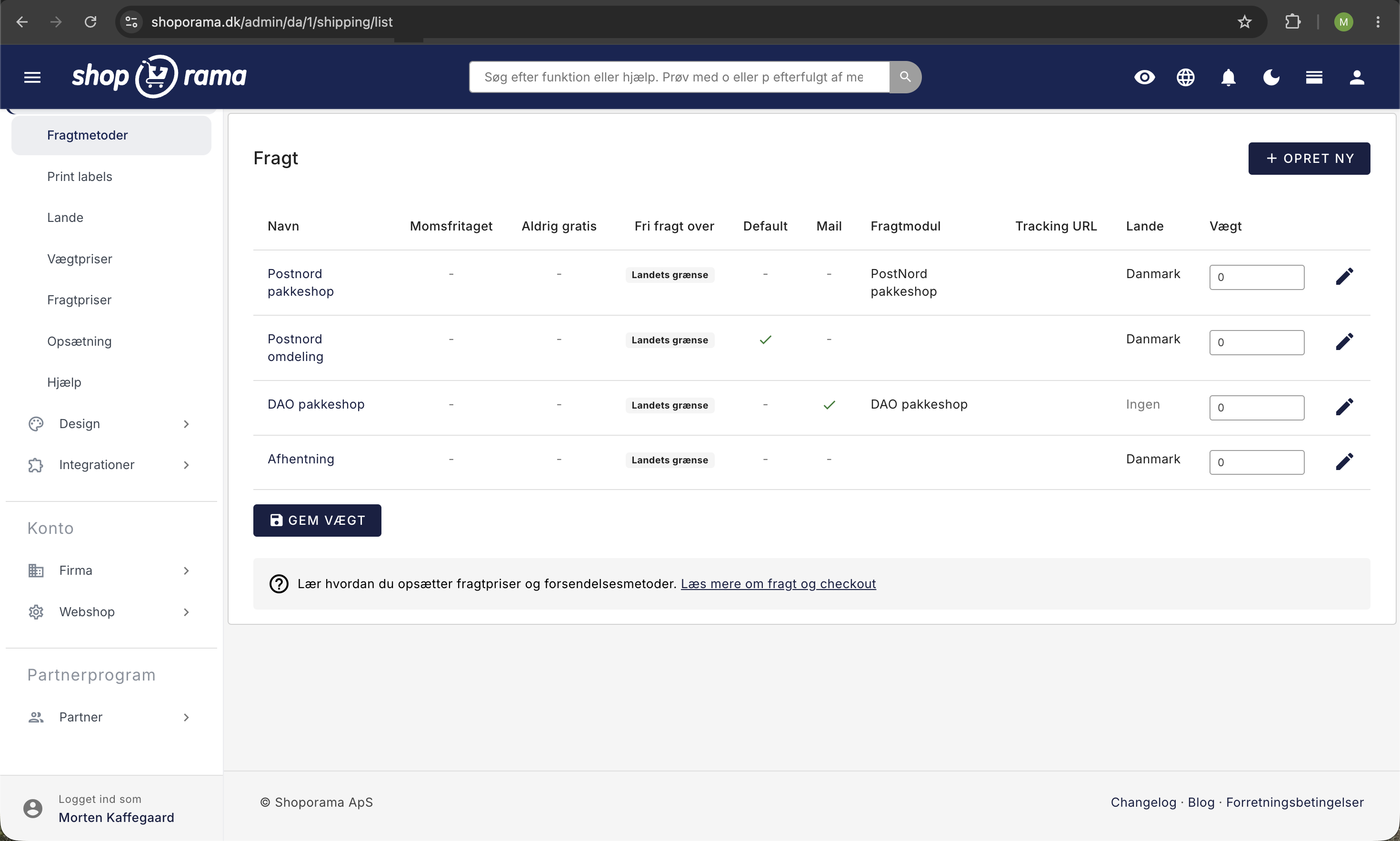
Opprett fraktalternativet
- Gå til Levering → Fraktmetoder i admin-menyen
- Klikk på den blå knappen «Opprett ny»
- Gi nå fraktalternativet et navn. Det kan for eksempel være «GLS med utlevering»
- Du kan eventuelt fylle ut sporings-URL-en. Dette er adressen der brukeren kan spore pakken sin, hvis det er sporingsnummer. Der hvor brukerens sporingsnummer står, skal du skrive %ID%. Du kan se en oversikt over sporingsnumre her.
- I rullegardinmenyen med «Fraktmodul» skal du velge om fraktmetoden skal bruke et pakkeshop-modul.
- Hvis fraktmetoden er momsfri, kan du krysse av for «Momsfri».
- Hvis du ønsker at brukeren skal motta en e-post når bestillingen sendes, merker du av for «Send e-post til mottakeren når varen sendes»
- Hvis fraktmetoden aldri skal være gratis, kan du krysse av for «Aldri gratis frakt».
- Klikk deretter på «Lagre».
Fraktmetoden din er nå opprettet, men vi må fortsatt angi hvilke land den skal være tilgjengelig i. Det er neste trinn
Knytt fraktalternativet til et land
- Gå til Levering → Land i admin-menyen
- Klikk på redigeringsikonet ved siden av landet du vil knytte den nye fraktmuligheten til
- Under «Fraktalternativer» må du nå sørge for å merke av for det nye fraktalternativet.
- Klikk deretter på «Lagre».
Angi prisen på fraktalternativet
Sist, men ikke minst, må vi angi en pris for fraktalternativet ditt. Slik gjør du det:
- Gå til Levering → Fraktpriser i admin-menyen
- Her angir du prisen ved siden av det nye fraktalternativet.
- Klikk på «Lagre»
Du har nå et nytt fraktalternativ i nettbutikken din.
Vær oppmerksom på at malen din kanskje bare er konfigurert til å vise én fraktalternativ, eller at det ikke er kodet inn mulighet for valg av pakkeshop i malen din. Hvis dette er tilfelle, kan du kontakte support, så skal vi forklare hva som mangler.
Relaterte artikler
Finn eller opprett en API-nøkkel
Guide til hvordan du finner API-nøkkelen din i Shoporama, som brukes til integrasjoner med blant annet Shipmondo.
Opprett en rabattkode
Komplett guide til hvordan du oppretter og administrerer rabattkoder i Shoporama - prosentvis rabatt, fast beløp, gratis frakt, begrensninger og mer.
Kasseflyt og fraktberegning
Veiledning for utviklere for å implementere frakt i kassaflyten i et Shoporama-tema.