Barnepengekreditt, kundekreditt og verdikuponger i Shoporama
Vil du gi kundene en fast saldo eller utsette betalingen? Shoporama har ikke et kundekredittfelt, men det finnes to innebygde løsninger: gavekort med et fast beløp og produktkreditt som utsetter uttaket av pengene. Slik velger du riktig løsning.
Mange butikkeiere spør oss hvordan man gir en kunde «kreditt» i Shoporama. Dette omfatter flere helt forskjellige behov. Noen ønsker å gi et barn eller en bestemor et fast beløp å handle for (barnetrygdkreditt). Andre ønsker å la en B2B-kunde betale etter mottak. Og noen ønsker bare å reservere pengene på kundens kort, men først trekke dem senere.
Viktig å vite: Shoporama har ikke en saldo eller et kredittfelt på kundeprofilen, og det finnes ikke en «betal med min kreditt»-knapp ved kassen. I stedet finnes det to innebygde verktøy som i praksis dekker de samme behovene: gavekort (et fast beløp knyttet til en kode) og produktkreditt (utsatt uttak av pengene). Velg det som passer best for din situasjon.
De to løsningene i korthet
- Gavekort med fast beløp brukes når kunden skal ha et bestemt beløp å handle for, og du ikke vil bruke penger fra egen lomme. Dette er løsningen for barnepengekreditt, kredittnota etter retur, kompensasjon og firmakontoer.
- Produktkreditt (utsatt innbetaling) brukes når kunden skal kunne betale med kort, men du først vil trekke pengene på en bestemt dato eller etter et visst antall dager. Pengene reserveres på kortet ved kjøpet, men trekkes først senere.
Løsning 1: Gavekort med et fast beløp
Et gavekort i Shoporama er en kode med et tilknyttet beløp. Når kunden innløser koden ved kassen, trekkes beløpet fra bestillingen. Dette er den enkleste måten å simulere en kredittkonto med et fast tak på.
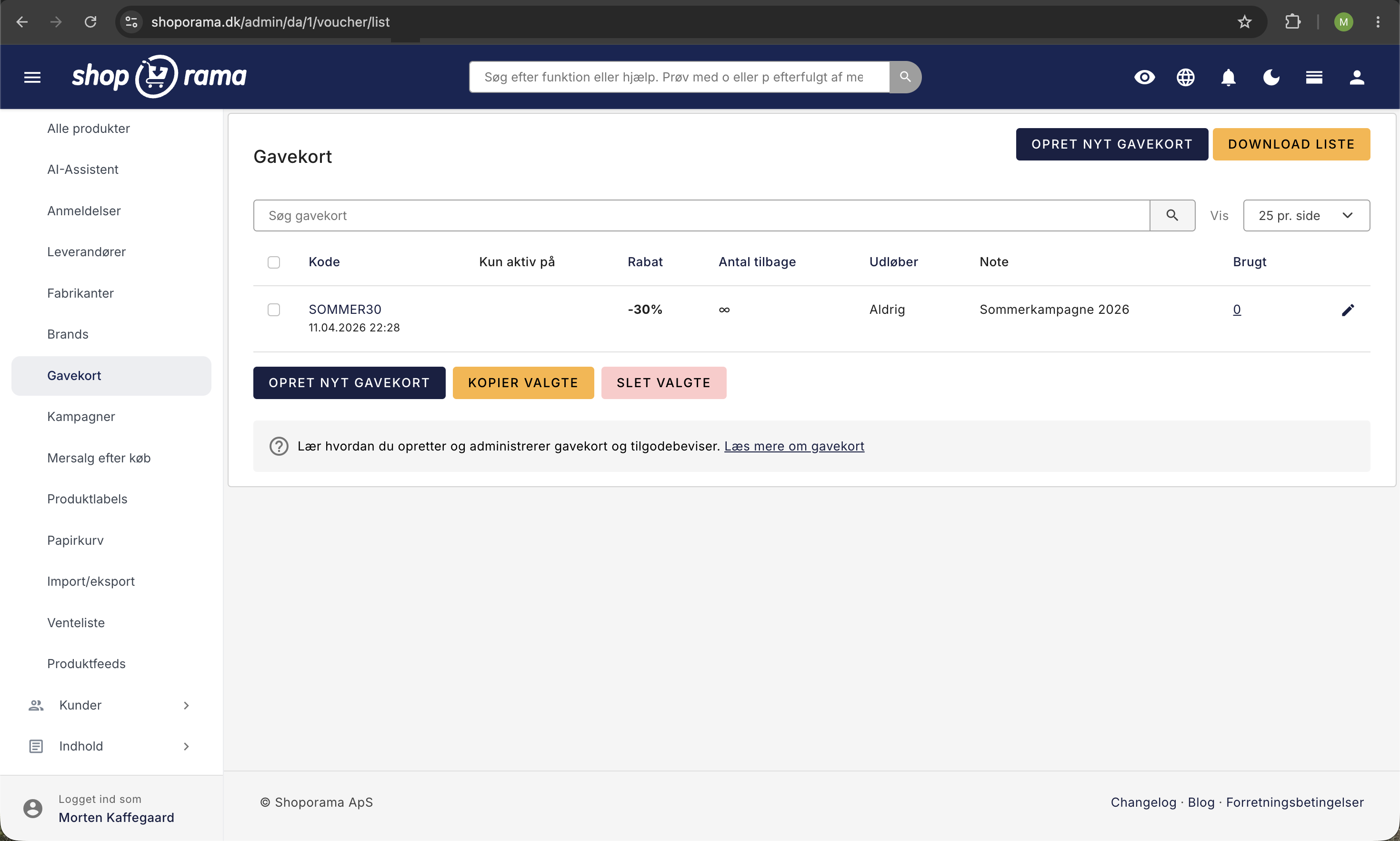
- Gå til «Produkter» og deretter «Gavekort» i administrasjonspanelet
- Klikk på Opprett nytt gavekort
- Velg en kode (eller la systemet generere en)
- Velg «Rabattbeløp» som rabattype, og angi kredittbeløpet, f.eks. 500 kr.
- Aktiver «Lagre restbeløp», slik at kunden kan bruke resten ved neste kjøp
- Merk av for «Kun én gang per kunde» hvis koden kun skal kunne brukes av én bestemt person
- Angi eventuelt en utløpsdato
- Klikk på «Lagre» og send koden til kunden
Slik bruker kunden gavekortet
Ved kassen skriver kunden inn koden i feltet «gavekort» eller «rabattkode». Beløpet trekkes automatisk fra den totale prisen på bestillingen. Hvis bestillingen er større enn gavekortet, betaler kunden differansen med kort, MobilePay eller en av de andre betalingsmåtene du tilbyr. Hvis bestillingen er mindre enn gavekortet, lagres restbeløpet til neste kjøp (når «Lagre restbeløp» er aktivert).
Typiske brukssituasjoner for gavekortløsningen
- Barnepenge eller gave fra familien: opprett et gavekort på beløpet og gi koden til mottakeren
- Kredittbevis etter retur: opprett et gavekort med restbeløpet i stedet for å refundere kortet
- Kompensasjon ved klage: gi kunden et goodwill-beløp via en kode
- Bedriftskonto eller månedlig budsjett: opprett et nytt gavekort hver måned med beløpet for perioden
- Ansattrabatt med fast tak: tildel hver ansatt et personlig beløp per år
Løsning 2: Produktkreditt (utsatt uttak)
Et helt annet kredittbegrep i Shoporama er produktkreditt. Det betyr at pengene reserveres på kundens kort ved kjøpet, men først trekkes senere. Du konfigurerer dette per produkt under fanen «Kreditt m.m.» på produktredigeringssiden (krever at produktet er angitt som et finansielt produkt).
Du kan velge mellom tre typer kreditt på et produkt:
- Gi kreditt frem til den X. i måneden: trekkes f.eks. alltid den 20. (egnet for lønnsbaserte betalinger)
- Gi kreditt i X dager: beløpet trekkes f.eks. 10 dager etter kjøpet
- Gi kreditt frem til en bestemt dato: beløpet trekkes f.eks. på en fast dato uavhengig av kjøpsdato
Viktig: Pengene reserveres på kortet umiddelbart. Beløpet trekkes fra kundens tilgjengelige saldo, men selve belastningen (capture) utsettes. Funksjonen fungerer best med vanlige Dankort. Les mer om hvordan du selv styrer innløsning i artikkelen Innløs betalinger på bestillinger (capture).
Gavekortfunksjon på et produkt
På samme sted i admin kan du merke et produkt som gavekort. Når en kunde kjøper produktet, genereres det automatisk en unik gavekortkode på beløpet du har angitt, og koden sendes sammen med ordrebekreftelsen. Dette er den enkleste måten å selge gavekort som vanlige produkter i nettbutikken din. Les detaljene i «Gavekort og tilgodebevis».
Slik velger du den riktige løsningen
- Skal kunden ha et fast beløp å handle for? Bruk gavekort.
- Skal kunden betale med kort, men senere? Bruk produktkreditt.
- Skal en B2B-kunde betale etter faktura, for eksempel 30 dager netto? Bruk fakturabetaling eller les vår B2B-guide.
- Skal du refundere en allerede betalt ordre? Se Kredittnotaer og refusjon.
Begrens hva gavekortet kan brukes til
Når du oppretter et gavekort, kan du målrette det mot bestemte kategorier (f.eks. kun barneklær), bestemte produkter, angi et minimumsbeløp på bestillingen eller bestemme om koden kan kombineres med kampanjer og tilbud. På den måten kan du for eksempel lage et gavekort på 500 kr. som kun kan brukes på varer til full pris.
Hold oversikt over mange kort
Hvis du utsteder mange gavekort på en gang, f.eks. i forbindelse med en kampanje eller til alle ansatte i en bedrift, kan du opprette dem i én samlet batch. Du kan også laste opp en CSV-fil med koder, hvis kunden selv har valgt dem. Samle dem under et batchnummer, slik at du enkelt kan finne dem igjen i oversikten.
Ofte stilte spørsmål
Kan jeg gi min datters bestemor 500 kroner som hun kan handle for?
Ja. Opprett et gavekort på 500 kr. og gi henne koden. Hun skriver inn koden ved kassen, og beløpet trekkes fra bestillingen. Hvis det kun skal brukes av henne, merker du av for «Kun én gang per kunde». Aktiver «Lagre restbeløp», så kan hun bruke resten av pengene på flere bestillinger.
Kan jeg legge inn en saldo direkte på en kundes profil?
Nei. Det finnes ikke noe saldo- eller kredittfelt på kundeprofilen i Shoporama, og kunden kan ikke logge inn og se en «min kreditt»-side. Den nærmeste løsningen er et personlig gavekort med «Kun én gang per kunde» aktivert. I praksis fungerer det på samme måte for kunden, og du har full kontroll i gavekortoversikten.
Hva skjer hvis kunden ikke bruker hele beløpet på én bestilling?
Aktiver «Lagre restbeløp på gavekortet», så beholdes restbeløpet til neste kjøp. Hvis du lar innstillingen være deaktivert, regnes kortet som brukt opp uansett hvor liten del som ble brukt.
Hvordan vises et gavekort i regnskapet?
På fakturaen vises gavekortet som en egen rabattlinje med et negativt beløp. I e-conomic, Dinero og Billy synkroniseres det automatisk som en rabatt. Spør regnskapsføreren din om hvordan du skal bokføre selve utstedelsen av gavekortet, da reglene avhenger av om kunden har betalt for kortet eller fått det gratis.
Kan jeg opprette en «firmakonto» der bedriften bare logger seg inn og handler?
Den enkleste løsningen er å opprette et personlig gavekort med bedriftens månedlige beløp. Hvis kunden i stedet skal kunne betale etter mottak uten å oppgi koder, er fakturabetaling kombinert med B2B-funksjonene en bedre løsning.
Hvor finner jeg en oversikt over alle gavekortene jeg har utstedt?
Gå til Produkter og deretter Gavekort. Her ser du alle gavekort med kode, beløp, brukt beløp, gjenværende beløp, utløpsdato og status. Du kan filtrere etter batchnummer hvis du har opprettet flere kort samtidig, og eksportere listen som CSV.
Hva er forskjellen mellom et gavekort og en rabattkode?
I Shoporama er det samme system. Når du oppretter en kode, velger du om den gir et rabattbeløp (gavekort) eller en prosentandel (vanligvis en kampanjerabattkode). Les mer i Opprett en rabattkode.
Trenger du hjelp eller er det noe spesifikt vi kan ordne for deg? Skriv til support@shoporama.dk.
Relaterte artikler
Gavekort og tilgodelapper
Veiledning for hvordan du oppretter og administrerer gavekort og tilgodelapper i Shoporama-nettbutikken, inkludert gavekortprodukter og rabattkoder.
Opprett en rabattkode
Komplett guide til hvordan du oppretter og administrerer rabattkoder i Shoporama - prosentvis rabatt, fast beløp, gratis frakt, begrensninger og mer.
Samle inn betalinger på bestillinger (capture)
Veiledning for å registrere betalinger på bestillinger i Shoporama. Forstå forskjellen mellom autorisasjon og registrering, og lær hvordan du...
B2B-salg i Shoporama
Hvordan selge til bedrifter (B2B) og offentlige organisasjoner (B2G) i Shoporama med CVR, EAN og differensiert moms.
Opprett fakturabetaling
Veiledning for å sette opp fakturabetaling som betalingsmåte i Shoporama.
Kreditnotaer og refusjoner
Komplett guide til kreditnotaer og refusjoner i Shoporama, inkludert delvise refusjoner, fullstendige kreditnotaer og overføring til...