Hæv betalinger på ordrer (capture)
Guide til at hæve (capture) betalinger på ordrer i Shoporama. Forstå forskellen på autorisering og hævning, og lær at hæve manuelt eller automatisk.
Når en kunde betaler med kort i din webshop, reserveres beløbet først på kundens konto (autorisering). Pengene trækkes først, når du hæver betalingen (capture). Denne guide forklarer, hvordan du hæver betalinger i Shoporama.
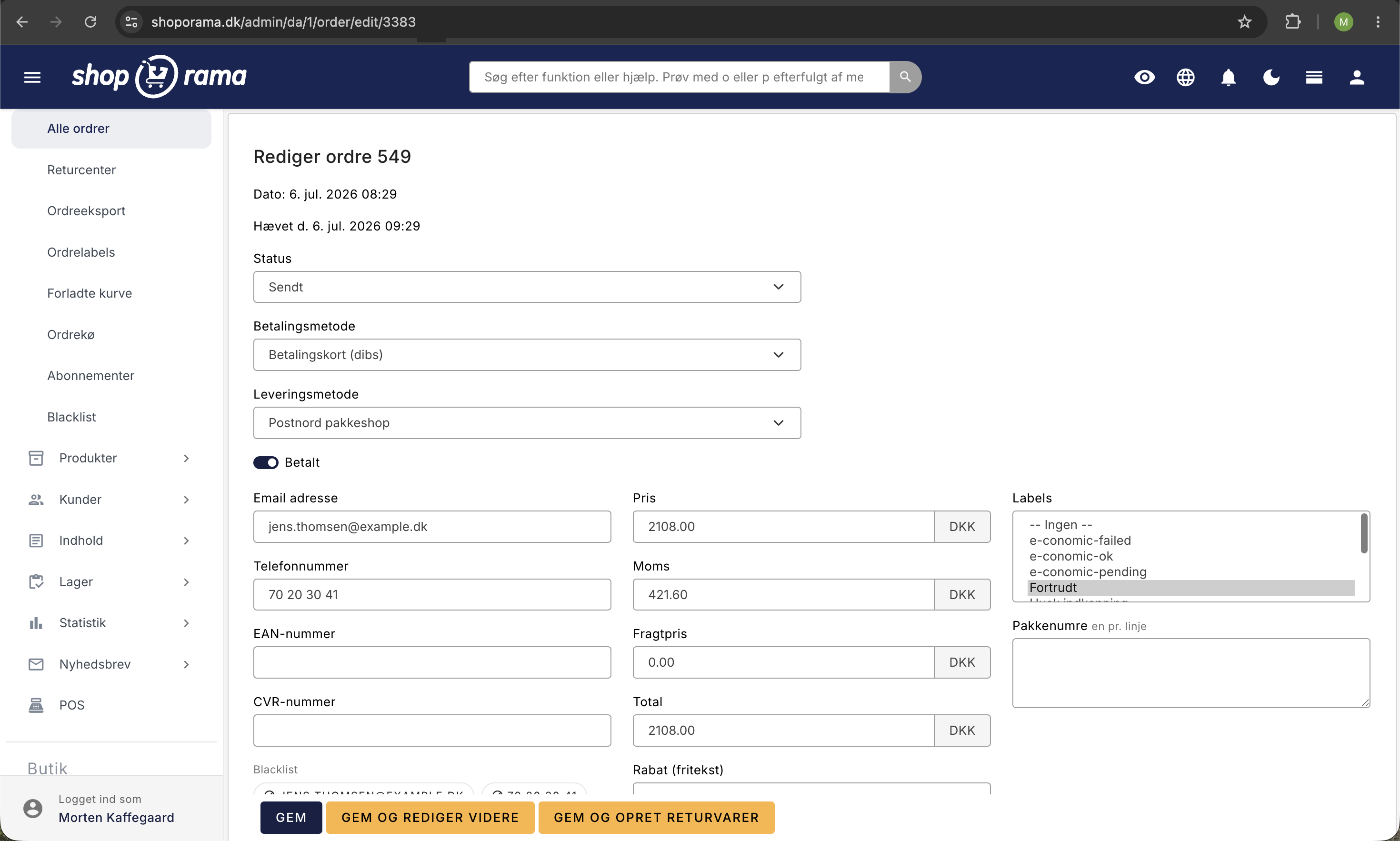
Ordresiden er samtidig det sted, hvor du retter alt andet på en ordre. Sidste halvdel af guiden gennemgår de øvrige ting, du kan gøre: rette varelinjerne, ændre kundens oplysninger og adresse, skifte status manuelt, gensende mails, og bruge ordrens tre kommentarfelter. Har du brug for det store overblik over ordrelisten, har vi en samlet guide til, hvordan du håndterer dine ordrer i Shoporama.
Autorisering vs. hævning
- Autorisering – Beløbet reserveres på kundens kort, men trækkes ikke endnu. Du har typisk 7 dage til at hæve.
- Hævning (capture) – Beløbet trækkes fra kundens konto og overføres til dig.
Det er lovpligtigt, at du først hæver betalingen, når varen er sendt eller klar til afhentning.
Hæv betalinger manuelt
- Gå til Ordrer i menuen
- Markér de ordrer, du vil hæve betaling på
- Klik på handlingsmenuen og vælg Hæv pengene (capture)
- Ordrerne sættes i kø og hæves automatisk
Se hævningsstatus
I ordrelisten kan du filtrere på hævningsstatus for at se, hvilke ordrer der er hævet, og hvilke der stadig afventer. Hævede ordrer vises med dato og tidspunkt for hævningen.
Du kan ikke hæve mere end det autoriserede beløb
Når kunden godkender betalingen, autoriseres et bestemt beløb, nemlig ordrens total på det tidspunkt. Du kan kun hæve op til dette beløb. Bliver ordrens total højere end det autoriserede beløb, afviser betalingsudbyderen hævningen, og pengene bliver ikke trukket.
Det sker typisk, hvis du efter kundens betaling:
- Tilføjer flere varer til ordren
- Sætter antallet op på en eksisterende vare
- Hæver en pris eller fragten, så totalen stiger
Resultatet er, at ordren forbliver uhævet, selvom den er afsendt. I ordrens tekniske note ses typisk fejlen amount is too large.
Sådan løser du det
Du har to muligheder:
- Ret ordren tilbage, og hæv det oprindelige beløb. Fjern de ekstra varer igen, eller sæt totalen ned, så ordrens total passer med det beløb, kunden oprindeligt godkendte. Derefter kan du hæve som normalt.
- Opret en ny ordre til det ekstra. Kopiér den eksisterende ordre, læg de nye varer på kopien, og send kunden et betalingslink til den nye ordre. Så betaler kunden det ekstra beløb separat, og begge ordrer kan hæves hver for sig.
Det modsatte er ikke et problem. Bliver ordren mindre end det autoriserede beløb, fx fordi du fjerner en vare, hæver du bare det lavere beløb, og resten af reservationen frigives automatisk på kundens kort.
Vigtige ting at vide
- En autorisering udløber typisk efter 7 dage – hæv inden da
- Annullerede ordrer kan ikke hæves
- Du kan aldrig hæve mere end det beløb, kunden oprindeligt godkendte. Tilføjer du varer efter betalingen, skal det ekstra beløb opkræves på en ny ordre
- Ikke alle betalingsmetoder bruger autorisering – fx MobilePay trækker typisk beløbet med det samme
- Du kan se, om en ordre er hævet, på ordresiden, hvor der vises "Hævet" med dato
Rediger varelinjerne på en ordre
Du retter varerne direkte på ordren. Gå til Ordrer, åbn ordren, og scroll ned til afsnittet Produkter. Hver varelinje har felterne Antal, Stk. pris inkl. moms, Moms pr. stk., SKU-nummer, og Lagerændring. Sælger du varen i varianter, ligger der desuden en variantvælger på linjen, så du kan rette fx størrelse eller farve.
Fjern eller ret en vare
- Find varelinjen i tabellen Produkter
- Skriv det nye antal i feltet Antal
- Klik Gem
Sætter du Antal til 0, slettes hele varelinjen, når du gemmer. Du kan også rette stykprisen eller momsen på linjen, hvis du har aftalt en anden pris med kunden.
Tilføj en vare
- Scroll ned til Tilføj produkter under produkttabellen
- Markér ét eller flere produkter på listen
- Klik Gem
Produkterne lægges på ordren, når du gemmer, og de får produktets aktuelle pris. Listen viser kun produkter, der er sat online i din shop.
Husk at rette totalen
Ordrens Pris, Moms, og Total følger ikke automatisk med, når du retter en varelinje. Sæt flueben i Beregn ny samlet pris og klik Gem. Så lægges varelinjerne sammen, fragtprisen lægges til, og rabatbeløbet og en eventuel kampagnerabat trækkes fra. Selve fragtprisen genberegnes ikke, men bliver stående med den værdi, der står i feltet Fragtpris. Du kan også skrive tallene direkte i felterne.
Bliver ordrens nye total højere end det beløb, kunden oprindeligt godkendte, kan betalingen ikke hæves. Se afsnittet ovenfor om det autoriserede beløb.
Husk lageret
Shoporama flytter ikke lager af sig selv, når du tilføjer eller fjerner en varelinje. Det gør du i kolonnen Lagerændring på selve varelinjen: skriv -1 for at trække én fra lageret, og 1 for at lægge én tilbage. Posteringen laves, når du gemmer, og bruger du lagerstyring, kan du se den i tabellen Lagerposteringer for denne ordre lige under produkterne. Vil du vide mere om, hvordan posteringerne hænger sammen, har vi en guide til lagerposteringer og batchstyring.
Skift kundeoplysninger eller adresse på en ordre
Ringer kunden og har tastet forkert, eller skal pakken pludselig til en anden adresse, retter du det på ordren. Øverst finder du Email adresse, Telefonnummer, EAN-nummer, og CVR-nummer.
Længere nede ligger to adresser side om side:
- Bestillingsadresse – den adresse, ordren og fakturaen står i navnet på
- Leveringsadresse – den adresse, pakken sendes til
Begge har Navn, Evt. firmanavn, Adresse, Adresse 2, Postnr, By, og Land. Har kunden valgt levering til en pakkeshop, ligger pakkeshoppens oplysninger i tredje kolonne under Evt. pakkeshop. Ret felterne og klik Gem. Bruger du PDF-faktura, kasseres den gamle fil, og en ny dannes med de rettede oplysninger.
Vær opmærksom på to ting. For det første kan en ordre ikke flyttes over på en anden kunde. Retter du e-mail og navn, retter du kun ordrens egne felter. Ordren bliver ved med at høre til den kundekonto, den blev oprettet på, og den tæller stadig med i den kundes ordrehistorik. For det andet advarer Shoporama dig direkte på ordren, hvis e-mailen ikke er en gyldig adresse. Så får kunden hverken ordrebekræftelse, faktura, eller tracking-notifikationer.
Har du allerede sendt pakken, står pakkenummeret i feltet Pakkenumre, hvor du kan skrive ét nummer pr. linje.
Skift ordrestatus manuelt
Feltet Status ligger øverst på ordren. Du kan vælge mellem Ny, Afventer, Igang, Klar, Klar til afhentning, Afhentet, Sendt, Kreditnota, og Annulleret. Vælg den nye status og klik Gem.
Et statusskift er ikke bare en etiket. Flere af statusserne sætter noget i gang, og det sker, så snart du gemmer:
- Sendt – ordren får sit fakturanummer, kunden får afsendelsesmailen, hvis fragtmetoden er sat op til at sende den, ordren markeres til overførsel til dit økonomi- eller kassesystem, hvis du overfører ved afsendelse, og hævningen sættes i kø, hvis du hæver automatisk ved afsendelse
- Klar til afhentning – kunden får en mail om, at pakken kan hentes, hvis fragtmetoden er sat op til det
- Afhentet – det samme som Sendt: fakturanummer, mail til kunden, hvis fragtmetoden er sat op til det, overførsel til økonomisystem, og hævning
- Annulleret – varerne lægges tilbage på lager, brugte loyalitetspoint gives tilbage til kunden, optjente point fjernes igen, og gavekort, kunden har købt på ordren, nulstilles
Skifter du tilbage fra Annulleret til en anden status, trækkes varerne fra lageret igen, så lagertallet passer.
Skal kunden ikke have afsendelsesmailen, sætter du flueben i Send IKKE nogen mail ved skift af status, inden du gemmer. Vær opmærksom på, at fluebenet kun dækker afsendelsesmailen, altså den mail status Sendt udløser. Mailene til Klar til afhentning og Afhentet styres af fragtmetoden, så vil du undgå dem, skal de slås fra på selve fragtmetoden. Shoporama husker desuden, om afsendelsesmailen allerede er sendt, så kunden ikke får den to gange. Flytter du en ordre væk fra Sendt og tilbage igen, nulstilles den huskeseddel, og mailen sendes på ny.
Vil du se, præcis hvilke mails de enkelte statusser udløser, har vi en gennemgang af ordreflow og automatiske emails. Skal ordren krediteres, skal du normalt ikke bare vælge status Kreditnota, men i stedet oprette en rigtig kreditnota, så tallene i regnskabet passer.
Gensend mails fra ordren
Længere nede på ordren finder du afsnittet Mails på ordren med et tal, der viser, hvor mange mails der er sendt på netop denne ordre. Klik Vis for at folde listen ud. Hver mail står med emne og tidspunkt.
Klikker du Vis på en enkelt mail, ser du afsender, modtager, tidspunkt, status, og selve indholdet, præcis som kunden fik det. Det er guld værd, når en kunde ringer og siger, at der stod noget andet i mailen. Nederst finder du Send igen. Feltet Modtager er udfyldt med den oprindelige modtager, men du kan skrive en anden adresse, hvis mailen skal videre til en kollega eller til kundens nye e-mail. Der er en indbygget grænse for, hvor mange mails du kan gensende i træk. Det er en sikkerhedsspærre, der forhindrer, at en misbrugt konto kan sende en strøm af mails ud.
Skal kunden bare have ordrebekræftelsen en gang til, behøver du ikke gå ind i listen. Sæt flueben i Send ordrebekræftelse igen nederst på ordren og klik Gem. Bekræftelsen går kun til kunden, ikke til dig selv som butiksejer. Vi har en kort guide til at sende ordrebekræftelsen igen.
Skal kunden have en helt ny besked, klikker du Skriv ny e-mail. Der skriver du emne og tekst, og du kan indsætte flettefelter som [NAME], [FIRST_NAME], [ORDER_ID], [PRICE], [LINK], [PAYMENT_LINK], og [REVIEW_LINK], som udfyldes med ordrens egne data for hver modtager. Du får en forhåndsvisning pr. ordre, før du sender. Mailen sendes som ren tekst, så HTML-tags virker ikke.
Husk at gemme dine rettelser på ordren, før du klikker videre til mail-siden. Ellers går de tabt. Vil du se alt, hvad shoppen har sendt på tværs af ordrer, kan du se hvilke mails Shoporama har sendt.
De tre kommentarfelter på en ordre
Lige over oversigten over mails ligger tre tekstfelter ved siden af hinanden. De ligner hinanden, men de har vidt forskellig synlighed, og det er værd at kende forskellen, før du skriver noget om en kunde:
- Offentlig kommentar – det felt, kundens egen besked fra checkout lander i. Den vises for kunden igen på ordrebekræftelsen, i ordremailen, og på den printvenlige faktura. Skriver du i feltet, skriver du altså noget, kunden kan læse
- Intern kommentar – kun til jer i admin. Den vises med en gul markering på ordrelisten, kommer med på plukkelisten, og kan rettes direkte i listen uden at åbne ordren. Kunden ser den aldrig
- Intern note (teknisk log) – den log, systemet selv skriver i. Her lander beskeder fra betalingsgatewayen, fra annulleringer, og fra dine integrationer
Den tekniske note er også dér, du skal kigge, når en hævning ikke er gået igennem. Det er nemlig her, fejlen amount is too large står. Vil du vide mere om, hvornår du bruger hvilket felt, har vi en artikel om at tilføje kommentarer til en ordre.
Ofte stillede spørgsmål
Hvorfor er min ordre afsendt, men pengene ikke hævet?
Den hyppigste årsag er, at ordrens total er blevet højere end det beløb, kunden oprindeligt godkendte, typisk fordi der er tilføjet varer efter betalingen. Betalingsudbyderen tillader ikke at hæve mere end det autoriserede beløb, så hævningen afvises. Ret ordren tilbage til det oprindelige beløb, eller opret en ny ordre til det ekstra.
Jeg har sendt de første pakker af en dellevering. Hvorfor er pengene ikke hævet?
Fordi hævningen hænger på statusskiftet til Sendt, og en ordre med dellevering skifter først til Sendt, når den sidste vare er afsendt. Frem til da står ordren som Igang, og hverken fakturanummer, hævning, eller overførsel til regnskabet er sket. Det hele sker samlet, og præcis én gang, når den sidste pakke går ud ad døren.
Kan jeg hæve et højere beløb, hvis kunden er enig?
Nej. Grænsen sættes af kortindløseren, ikke af Shoporama. Selv hvis kunden gerne vil betale mere, skal det ekstra beløb opkræves via en ny betaling, fx et betalingslink på en ny ordre.
Kan jeg hæve mindre end det fulde beløb?
Ja. Hæver du en ordre, hvor totalen er lavere end det autoriserede beløb, fx fordi en vare er fjernet, hæves kun det aktuelle beløb, og resten af reservationen frigives automatisk.
Hvad sker der, hvis jeg ikke når at hæve inden for fristen?
Autoriseringen udløber typisk efter 7 dage, og reservationen frigives på kundens kort. Så kan du ikke længere hæve på den oprindelige betaling og må i stedet sende kunden et nyt betalingslink.
Hvordan kan jeg se, om en ordre er hævet?
På ordresiden vises "Hævet" med dato og tidspunkt, når hævningen er gennemført. I ordrelisten kan du filtrere på hævningsstatus for at finde ordrer, der stadig afventer hævning.
Jeg har fjernet en vare fra ordren. Kommer den automatisk tilbage på lager?
Nej. Når du retter eller sletter en varelinje, ændrer du kun selve ordren. Lageret justerer du i kolonnen Lagerændring på varelinjen, hvor du skriver 1 for at lægge én tilbage. Sætter du derimod hele ordren til Annulleret, lægges alle varer på ordren automatisk tilbage på lager.
Jeg kom til at sætte en ordre til Sendt. Får kunden så en mail?
Ja, hvis fragtmetoden på ordren er sat op til at sende afsendelsesmailen, og ordren ikke allerede havde været sendt. Vil du undgå det, sætter du flueben i Send IKKE nogen mail ved skift af status, før du gemmer. Er mailen allerede afsted, kan du åbne Mails på ordren og se præcis, hvad kunden fik at vide.
Kan jeg rette kundens adresse, efter ordren er oprettet?
Ja. Ret Bestillingsadresse, altså fakturaadressen, og Leveringsadresse på ordren og klik Gem. Bruger du PDF-faktura, dannes den på ny med de rettede oplysninger. Bemærk at ordren stadig hører til den samme kundekonto. Du kan ikke flytte en ordre over på en anden kunde ved at skifte e-mail og navn.
Hvilket af de tre kommentarfelter kan kunden se?
Kun Offentlig kommentar. Den vises på ordrebekræftelsen, i ordremailen, og på den printvenlige faktura, og det er også dét felt, kundens egen besked fra checkout lander i. Intern kommentar og Intern note ser kunden aldrig. De er kun synlige i admin.
Relaterede artikler
Beskyt din webshop mod spam-ordrer
Guide til at beskytte din Shoporama-webshop mod spam-ordrer og svindel ved brug af blacklist, captcha og 3D Secure.
Billy's Billing integration
Guide til opsætning af Billy's Billing i Shoporama. Overfør ordrer automatisk til dit regnskab, synkroniser produkter og bogfør betalinger.
Kunder springer betalingen over og lander direkte på ordrebekræftelsen
Fejlfinding når kunder springer betalingen over i din webshop og lander direkte på ordrebekræftelsen. Skyldes næsten altid EAN-feltet i checkout....
Dellevering: send en del af ordren nu og resten senere
Kan du ikke sende hele ordren på én gang? Med dellevering sender du det du har på lager, og resten når det kommer hjem. Ordren bliver ét sted, med...
Relaterede features
Betalingsvindue
Et betalingsvindue er hvor kunden betaler i webshoppen. Læs om betalingsvinduer, typer og betalingsgateways for webshops.
Din første ordre: pak, send, og hæv betalingen
Håndtér din første ordre i Shoporama: ordrestatus, plukkeliste, dellevering, fragtlabel, hævning af betalingen, og ubetalte ordrer.
Betaling: indløser, gateway, og hvor lang tid det tager
Forstå forskellen på indløser og betalingsgateway, ansøg om indløsningsaftale, vælg Stripe eller Quickpay, og test kortbetalingen sikkert.
13+ betalingsgateways til din webshop
Vælg mellem OnPay, Quickpay, Stripe, Mollie, Nets Easy, ePay og mange flere. Automatisk capture, landerestriktioner og delbetaling.