Kreditnotaer og refundering
Komplet guide til kreditnotaer og refundering i Shoporama, inkl. delvis refundering, fuld kreditnota og overførsel til regnskabssystemer.
Når en kunde returnerer en vare eller en ordre skal krediteres, opretter du en kreditnota i Shoporama. Kreditnotaen dokumenterer refunderingen og kan overføres til dit regnskabssystem.
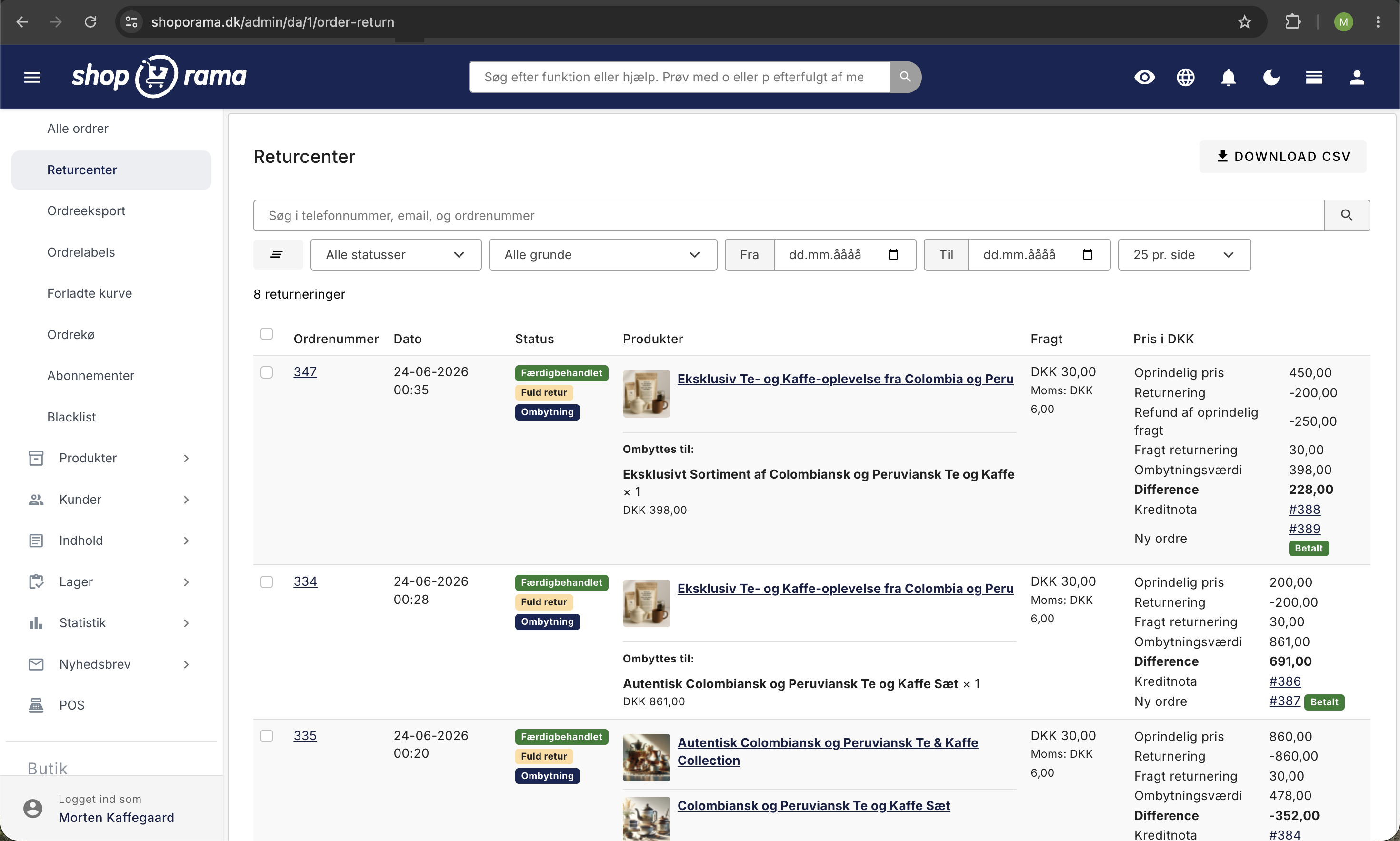
Opret en kreditnota
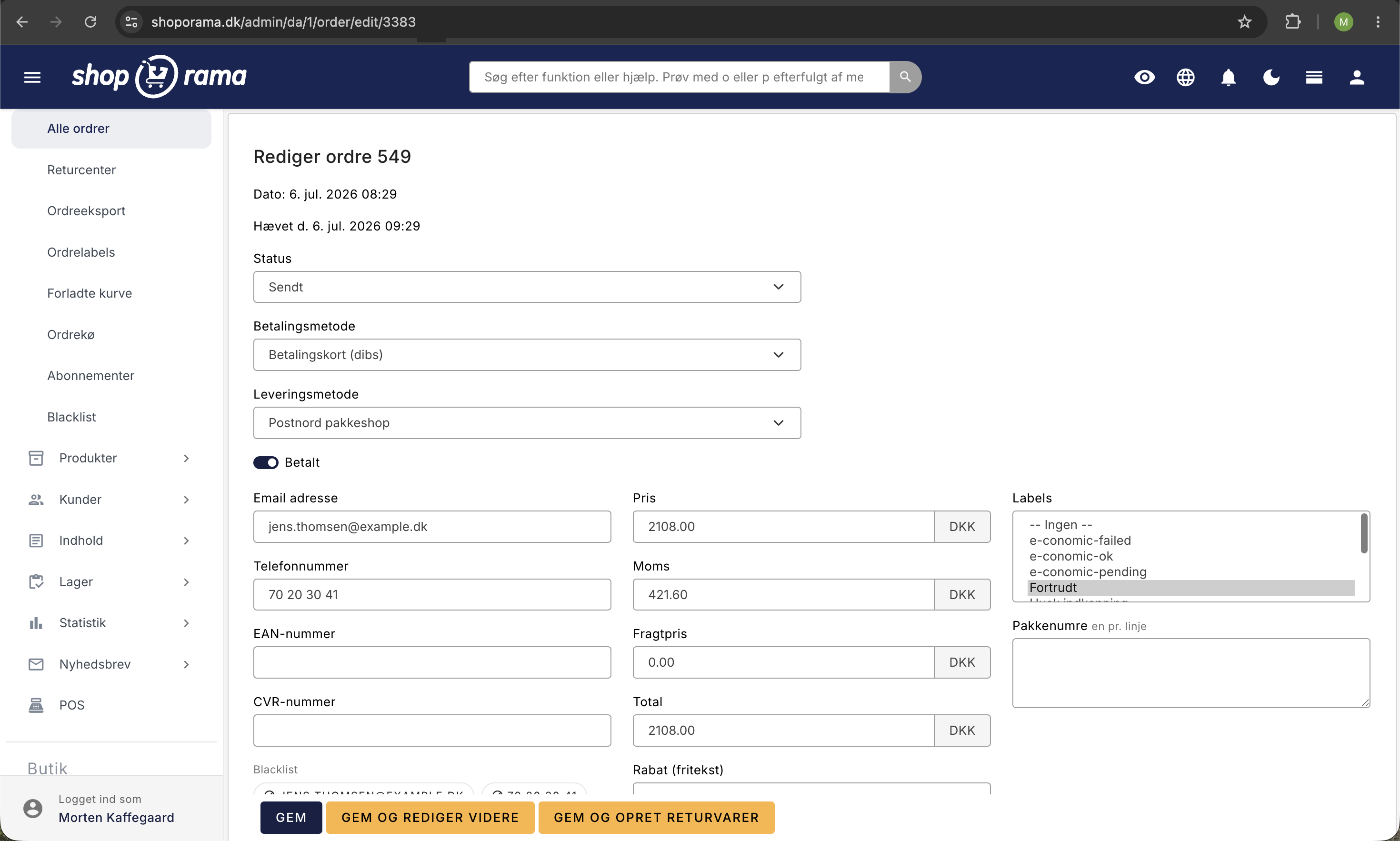
- Åbn den ordre, der skal krediteres
- Klik på Gem og opret returvarer nederst på ordren
- Vælg de produkter og antal, der skal krediteres
- Angiv eventuelt om fragtomkostninger også skal refunderes
- Gem kreditnotaen
Delvis kreditnota
Du behøver ikke at kreditere hele ordren. Du kan vælge specifikke produkter og angive det antal, der skal krediteres. Resten af ordren forbliver uændret.
Refundering via betalingsgateway
Kreditnotaen håndterer dokumentationen. Selve tilbagebetalingen til kunden er et separat skridt.
Bruger du QuickPay, OnPay, Stripe, PensoPay eller Flatpay, kan du refundere direkte fra Shoporama. Åbn kreditnotaen, og klik på linket refundere beløbet i den gule boks øverst. Du kan refundere hele beløbet eller kun en del af det, og du behøver ikke logge ind i gatewayen.
Bruger du en anden betalingsgateway, refunderer du beløbet i gatewayens eget dashboard.
Kreditnotaer og regnskab
Hvordan kreditnotaer overføres til dit regnskabssystem afhænger af, hvilken integration du bruger:
- e-conomic — Kreditnotaen overføres automatisk som sit eget bilag med negative varelinjer. Har du slået Bogfør automatisk overførte fakturaer til, bogføres den med det samme, ellers ligger den som kladde til du selv godkender den
- Dinero — Kreditnotaen overføres automatisk, knyttet til den oprindelige faktura
- Billy — Kreditnotaen overføres automatisk som en rigtig kreditnota, knyttet til den oprindelige faktura
Uanset hvilken integration du bruger, anbefaler vi altid at kontrollere at kreditnotaen ser korrekt ud i dit regnskabsprogram efter oprettelse.
Sådan ser du om kreditnotaen er overført
En kreditnota er en selvstændig ordre med sit eget ordrenummer og et negativt beløb. Bruger du e-conomic, sættes labelen e-conomic-ok på selve kreditnotaen, ikke på den oprindelige ordre. Det er en klassisk kilde til tvivl: den oprindelige ordre har sin egen grønne label fra dengang den blev overført, og den siger intet om kreditnotaen.
Åbn derfor kreditnotaen fra ordren, og tjek labelen der. Vil du se det for flere på én gang, kan du filtrere ordrelisten på labelen e-conomic-failed og få fat i dem der ikke kom igennem.
Tips
- Opret altid kreditnotaen i Shoporama før du refunderer pengene, så dokumentationen er på plads
- Kreditnotaen får automatisk et kreditnotanummer
- Du kan se alle kreditnotaer tilknyttet en ordre i ordredetaljer
- Shoporamas ordrenummer skrives automatisk på bilaget i regnskabsprogrammet, så du altid kan finde tilbage til ordren
Relaterede artikler
Billy's Billing integration
Guide til opsætning af Billy's Billing i Shoporama. Overfør ordrer automatisk til dit regnskab, synkroniser produkter og bogfør betalinger.
Fejlsøgning af E-conomic-integration
Guide til fejlsøgning af e-conomic-appen i Shoporama. Løs problemer med synkronisering, fejlede overførsler og forkert bogføring.
Find din faktura fra Shoporama
Guide til at finde og downloade dine fakturaer fra Shoporama.
Relaterede features
Kreditnota
En kreditnota annullerer eller reducerer en faktura ved returvarer eller prisreguleringer. Læs om kreditnotaer i webshops og regnskab.
Ombytning
Ombytning er når en kunde bytter en vare til en anden i stedet for at få pengene retur. Se hvad ombytning betyder, og hvordan det fungerer i en...
Returcenter — håndter returvarer professionelt
Håndter returvarer, udsted kreditnotaer og refunder til kundens kort. Med returstatistik og automatisk lagerhåndtering.
Webshop med Dinero
Integrer Shoporama med Dinero og få ordrer og kreditnotaer overført automatisk. Sådan opsætter du integrationen — hurtigt og uden teknisk besvær.
Din første ordre: pak, send, og hæv betalingen
Håndtér din første ordre i Shoporama: ordrestatus, plukkeliste, dellevering, fragtlabel, hævning af betalingen, og ubetalte ordrer.