Oversett og tilpass tekster i nettbutikken din
Guide til språkadministrasjon i Shoporama. Tilpass og oversett alle tekster i nettbutikken din, fra knapper til kassetekster. Inkluderer utviklerdokumentasjon med Smarty-eksempler og CSV-import.
Alle tekster i nettbutikken din kan tilpasses og oversettes via tekststyringen. Dette gjelder knappetekster som «Legg i handlekurven», feilmeldinger, tekster i kassen, skjemafelt, e-posttekster og alle andre tekster i temaet ditt. Du bestemmer selv hva som skal stå – og kan tilpasse språket slik at det passer til målgruppen din og merkevareidentiteten din.
Åpne tekststyringen
- Gå til Design > Tekster i administrasjonspanelet
- Du ser nå alle tekster organisert i seksjoner (f.eks. Handlekurv, Bruker, E-post, Bestilling)
- Bruk søkefeltet til å finne en bestemt tekst, eller filtrer etter en seksjon
Tilpass en tekst
For hver tekst ser du den opprinnelige teksten til venstre og et felt for din tilpassede versjon til høyre. Skriv inn ønsket tekst og klikk på Lagre. Hvis feltet er tomt, brukes den opprinnelige teksten.
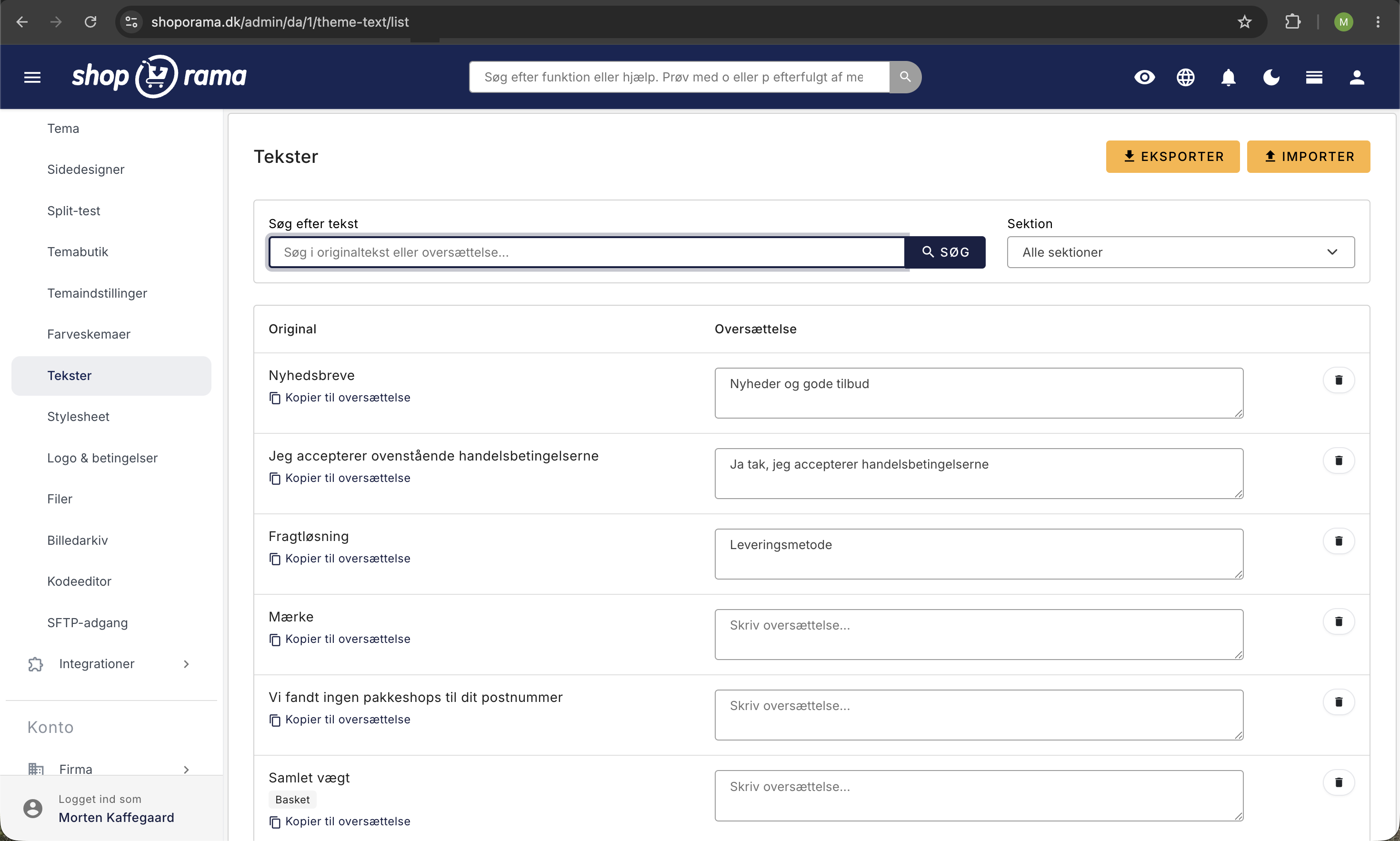
Du kan for eksempel endre:
- «Legg i handlekurven» til «Legg til i handlekurven»
- «Utsolgt» til «Midlertidig utsolgt – kontakt oss for levering»
- «Ordrebekræftelse» til «Takk for bestillingen!»
- Kasse-tekster, slik at de passer til målgruppen din
Noen tekster inneholder variabler (som ordrenummer eller produktnavn). Disse vises med krøllede parenteser, f.eks. {x}. Du må beholde variablene i den tilpassede teksten, men du kan fritt flytte dem rundt i setningen.
Seksjoner
Tekstene er organisert i seksjoner som tilsvarer ulike deler av nettbutikken din. Dette gjør det enkelt å finne tekstene du ønsker å tilpasse:
- E-post — Tekster i ordrebekreftelser, forsendelsesmeldinger og andre automatiske e-poster
- Bruker — Profiltekster, innlogging, opprett konto og kontosider
- Order — Ordrehistorikk og ordredetaljer for kunden
- Handlekurv — Handlekurv og produktlegging
- Kasse — Betalingsprosess og fullføring av bestillingen
- Thanks — Tak-siden etter fullført kjøp
- Søk — Søkefunksjonen
- Product — Produktsider
- Adresse — Adressefelt
- Generelt — Generelle tekster på tvers av nettbutikken
Nye tekster vises automatisk
Når en side i nettbutikken din vises for første gang, registrerer systemet automatisk all tekst på siden. Nye tekster vises dermed under Design > Tekster etter hvert som sidene besøkes. Du trenger ikke å opprette dem manuelt — bare besøk de relevante sidene i nettbutikken din, så blir tekstene tilgjengelige for tilpasning.
Eksporter og importer oversettelser
Du kan eksportere alle tekstene dine som en CSV-fil, redigere dem i et regneark og importere dem på nytt. Dette er spesielt nyttig hvis du skal oversette mange tekster på en gang eller ønsker at en oversetter skal gjennomgå dem.
- Klikk på «Eksporter» for å laste ned alle tekstene som CSV
- Åpne filen i et regneark (f.eks. Excel eller Google Sheets)
- Fyll ut kolonnen «translated» med dine tilpassede tekster
- Lagre filen som CSV (med semikolon som skilletegn og UTF-8-koding)
- Klikk på «Importer» for å laste opp den oppdaterte filen
Viktig: Originalteksten i CSV-filen må stemme nøyaktig overens med teksten som ligger i systemet. Systemet bruker en sjekksum for å finne den riktige teksten, så selv små endringer i originalteksten kan føre til at oversettelsen ikke kobles riktig.
CSV-filen har fire kolonner:
- original — Den opprinnelige teksten (må ikke endres)
- translated — Din tilpassede/oversatte tekst
- hint — En kontekstbeskrivelse som forklarer hvor teksten brukes
- section — Hvilken seksjon teksten tilhører
Flere språk
Hvis nettbutikken din støtter flere språk, har hvert språk sin egen tekststyring. Bytt språk øverst i administrasjonspanelet for å tilpasse tekster for det aktuelle språket. Les mer om flerspråklig oppsett i artikkelen Språkstøtte i temaer.
Tips til gode tekster
- Vær konsekvent — Bruk samme tone og stil i alle tekster
- Tenk på kunden — Skriv tekster som er enkle å forstå for kundene dine
- Test i nettbutikken — Besøk de relevante sidene for å se hvordan tekstene ser ut i praksis
- Bruk hint — Hint gir kontekst og hjelper deg å huske hvor teksten vises
Trenger du hjelp med teksthåndteringen? Kontakt oss på support@shoporama.dk.
For utviklere: Smarty-syntaks for oversettbare tekster
Når du utvikler eller tilpasser et Shoporama-tema, kan du gjøre alle tekster oversettbare ved å bruke Smarty-blokken <{t}>...<{/t}>. Tekster som er innkapslet i denne blokken, vises automatisk i tekststyringen under Design > Tekster og kan tilpasses av butikkeieren.
Grunnleggende syntaks
Den enkleste formen omslutter bare teksten:
<{t}>Legg i handlekurven<{/t}>Teksten «Legg i handlekurven» vil nå vises under tekstadministrasjonen, der butikkeieren kan erstatte den med for eksempel «Legg til i handlekurven».
Seksjoner — grupper tekstene dine
Bruk parameteren section til å organisere tekster i logiske grupper. Dette gjør det enklere for butikkeieren å finne og redigere tekster:
<{t section="Basket"}>Handlekurv<{/t}>
<{t section="User"}>Rediger profil<{/t}>
<{t section="Mail"}>Ordrebekreftelse<{/t}>
De mest brukte seksjonene i Shoporama-temaer er:
- Mail — E-postmaler
- Bruker — Bruker- og kontosider
- Order — Ordrehistorikk og ordredetaljer
- Handlekurv —Handlekurv
- Address — Adressefelt
- Thanks — Takkeside
- General — Generelle tekster
- Kasse — Kasseprosess
- Search — Søkefunksjon
- Product — Produktsider
Hints — gi oversetteren kontekst
Bruk parameteren «hint» til å gi en beskrivelse av hvor teksten brukes. Hintet vises i tekstredigeringsverktøyet og hjelper butikkeieren med å forstå konteksten:
<{t section="Mail" hint="Email Subject"}>Takk for at du hentet varene<{/t}>Variabler i tekster
Du kan sette inn dynamiske verdier i oversettbare tekster ved å angi dem som parametere. I teksten refereres det til dem med krøllparenteser:
<{t x=$product->getName()}>Hvilken emoji beskriver din opplevelse med {x}?<{/t}>Du kan bruke flere variabler i samme tekst:
<{t section="Thanks" x=$order->getWebshopOrderId() y=$smarty.capture.order_total}>Bestilling nr. {x} er mottatt. Totalt: {y}<{/t}>Variablene erstattes automatisk med de faktiske verdiene når siden vises. Butikkeieren kan fritt flytte variablene rundt i teksten, men må beholde dem i den tilpassede versjonen.
Automatisk gjenkjenning av tekster
Når en mal renderes og systemet støter på en <{t}>-blokk som ennå ikke er registrert, opprettes teksten automatisk i databasen. Du trenger altså ikke å opprette tekster manuelt — nye tekster dukker opp i tekststyringen etter hvert som brukerne besøker sidene.
Merk: Automatisk oppdagelse oppretter kun nye tekster når språket er dansk. Dette sikrer at originaltekstene ikke forurenses med fremmedspråklige tekster.
CSV-import/eksport – tekniske detaljer
CSV-filen bruker følgende format:
- Skilletegn: Semikolon (;)
- Koding: UTF-8
- Kolonner: original;translated;hint;section
Eksempel på CSV-innhold:
original;translated;hint;section
Legg i handlekurv;Legg til i handlekurv;;Basket
Utsolgt;Ikke på lager akkurat nå;;Product
Ordrebekreftelse;Takk for bestillingen din!;E-postemne;Mail
Viktig for utviklere: Systemet sammenligner tekster ved hjelp av en MD5-kontrollsum av originalteksten. Det betyr at originalteksten i CSV-filen må være identisk med teksten som brukes i malen — selv en liten endring i mellomrom eller tegnsetting vil opprette en ny, separat tekstpost i stedet for å oppdatere den eksisterende.
Anbefalte fremgangsmåter for temautviklere
- Bruk alltid seksjoner — Det gir butikkeieren oversikt og gjør det enkelt å finne tekster
- Legg til hint til tvetydige tekster — F.eks. kan «OK» brukes mange steder, så et hint forklarer konteksten
- Gi variablene beskrivende navn — Bruk f.eks. x, y, z — parametrene (bortsett fra «section» og «hint») blir automatisk til variabler i teksten
- Behold originaltekstene på dansk — Auto-discovery krever dansk språk for å opprette nye tekster
- Test oversettelsene — Besøk sidene i nettbutikken for å se at variablene erstattes riktig
Les mer om temautvikling og språkstøtte i artikkelen Språkstøtte i temaer.
Relaterte artikler
Tilpass kassen din
Veiledning for å tilpasse kassaflyten i Shoporama-nettbutikken din, inkludert betalingsmetoder, frakt, kundefelt og gavekort.
Svarteliste - blokker uønskede bestillinger
Finn ut hvordan du bruker Shoporamas svartelistefunksjon for å blokkere søppelpostbestillinger og uønskede kunder ved å svarteliste e-post,...
Kasseflyt og fraktberegning
Veiledning for utviklere for å implementere frakt i kassaflyten i et Shoporama-tema.