Sådan opretter og kører du en split-test i Shoporama
Trin-for-trin guide til at oprette og køre en split-test (A/B-test) i Shoporama. Du lærer at klone en sideopsætning, stylesheet, eller splitteste hele temaer, oprette testen, læse statistikken og lade systemet finde vinderen automatisk.
Med splittest kan du sammenligne to eller flere varianter av samme side, stilark eller hele temaet, og se hvilken som faktisk selger best. Her er en trinn-for-trinn-veiledning for hvordan du oppretter og gjennomfører din første splittest. Les funksjonsbeskrivelsen hvis du vil forstå hvordan systemet fungerer bak kulissene.
Forutsetning: Du må ha to varianter
En splittest sammenligner to eller flere varianter av det samme elementet. Før du kan opprette testen, må variantene eksistere. Det finnes tre typer:
- Sidelayouter — opprettes i Sidedesigner under Design → Sidedesigner
- Stilark (CSS-varianter) — opprettes under Design → Stilark
- Hele temaer — finnes som mapper under nettbutikkens private temaer. Krever Pro-abonnement og Smarty 4. Du oppretter ikke selve temaene via Split-test-siden — de må allerede ligge i nettbutikken (lastet opp via FTP, kopiert fra et eksisterende tema eller laget av en utvikler).
Trinn 1: Klon siden eller stilarket du vil teste
Gå til Design → Sidedesigner (eller Stylesheet hvis du vil teste CSS). Finn siden du vil teste i listen, og klikk på kopieringsikonet (de to papirarkene) til høyre i raden.
Du får nå en kopi som starter offline med navnet «(navnet på originalen) (kopi)». Klonen får automatisk lavere prioritet enn originalen, så hvis du setter den online uten å teste den, vises originalen fortsatt.
Trinn 2: Tilpass kopien
Klikk på redigeringsikonet (blyant) ved siden av kopien for å åpne den. Gjør de endringene du vil teste:
- Bytt hero-bilde
- Endre overskrift eller tekst
- Legg til eller fjern seksjoner
- Omorganiser rekkefølgen
- Juster CSS (hvis det er en stylesheet-variant)
Viktig: Test bare ÉN ting om gangen. Hvis du endrer fem ting og B vinner, vet du ikke hva som gjorde forskjellen. Begynn for eksempel med bare overskriften, eller bare knappfargen.
Trinn 3: Legg kopien ut på nettet
Når du er ferdig med endringene, går du tilbake til oversikten og klikker på veksleikonet ved siden av kopien for å legge den ut på nettet. Den skifter farge til grønn når den er aktiv.
Du har nå to online-varianter av den samme siden. Uten en splittest ville den med høyest prioritet automatisk vinne og vises for alle. Det er her testen kommer inn.
Temautest: litt annerledes fremgangsmåte
Hvis du vil splitteste hele temaer mot hverandre, gjelder ikke trinn 1–3. I stedet må du ha to private temaer på nettbutikken på forhånd – f.eks. MittTema og MittTema-v2. På opprettelsessiden velger du «Tema» i rullegardinmenyen, og på redigeringssiden legger du til de to (eller flere) temamappene du vil teste. Resten av prosessen (vekting, statistikk, vinner) er identisk med sidelayouter og stilark.
Tema-alternativet vises kun hvis nettbutikken har et Pro-abonnement, kjører Smarty 4 og har minst to private temaer. Pro-kravet skyldes at private temaer i seg selv er en Pro-funksjon. Smarty 4-kravet er av teknisk art: bare Smarty 4 kan vise to forskjellige temaer side om side i samme nettbutikk uten at mal-cachen deres går i stykker.
Når en tematest kåres som vinner, settes vinner-temaet automatisk som nettbutikkens nye standardtema (tilsvarende at du selv valgte det under Design → Tema). De øvrige temamappene forblir uendret — de ligger fortsatt der hvis du vil teste dem igjen senere.
Trinn 4: Opprett splittesten
Gå til Design → Split-test og klikk på Ny split-test.
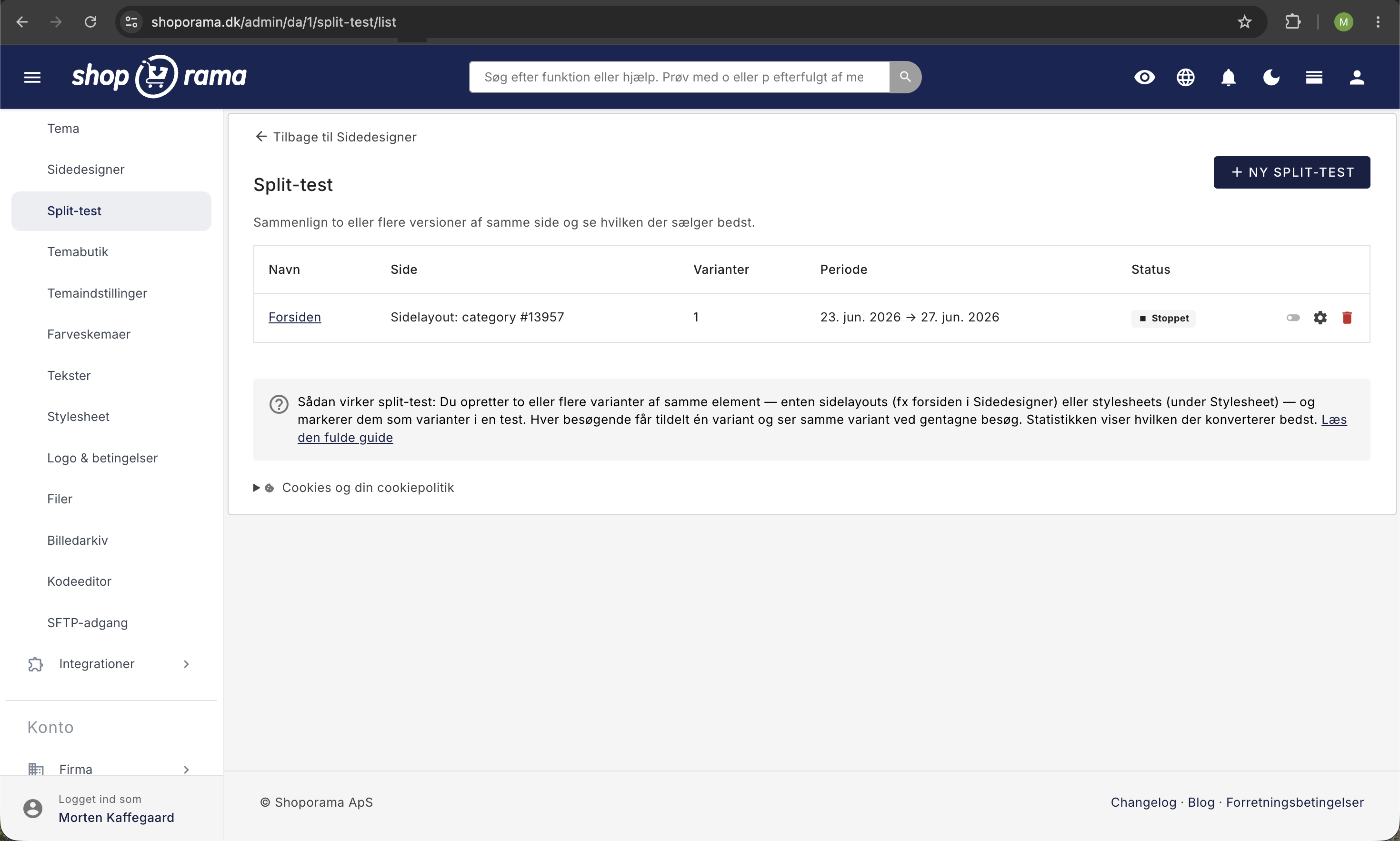
- Gi testen et navn slik at du kan finne den igjen senere. For eksempel «Forside Hero A vs B» eller «Knappfarge rød vs grønn».
- Velg hva du vil teste i rullegardinmenyen. Du ser bare de måltypene der det finnes minst to varianter.
- Klikk på «Opprett splittest». Du blir sendt til testens redigeringsside.
Trinn 5: Legg til varianter i testen
På testens redigeringsside ser du en «Varianter»-seksjon. Bruk rullegardinmenyen til å velge en variant og angi en vekt (vanligvis 50). Klikk på «Legg til». Gjenta for den andre varianten.
Vekten bestemmer hvor stor andel av besøkende som ser hver variant:
- 50/50 — anbefales. Den raskeste veien til en konklusjon fordi dataene fordeles jevnt.
- 90/10 — brukes hvis du er forsiktig og kun vil vise en ny variant til en liten del av trafikken. Det tar lengre tid før det er nok data.
Trinn 6: Konfigurer innstillinger og start
På høyre side av redigeringssiden kan du angi:
- Start- og sluttdato — valgfritt. La sluttdatoen være tom for å la testen kjøre til du selv stopper den.
- Stopp automatisk når det er en klar vinner — anbefalt. Testen stopper når det er ≥95 % sannsynlighet for at en variant er best og minimumskravene er oppfylt (5 000 visninger per variant, 100 bestillinger totalt, 14 dagers varighet).
- Bruk vinneren som ny standard når testen avsluttes — anbefalt. Når testen avsluttes med en gyldig vinner, settes vinnervarianten online med høy prioritet, mens taperne settes offline. Du kan alltid gå tilbake manuelt.
Klikk på «Start testen» når du er klar. Knappen er deaktivert inntil du har lagt til minst to varianter.
Trinn 7: Vent og følg med på statistikken
Mens testen pågår, kan du når som helst gå tilbake til testens redigeringsside og se statistikken. Du ser:
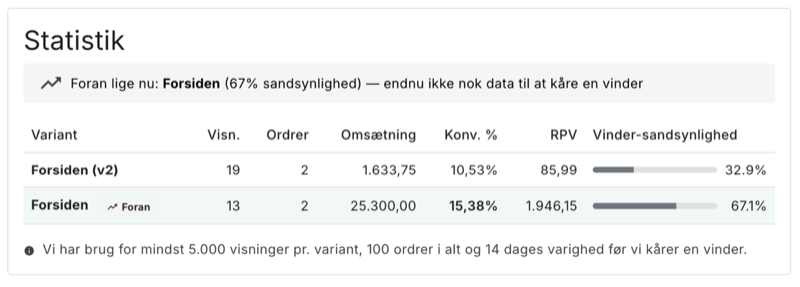
- Visninger per variant
- Bestillinger og omsetning
- Konverteringsrate i prosent
- Omsetning per besøkende (RPV) — den viktigste KPI-en i e-handel
- Vinnersannsynlighet vist som en farget stolpe (grå = usikker, blå = i ledelsen, grønn = vinner)
Den ledende varianten er uthevet med grønn bakgrunn og får et «I ledelsen»-merke. Når en vinner er kåret med 95 %+ sannsynlighet og minimumskravene er oppfylt, får den et trofé-merke og en grønn varsling øverst.
Vær tålmodig. Statistikken oppdateres når besøkende velger en av variantene. På en liten nettbutikk kan det ta 4–8 uker før det foreligger nok data til å trekke en konklusjon.
Se resultatene per enhet (mobil, nettbrett og datamaskin)
Den samme varianten kan godt vinne på datamaskinen og tape på mobilen. Folk handler forskjellig avhengig av skjerm: en ny hero kan se flott ut på en stor skjerm, men skyve kjøpsknappen langt ned på en telefon. Derfor kan du i statistikken se tallene fordelt på enhet.
Øverst i statistikkboksen finner du en «Vis enhet»-meny med fire valg:
- Alle enheter — det samlede bildet (standard).
- Datamaskin — kun besøkende på stasjonære og bærbare datamaskiner.
- Mobil — kun besøkende på mobiltelefon.
- Nettbrett — kun besøkende på nettbrett.
Når du velger en enhet, blir hele tabellen – besøkende, bestillinger, omsetning og konvertering – filtrert, slik at du kun ser tallene for den enheten. Tallet i parentes ved siden av hvert valg viser hvor mange besøkende som hittil er registrert på den enheten, slik at du kan se om det er nok data til å trekke noen konklusjoner.
Godt å vite: En enhetsvisning kårer ikke en vinner, og en automatisk vinner velges alltid ut fra de samlede tallene. Det gir mening, fordi nettbutikken din kun kan vise én versjon av en side om gangen – du kan ikke ha én forside på mobil og en annen på datamaskin basert på en splittest. Bruk enhetsinndelingen til å forstå resultatet, ikke til å velge to forskjellige vinnere.
Enheten bestemmes ut fra besøkendes nettleser, akkurat som i de store A/B-verktøyene. Oppdelingen teller besøk fra det tidspunktet funksjonen ble aktivert i nettbutikken din – eldre besøk fra før det inngår kun under «Alle enheter».
Trinn 8: Når testen avsluttes
Hvis du har slått på «Bruk vinneren som ny standard», skjer dette automatisk: vinnervarianten aktiveres som ny standard, og taperne settes offline. Du får et varsel i admin som forteller hva som skjedde.
Hvis du IKKE har slått på automatisk anvendelse, kan du selv klikke deg inn på testen, se hvilken variant som vant, og manuelt oppdatere nettbutikken din ved å gå til Sidedesigner/Stylesheet og sette vinnervarianten online (og eventuelt taperne offline).
Statistikken beholdes uansett. Du kan alltid gå tilbake og se tidligere tester og resultatene deres.
Slik stopper du en test manuelt
Hvis du vil stoppe en test før tiden er ute, kan du gjøre det på to måter:
- Fra split-test-listen: Klikk på vippeknappen (grønn = pågår) for å stoppe.
- Fra testens redigeringsside: Klikk på «Stopp testen»-knappen til høyre.
Innsamlede data lagres som historikk. Hvis «auto-apply» er slått på OG det finnes en gyldig vinner med nok data, blir vinneren satt som standard. Ellers avsluttes testen uten endringer.
Slik starter du en test på nytt
En stoppet test kan startes på nytt ved å klikke på veksleikonet i split-test-listen, eller fra redigeringssiden. Sannsynlighetene nullstilles, og testen samler inn nye statistikker fra det øyeblikket.
Slik sletter du en test
Klikk på papirkurvikonet ved siden av testen i listen. Du får opp en bekreftelsesdialog. Statistikken for merkede ordrer beholdes som historikk på selve ordrene, men testen kan ikke fortsettes.
Tidsstyring uten splittest
Du trenger ikke å kjøre en splittest for å bruke variantsystemet. Du kan også bare opprette tidsstyrte sider:
- Klon en eksisterende side (f.eks. forsiden) og tilpass den til Black Friday-utseendet.
- Åpne klonen og gå til Innstillinger.
- La avmerkingsboksen «Online» være avmerket.
- Angi «Vises fra og med » til startdatoen (f.eks. 28.11.2026) og «Vises til og med » til sluttdatoen (f.eks. 01.12.2026).
- Lagre.
Klonen vises automatisk i tidsrommet (fra midnatt på startdatoen til kl. 23:59 på sluttdatoen) og forsvinner igjen når perioden er over.
Informasjonskapsler og GDPR
Når en splittest kjører, setter Shoporama en funksjonell cookie kalt pb_v i besøkendes nettleser. Cookien er HttpOnly, SameSite=Lax og utløper etter 30 dager. Den inneholder kun et tilfeldig besøks-ID og hvilken variant brukeren ser. Den deles ikke med tredjeparter.
Du bør legge til denne informasjonskapselen i din informasjonskapselpolicy som en funksjonell/preferanse-informasjonskapsel. Hvis besøkende avviser informasjonskapsler (via accept_cookies=reject), brukes en sesjonsbasert reserve.
Ofte stilte spørsmål
Kan jeg endre vektingene mens testen pågår?
Nei. Vektingsfeltene er låst når testen er aktiv. Hvis du vil endre vektingene, må du stoppe testen, justere vektingene og starte den på nytt. Merk at endring av vekting midt i en test kan forurense resultatet.
Kan jeg legge til en ny variant i en pågående test?
Nei. Du kan bare legge til varianter når testen er stoppet eller i utkaststatus. Dette er for å sikre datakvaliteten – å legge til en ny variant midt i en test ville gi en skjev utvalgsstørrelse.
Hva skjer hvis jeg sletter en variant som er med i testen?
Variantrekken fjernes automatisk fra testen. Hvis testen faller under to varianter, stoppes den helt. Statistikken for allerede merkede ordrer beholdes.
Hvor finner jeg tidligere tester?
Alle tester (utkast, stoppede, avsluttede) vises i listen under Design → Split-test. Statuskolonnen viser om testen pågår, er et utkast, er stoppet eller er avsluttet med en vinner.
Kan jeg splitteste to forskjellige temaer mot hverandre?
Ja. Hvis du har minst to private temaer i nettbutikken + Pro-abonnement + Smarty 4, vises «Tema» som en tredje måltype i rullegardinmenyen når du oppretter en ny test. Du velger to (eller flere) temamapper og kjører testen som en hvilken som helst annen splittest. Når en vinner er kåret, blir den automatisk nettbutikkens nye standardtema.
Hva gjør jeg hvis tema-alternativet ikke er der?
Det er tre grunner til at den kanskje ikke vises: (1) nettbutikken har ikke et Pro-abonnement — oppgrader under Konto → Nettbutikker; (2) nettbutikken kjører Smarty 2 – bytt til Smarty 4 under Design → Tema; (3) du har færre enn 2 private temaer – last opp eller kopier et ekstra tema først.
Hvordan vet jeg om en variant er online?
I Sidedesigner-listen og Stylesheet-listen viser statuskolonnen om varianten er Aktiv nå, Standby, Offline, Planlagt fra X eller Utløpt. Toggle-ikonet skifter farge (grønt = online, standard = offline).
Kan AI-assistenten opprette splittester for meg?
Nei. Selve gjennomføringen av splittestene (opprette test, velge varianter, starte/stoppe) er bevisst ikke automatisert via AI. Dette er valg du må ta selv, slik at ingen kommer til å starte en utilsiktet test. Til gjengjeld kan AI-en opprette og tidsstyre sideoppsett via naturlig språk, for eksempel «Lag en Black Friday-forside som automatisk går online 28. november og slås av 1. desember».
Får jeg et varsel hvis testen ikke klarer å kåre en vinner?
Ja. Hvis trafikken er tydelig skjevt fordelt (f.eks. 70/30 i stedet for 50/50), får du et varsel i admin. Dette skyldes vanligvis en cache-konfigurasjon eller et bot-mønster. Vi sender maksimalt én advarsel per uke per test, slik at du ikke blir oversvømmet med meldinger.
Hva skjer med cachen til nettbutikken min?
Cachen deaktiveres automatisk for sider som inngår i en aktiv test. Dette sikrer at hver bruker får sin riktige variant. Når testen avsluttes, aktiveres cachen igjen for nye besøkende. Brukere som har deltatt i testen vil imidlertid ha en ikke-cachelagret opplevelse i opptil 30 dager (cookiens levetid), slik at vi ikke serverer dem en cachelagret versjon fra en annen variant.
Kan jeg se om en variant fungerer bedre på mobil enn på datamaskin?
Ja. Bruk «Vis enhet»-menyen øverst i statistikken og velg Mobil, PC eller Nettbrett. Da ser du besøkende, bestillinger, omsetning og konvertering kun for den enheten, og kan sammenligne hvordan variantene klarer seg på tvers av skjermtyper.
Hvorfor kan jeg ikke velge en vinner per enhet?
Fordi nettbutikken din kun viser én versjon av en side om gangen til alle. En automatisk vinner velges derfor alltid ut fra de samlede tallene. Enhetsinndelingen er til for å forstå resultatet – for eksempel om en variant som taper samlet sett faktisk vinner stort på mobil – slik at du kan ta en informert beslutning.
Trenger jeg Google Analytics for å se tallene for mobil og stasjonær PC?
Nei. Oppdelingen på mobil, nettbrett og datamaskin er innebygd i statistikken for splittesten. Du trenger ikke å sette opp ekstra sporing i Google Analytics for å se dette.
Hvor finner jeg mer informasjon om hvordan det fungerer?
Les funksjonsbeskrivelsen av splittesten for å forstå statistikken, håndteringen av personvern (GDPR) og hvordan vi måler vinneren bak kulissene.
Relaterte artikler
Delt testing i Shoporama-nettbutikken din
Veiledning i hvordan du setter opp og kjører splittester på serversiden (A/B-tester) i Shoporama.
Sett opp en deltest i Shoporama
Detaljert veiledning for hvordan du setter opp en delt test i Shoporama med trinnvise instruksjoner.
Sidedesigner
Lær hvordan du bruger Sidedesigner i Shoporama til at opbygge sidelayouts med blokke som hero-sektioner, produktlister, bannere og meget mere, helt...
Konverteringsrate - forstå og forbedre statistikken din
Forstå hva konverteringsfrekvensen din betyr, og hvordan du bruker statistikksiden i Shoporama til å følge utviklingen din over tid.
Relaterte funksjoner
Test din forside mod sig selv — split-test er live i Shoporama
Sammenlign to versjoner av forsiden, kategorisiden eller stilarket ditt, og se hvilken som faktisk selger best. Bayesiansk statistikk, automatisk...
Delt test
En deltest sammenligner to versjoner for å finne den beste. Lær hva du kan teste, hvordan du gjør det riktig og hvilke fallgruver du bør unngå.
A/B-testing — finn ut hva som fungerer best i nettbutikken din
Split-test forsider, kategorisider, knappfarger, stilark og hele temaer mot hverandre. Statistisk vinner, tidsstyring og full overholdelse av GDPR.
Lag forsiden din i sidedesigneren
Forsiden i Shoporama er en kategori. Bygg den med seksjoner i sidedesigneren, vis de riktige produktene, og sørg for at oppsettet ikke brukes på...