Shoporama Tracking Engine: Sporing på serversiden for alle større plattformer
Shoporamas sporingsmotor (utviklet i samarbeid med 1260 A/S) sender data fra nettbutikken din direkte til Facebook, Google Ads, GA4, Pinterest, Snapchat, TikTok, LinkedIn og Microsoft Ads. Sporing på serversiden, samtykkemodus og konverterings-API i én modul.
Shoporamas sporingsmotor er utviklet i samarbeid med byrået 1260 A/S og samler all din e-handelssporing i ett modul. Du aktiverer den på ett sted, og deretter sendes kjøpsdata, sidevisninger og handlekurvaktiviteter automatisk til de annonseringsplattformene du har valgt.
Modulen er utviklet for å løse problemene som har oppstått etter hvert som nettlesere, annonseblokkere og iOS har strammet inn på tredjeparts-cookies: Facebook-pikselen mister konverteringer, Google Ads registrerer ikke alle salg, og GA4 viser bare en del av trafikken. Med serversidesporing, Consent Mode og konverterings-API-er får du igjen nøyaktige data, uten at du selv trenger å vedlikeholde skript, piksler og containeroppsett.
Hva er forskjellen mellom denne artikkelen og den generelle introduksjonen til sporing?
Denne artikkelen handler spesifikt om sporingsmotoren (selve modulen, 1260-samarbeidet og plattformkonfigurasjonen). Hvis du er ute etter en bredere oversikt over alle sporingsmulighetene i Shoporama (egen GTM, manuelle piksler, Google Analytics osv.), kan du starte med Sporing i Shoporama.
Slik finner du sporingsmodulen
Innstillingene for sporingsmotoren finnes i admin-menyen på venstre side:
- Logg inn på Shoporama-admin
- Klikk på «Webshop» i venstre sidefelt (menyvalget med tannhjulikonet)
- Velg «Sporing» i undermenyen
Det er den samme siden, uansett om du vil aktivere modulen for første gang eller justere eksisterende innstillinger.
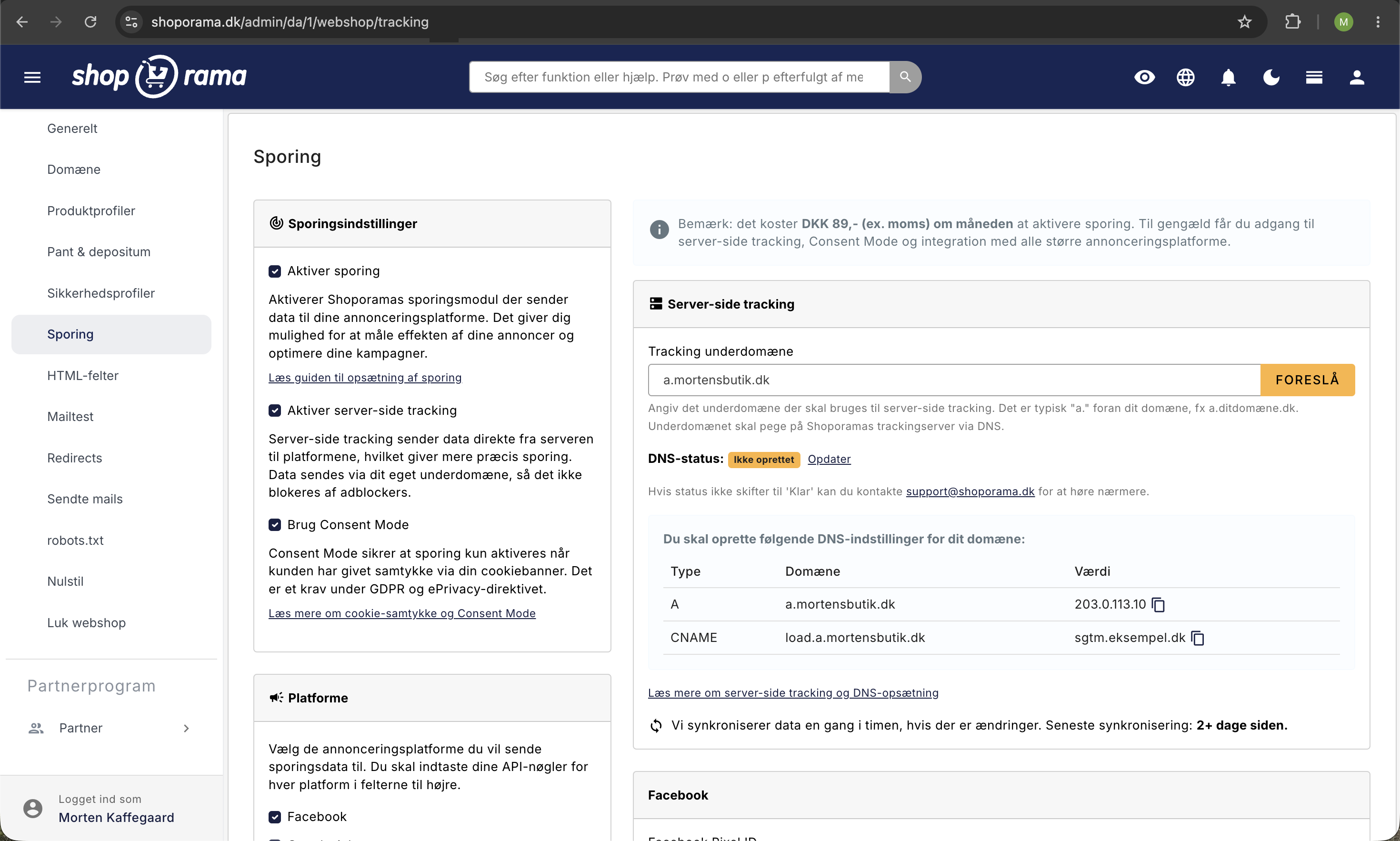
Aktiver sporing
Selve aktiveringen skjer med ett klikk:
- Sett hake i «Aktiver sporing»
- Klikk på «Lagre»
Pris: Sporingsmotoren er et betalt tilleggsmodul med en fast månedlig avgift. Den gjeldende prisen vises direkte i admin på siden Nettbutikk → Sporing, før du aktiverer. Til gjengjeld får du tilgang til serversidesporing, Consent Mode og konverterings-API-er for alle støttede plattformer uten ekstra kostnader per plattform.
Serverside-sporing
Serverside-sporing betyr at data sendes fra Shoporamas servere direkte til Facebook, Google m.fl. i stedet for fra nettleseren. Dette gir tre store fordeler:
- Annonseblokkere blokkerer det ikke, fordi forespørslene kommer fra ditt eget underdomene
- Mer nøyaktige data, fordi du ikke mister hendelser når nettleseren sletter informasjonskapsler eller blokkerer skript
- Bedre overholdelse av personvernregler, fordi du selv har kontroll over hvilke data som sendes videre
Slik aktiverer du sporing på serversiden
- Sett haken i «Aktiver server-side sporing»
- Skriv inn et sporingsunderdomene (klikk på «Foreslå» for å bruke anbefalingen a.dindomæne.dk)
- Klikk på «Lagre»
- Opprett de to DNS-oppføringene som vises på siden, hos din DNS-leverandør
- Vent til statusen endres til Klar (vanligvis noen få minutter, men det kan ta opptil 24 timer)
DNS-oppføringer du må opprette
Når du har lagret underdomenet, viser admin de nøyaktige verdiene du må oppgi hos DNS-leverandøren din. Strukturen ser slik ut:
| Type | Domene | Verdi |
|---|---|---|
| A | a.dindomæne.dk | IP-adresse vist i admin |
| CNAME | load.a.dindomæne.dk | Load-domene vist i admin |
A-oppføringen peker underdomenet ditt mot Shoporamas sporingsserver. CNAME-oppføringen håndterer lastbalansering. Hvis statusen ikke endres til Klar etter et par timer, kan du skrive til support@shoporama.dk, så hjelper vi deg med å feilsøke DNS-konfigurasjonen.
Consent Mode (samtykke til sporing)
Som standard sender Shoporama sporingsdata til de aktiverte plattformene så snart en kunde besøker nettbutikken din. Dette er ikke i samsvar med GDPR og ePrivacy-direktivet hvis du er underlagt EUs regler om samtykke til informasjonskapsler.
Når Consent Mode er aktivert, venter sporingsmotoren på at kunden gir samtykke via cookiebanneret ditt før data sendes til tredjeparter. Vi bruker Googles Consent Mode v2, som også støttes av Facebook, Microsoft Ads og andre store plattformer.
- Merk av for «Bruk Consent Mode»
- Sørg for at temaet ditt bruker en informasjonskapsel-løsning som støtter Consent Mode (f.eks. Cookiebot, Cookie Information eller Openli)
- Klikk på «Lagre»
Les mer om hvordan du konfigurerer samtykke i artikkelen «Cookie-samtykke og GDPR».
Støttede plattformer
Du aktiverer hver plattform individuelt og legger inn de nødvendige nøklene. Feltene vises bare når plattformen er aktivert.
Facebook (Meta)
Brukes til: Facebook- og Instagram-annonser, retargeting, lookalike-segmenter.
- Facebook Pixel-ID — et tall på ca. 15 sifre som du finner i Facebook Events Manager
- Facebook Access Token — aktiverer Conversion API (server-side hendelser direkte til Meta), opprettes i Events Manager under innstillingene for pikselet ditt
Google Ads
Brukes til: Søkeannonser, Performance Max, Shopping-kampanjer og remarketing.
- Conversion ID — starter vanligvis med AW-
- Conversion Label - Purchase — påkrevd, sporer fullførte kjøp og brukes til å måle ROAS
- Conversion Label – Add to Cart og Begin Checkout — valgfrie tilleggsmerker for handlekurv- og kassehandlinger
Microsoft Ads (Bing)
Brukes til: Bing-søkeannonser og Microsoft Audience Network. Modulen bruker utelukkende offline-konverteringer (CSV) til Microsoft Ads, så det er ingen pikselfelt å fylle ut her. Se avsnittet om offline-konverteringer nedenfor.
Google Analytics 4 (GA4)
Brukes til: Webanalyse, e-handelsrapporter, målgrupper og konverteringskanaler.
- Måle-ID — begynner med G- og finnes i GA4-datastrømmen din
Brukes til: Pinterest-annonser, oppskrifts- og produktpins, retargeting.
- Tag-ID — finnes i Pinterest Ads Manager under konverteringer
- Tilgangstoken — aktiverer Pinterest Conversion API, opprettes i Pinterest Business Manager
Snapchat
Brukes til: Snap-annonser rettet mot yngre målgrupper.
- Pixel-ID — finnes i Snapchat Ads Manager under hendelser
- API-token — aktiverer Snapchat Conversions API, opprettes i Snapchat Ads Manager
TikTok
Brukes til: TikTok-annonser, Spark Ads og Shop-integrasjoner.
- Pixel-ID — finnes i TikTok Ads Manager under «events»
- Access Token — aktiverer TikTok Events API, opprettes i TikTok Ads Manager
Brukes til: B2B-annonser, målretting mot stillingstitler, bransjer og bedrifter.
- LinkedIn Insight Tag-ID — et tall som f.eks. 1234567, finnes i LinkedIn Campaign Manager
Konverterings-API-er — hvorfor de er viktige
For Facebook, Pinterest, Snapchat og TikTok kan du i tillegg til pixel-ID også oppgi et tilgangstoken. Dette aktiverer plattformens konverterings-API, der hendelser sendes fra server til server.
I praksis betyr dette:
- Du mister ikke konverteringer på grunn av iOS-begrensninger, annonseblokkere eller nettleseres sporingsbeskyttelse
- Algoritmene får mer data, slik at kampanjene dine optimaliseres bedre med tanke på ROAS
- Matchkvaliteten øker, fordi hendelser på serversiden kan inkludere mer kundeinformasjon (med samtykke)
Vi anbefaler alltid å opprette og legge inn et tilgangstoken hvis plattformen tilbyr dette.
Offline-konverteringer for Google Ads og Microsoft Ads
Sporingsmotoren genererer automatisk en CSV-fil med kjøpene dine, som Google Ads og Microsoft Ads kan hente. Dette sikrer at plattformen får med seg alle salg, også når noe gikk galt med pikselsporingen.
Offline-konverteringer i Google Ads
- Inviter ads@shoporama.dk som administrator med høyeste rettighetsnivå til din Google Ads-konto
- Opprett et konverteringspunkt av typen «Import from clicks » i Google Ads
- Finn «Conversion Action ID» i URL-en (parameteren heter ctId) og skriv den inn i Shoporama under «Conversion Action»
- Skriv inn Customer ID (du finner dette i Googles veiledning)
- Hvis du administrerer kontoen via en MCC-konto (Manager Account), må du også oppgi «Operating Customer ID»
- Konfigurer Google Ads til å hente CSV-filen fra lenken som vises i admin (brukernavn «ads» og passordet som vises på siden)
Konverteringspunktet begynner først å motta data ca. 6 timer etter opprettelsen, og kun når vi har akseptert invitasjonen til kontoen.
Microsoft Ads-offlinekonverteringer
Microsoft Ads bruker samme prinsipp: en CSV-fil med kjøpene dine, som Microsoft enten henter automatisk eller som du laster opp manuelt. På siden Nettbutikk → Sporing finner du lenken til CSV-filen og passordet du må bruke i Microsoft Ads.
Synkronisering og status
Sporingsmotoren synkroniserer innstillingene dine og DNS-statusen med Shoporamas sporingsinfrastruktur en gang i timen, dersom det er endringer. På siden Nettbutikk → Sporing kan du se tidspunktet for den siste synkroniseringen.
Hvis du har endret en pikselnøkkel eller en DNS-oppføring og dataene ikke ser ut til å komme gjennom, er det alltid lurt å sjekke når den siste synkroniseringen fant sted.
Ofte stilte spørsmål
Må jeg fjerne min eksisterende sporing når jeg aktiverer modulen?
Ja. Hvis du allerede har Facebook-piksler, Google-tagger eller GA4 lagt inn manuelt i temaet eller Google Tag Manager, bør du fjerne dem når du aktiverer Shoporama-modulen. Ellers risikerer du dobbeltsporing, der hvert kjøp registreres to ganger og ROAS-en din ser kunstig høy ut.
Hvor mye koster det egentlig?
Den gjeldende månedlige prisen vises i admin under Nettbutikk → Sporing, rett når du åpner siden. Det er en fast månedlig pris uavhengig av hvor mange plattformer du sender data til, eller hvor mange bestillinger du har.
Min DNS-status er «Ikke opprettet» selv om jeg har opprettet poster – hva gjør jeg nå?
Det kan ta opptil 24 timer før DNS-endringer trer i kraft. Sjekk først at A-oppføringen og CNAME-oppføringen stemmer nøyaktig overens med verdiene i administrasjonspanelet (uten ekstra punktum eller mellomrom). Hvis statusen fremdeles ikke endres til «Klar» etter et døgn, kan du skrive til support@shoporama.dk, så sjekker vi DNS fra vår side.
Hvor mye data havner hos 1260 A/S?
Sporingsmotoren er utviklet i samarbeid med 1260 A/S, men data om kundene dine og kjøpene deres sendes direkte fra Shoporamas servere til annonseringsplattformene du har valgt. Byrået håndterer ikke konverteringsdataene dine. 1260 A/S har vært med på å utvikle selve motoren, slik at den følger beste praksis for moderne e-handelssporing.
Kan jeg sende data til min egen Google Tag Manager?
Ja. Sporingsmotoren eksporterer et standarddatasett (Google Analytics 4-syntaks) som du kan bruke med din egen GTM-container parallelt med modulen. Da kan du for eksempel selv legge til tagger til mindre plattformer som ikke er integrert direkte. Se den mer omfattende artikkelen «Sporing i Shoporama» for veiledning om GTM-konfigurasjon.
Temaet mitt bruker AJAX til handlekurv og søk – sender modulen fortsatt de riktige hendelsene?
For sidevisninger, kategorivisninger, produktvisninger, start av kassen og kjøp sendes alt automatisk. Men hvis temaet ditt legger varer i handlekurven eller søker uten å laste inn siden på nytt, må utvikleren din sende add_to_cart- og search-hendelser manuelt via dataLayer. Det er en liten kodingsoppgave, og utvikleren din kan ta utgangspunkt i artikkelen «Implementer sporing i et Shoporama-tema».
Hva skjer med sporingen hvis kunden avviser informasjonskapsler?
Hvis du har aktivert Consent Mode og cookiebanneret ditt er riktig konfigurert, sender ikke modulen markedsføringshendelser til Facebook, Google og andre når kunden har nektet samtykke. Google mottar et aggregert «consent denied»-signal, som de bruker til å modellere manglende konverteringer. Dette er den lovlige måten å håndtere dette på i henhold til GDPR.
Kan jeg slå av sporingsmotoren igjen?
Ja. Fjern haken i «Aktiver sporing » og klikk på «Lagre». Da stoppes faktureringen fra neste månedsskifte, og det sendes ikke lenger data til de tilkoblede plattformene. Husk å sette inn din egen sporing igjen hvis du ikke vil være uten måling.
Hvilken plattform bør jeg starte med hvis jeg er nybegynner?
Aktiver alltid Google GA4, da dette er analyseplattformen din. Legg deretter til de annonseringsplattformene du faktisk kjører kampanjer på. Bruker du Facebook- og Instagram-annonser, er Facebook neste trinn. Bruker du Google-søkeannonser eller Performance Max, bør du legge til Google Ads. Du kan alltid legge til flere plattformer senere uten ekstra kostnader.
Trenger du hjelp?
Send en e-post til support@shoporama.dk, så hjelper vi deg med oppsettet. Hvis du ønsker en bredere innføring i sporingsmulighetene i Shoporama, kan du starte med Sporing i Shoporama. For mer detaljerte veiledninger til de enkelte plattformene, se de relaterte artiklene nedenfor.
Relaterte artikler
Google Analytics 4 (GA4) på Shoporama-nettbutikken din
Slik konfigurerer du Google Analytics 4 i Shoporama-nettbutikken din. Innebygd GA4-integrasjon med e-handelshendelser, sporing på serversiden og...
Implementere Pricerunner-sporing
Guide til hvordan du implementerer Pricerunner-konverteringssporing i Shoporama-nettbutikken din med riktig Smarty-kode.
Implementere sporing i et Shoporama-tema
Utviklerveiledning for sporing av e-handel i et Shoporama-tema: datalag, Google Tag Manager, tilpassede hendelser og korrekte produkt-ID-er med...
Relaterte funksjoner
ITP
ITP er Apples funksjon i Safari som begrenser informasjonskapsler for sporing. Finn ut hvordan det påvirker konverteringssporing og retargeting i...
GTM på serversiden (sGTM)
GTM på serversiden er en tag-container på en server som mottar hendelser fra nettbutikken din via ditt eget domene. Les om forskjellen mellom...
Sporing på serversiden
Sporing på serversiden samler inn data via serveren din i stedet for nettleseren. Finn ut hvorfor det gir bedre data, og hvordan det fungerer i...
Conversions API (CAPI)
Conversions API sender konverteringer fra server til server til Meta, TikTok, Pinterest og Snapchat. Les hvorfor CAPI utfyller pikselen i...
Sporing på serversiden - presis sporing uten informasjonskapsler
Sporing på serversiden for Google, Facebook, Pinterest, TikTok, LinkedIn og Microsoft Ads. Upåvirket av annonseblokkere. Inkludert i Shoporama Pro.