Påmeldingen til nyhetsbrevet skal ikke alltid dukke opp
Påmeldingsskjemaet ditt trenger ikke lenger å være et popup-vindu. Nå kan du kopiere det inn akkurat der det skal stå, og bruke flere forskjellige skjemaer til hver sin liste. Her er de fem situasjonene der dette gjør en forskjell.
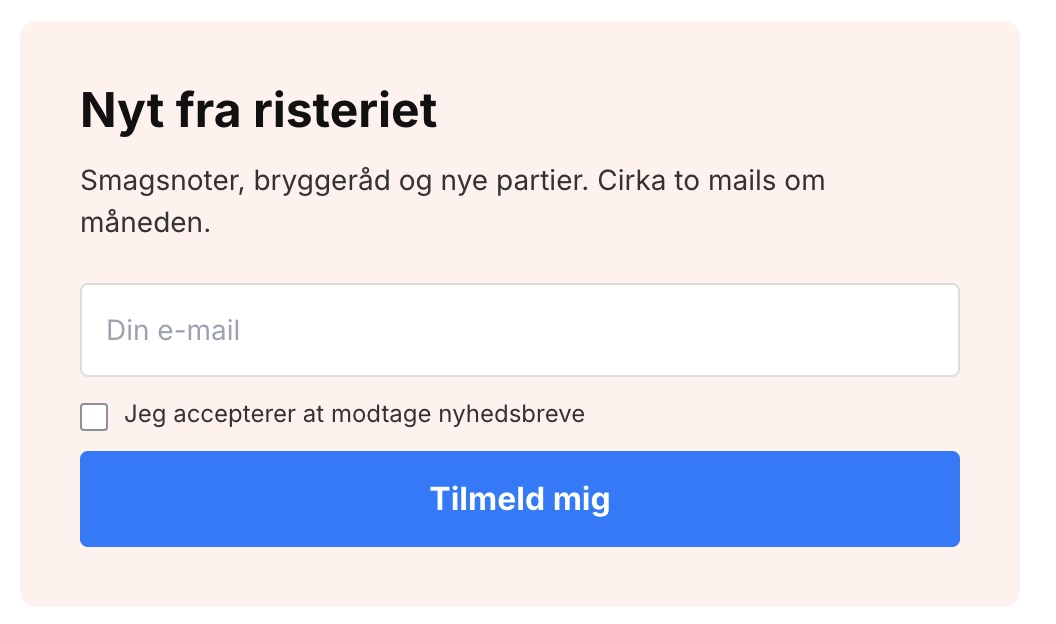
Et popup-vindu er et godt verktøy, men det er ikke en god løsning på alt. Det forstyrrer, det kan lukkes bort, og det kan bare være ett av dem om gangen. Samtidig finnes det en type besøkende som popup-vinduet aldri fanger opp: de som aktivt leter etter påmeldingsskjemaet, fordi de allerede har bestemt seg.
Derfor kan påmeldingsskjemaet ditt nå også legges fast på en side. Du utformer det akkurat som før under Nyhetsbrev → Påmeldingsskjema, men i stedet for å la det dukke opp, kopierer du en enkelt kodelinje og setter den inn der skjemaet skal stå.
Slik gjør du det
Åpne et påmeldingsskjema og gå til den nye fanen «Innebygging». Der finner du en kort kode som du kan kopiere med ett klikk. Den ser slik ut, der tallet er skjemaets eget nummer:
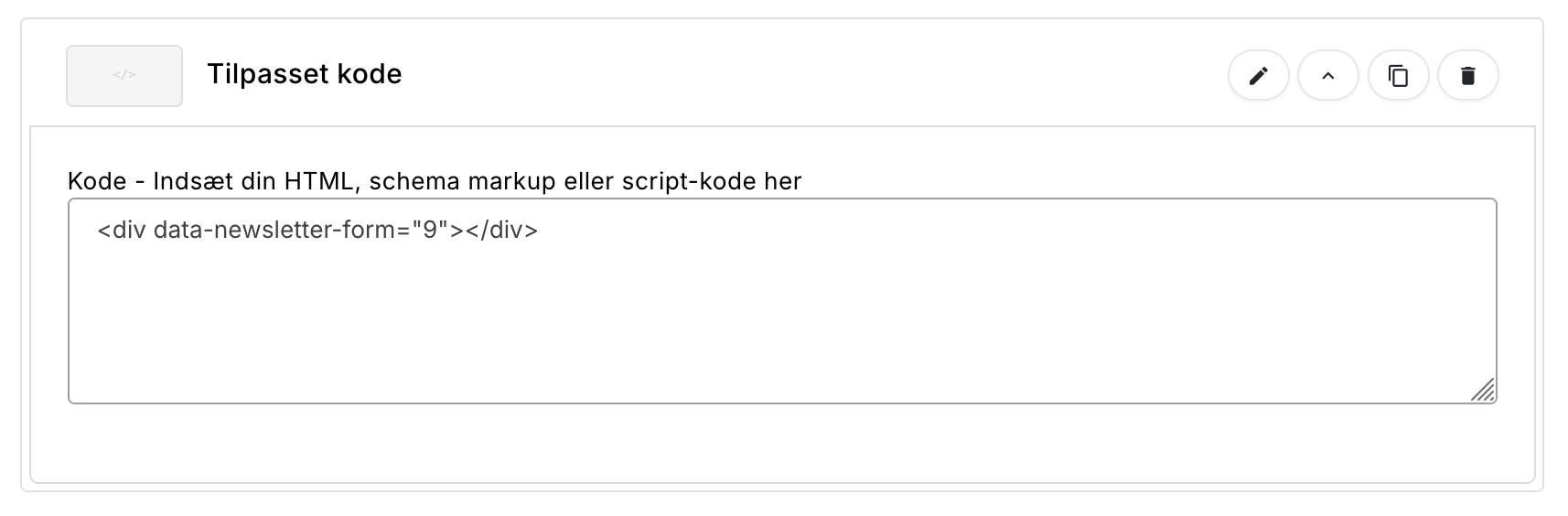
<div data-newsletter-form="9"></div>Koden kan settes inn på tre steder. Hvis du bruker Sidedesigneren, legger du til en «Tilpasset kode»-blokk og setter koden inn i den. Deretter kan du dra skjemaet opp og ned mellom de andre seksjonene, akkurat som alt annet på siden.
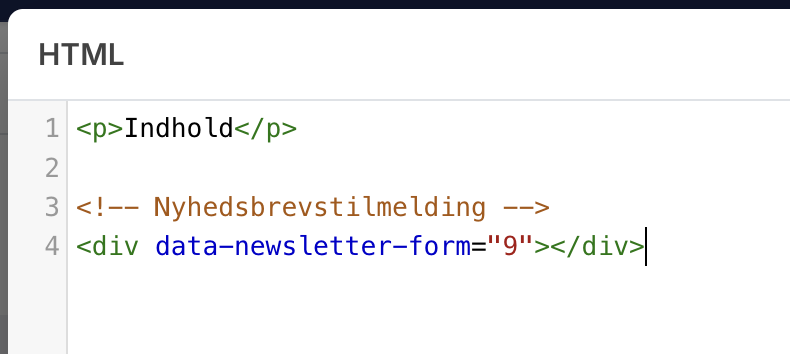
Hvis skjemaet skal plasseres midt i teksten på en informasjonsside, åpner du «Kildekode» i tekstredigereren og setter inn koden der den skal stå. Da følger den med teksten, og du kan skrive både før og etter den.
Og hvis du redigerer temafilene dine selv, kan koden like gjerne stå direkte i temaet. Resultatet blir det samme: skjemaet bygges ferdig når siden vises, med det designet, feltene og listen du har valgt i admin.
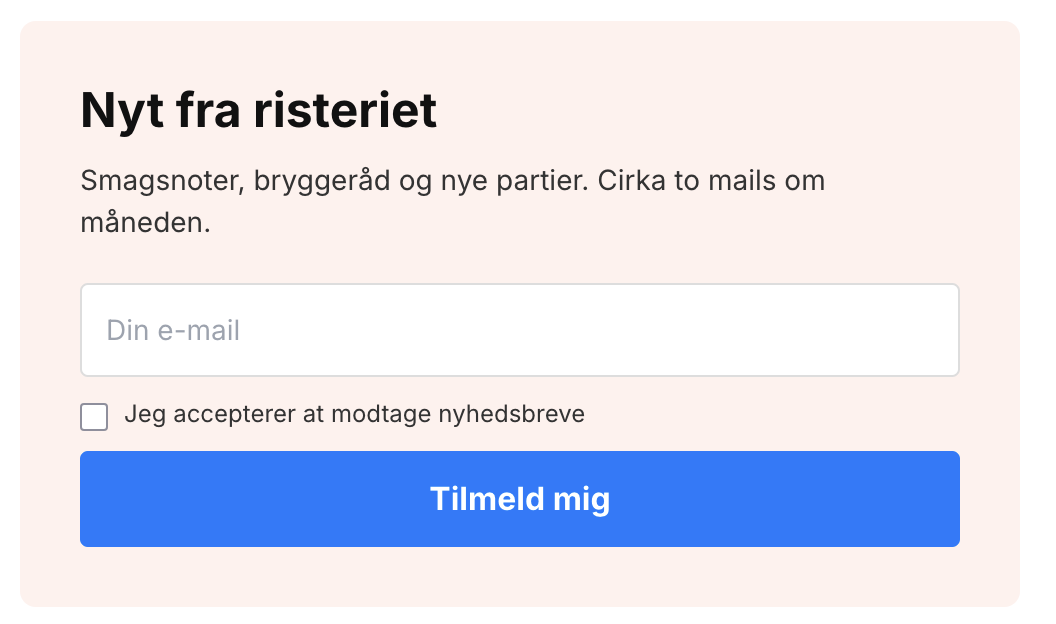
Fordi skjemaet bygges av Shoporama og har sitt eget design, fungerer det i alle temaer, også spesialtilpassede. Du trenger verken å endre noe i temaet eller installere noe.
Fem situasjoner der det gjør en forskjell
1. En skikkelig påmeldingsside
De fleste nettbutikker har et lite felt nederst på siden, og ikke mye annet. Med et innebygd skjema kan du lage en egen side der det er plass til å forklare hva folk får, hvor ofte du skriver og hva du bruker adressen til. Plasser den i menyen eller i bunnteksten, og lenke til den fra sosiale medier. Slike sider gir gode konverteringer, fordi de som kommer dit allerede er interesserte.
2. Flere lister, hver på sitt sted
Hvert skjema kan registrere abonnenter til sin egen liste. Dette åpner for noe én popup-vindu aldri kunne: en venteliste for et produkt som er på vei, plassert på selve produktsiden. En liste kun for bedriftskunder på din B2B-side. En klubb eller et lojalitetsprogram med egen påmelding. Mottakerne havner på hver sin liste og kan deretter segmenteres, i stedet for å ende opp i én stor haug.
3. Kampanjesider og blogginnlegg
Hvis du lager en landingsside for en kampanje, hører påmeldingen hjemme på selve siden, ikke i et popup-vindu over den. Det samme gjelder nederst i et blogginnlegg, der leseren nettopp har brukt tre minutter på teksten din og er mest tilbøyelig til å ønske seg mer. Du kan til og med bruke et skjema med en annen overskrift og et annet design enn det du bruker på resten av nettbutikken.
4. Et nettbrett i den fysiske butikken
Har du både nettbutikk og fysisk butikk, er et nettbrett ved kassen en opplagt måte å samle inn påmeldinger på. Her er den viktige forskjellen at det innebygde skjemaet aldri forsvinner. Et popup-vindu lukker seg automatisk etter et visst antall dager når det har blitt lukket eller fylt ut, slik at bare den første kunden kan bruke det. Det innebygde skjemaet kan brukes igjen med en gang av den neste i køen.
5. Kunder som har sagt nei til popup-vinduet
Når en besøkende lukker popup-vinduet ditt, forsvinner det i det antall dager du har valgt. Men folk ombestemmer seg, ofte etter å ha handlet hos deg et par ganger. Hvis det står et skjema på en side de selv kan finne, koster det dem ikke annet enn et klikk å melde seg på likevel.
Popup-vinduet er fortsatt der
Den automatiske visningen er ikke endret. Det kan fortsatt bare være ett skjema som dukker opp av seg selv, og det er med vilje: to popup-vinduer på samme side er en dårlig opplevelse for alle. Til gjengjeld kan alle skjemaene dine legges inn manuelt, også de som er merket som inaktive, og også det som samtidig vises som popup-vindu.
Hvis du endrer designet i etterkant, gjelder endringen overalt der koden finnes. Du trenger altså ikke å kopiere den inn på nytt. Og påmeldinger fra innebygde skjemaer telles separat i kolonnen «Innebygd» i oversikten, slik at de ikke blandes sammen med popup-konverteringene.
Hvis du bruker Montana eller Delaware, har du også en ferdig blokk
Hvis nettbutikken din bruker et av temaene våre – Montana, Montana B2B, Delaware eller Delaware DK – finnes det allerede en nyhetsbrevseksjon i Sidedesigneren. Du drar den bare inn på siden uten å røre en eneste linje med kode, og du kan velge mellom tre oppsett: enkelt, sentrert med bakgrunnsbilde eller delt med et bilde på siden. Overskrift, beskrivelse, knappetekst, navnefelt, samtykketekst, bilde og lys eller mørk tekst legges direkte inn i modulen, og i Montana-temaene kan du i tillegg velge en bakgrunnsfarge.
De to alternativene løser hver sin oppgave, så velg ut fra hva du er ute etter:
- Temaets nyhetsbrev-seksjon passer inn i temaets eget design og er raskest å få på plass. Til gjengjeld finnes den bare i de fire temaene, og påmeldinger går alltid til standardlisten din.
- Det innebygde påmeldingsskjemaet bruker designet du selv har satt opp i admin, fungerer i alle temaer, inkludert spesialtilpassede, og kan registrere abonnenter til akkurat den listen du velger. Det koster derimot en kopiert kodelinje.
Hvis du bare trenger et pent påmeldingsskjema på forsiden og har et av de fire temaene, bør du velge temaets seksjon. Hvis du trenger flere skjemaer til ulike lister, eller bruker et spesialutviklet tema, bør du velge det innebygde skjemaet.
Kom i gang
Du finner alt under Nyhetsbrev → Påmeldingsskjema. Hvis du ikke har brukt nyhetsbrevmodulen før, må du først slå på «Bruk intern nyhetsbrevliste» under Nyhetsbrev → Oppsett. Uten denne kan det ikke gjennomføres påmeldinger.
Hvis du er i tvil om noe, er du alltid velkommen til å skrive til oss på support@shoporama.dk.
Relaterte artikler
Modul for nyhetsbrev
Komplett guide til Shoporamas innebygde nyhetsbrevmodul. Lær hvordan du oppretter kampanjer, segmenterer mottakere, bruker A/B-testing, setter opp...
Sidedesigner
Lær hvordan du bruger Sidedesigner i Shoporama til at opbygge sidelayouts med blokke som hero-sektioner, produktlister, bannere og meget mere, helt...
Mer fra bloggen
Plukk-listen er omorganisert: skann varene, skriv ut plukk-listen
Plukkelen er bygget om fra grunnen av. Du kan nå skanne varene med en vanlig strekkodeskanner, skrive ut både en plukkeseddel per ordre og en...
08. september 2026
Hvor mye skal frakten koste? Slik finner du svaret i din egen nettbutikk
En ny fraktpris kan gi 21 % bedre konverteringsrate og likevel gi lavere inntekter. Det er derfor Shoporamas A/B-test av fraktpriser vurderes ut...
05. september 2026
Produktfiltrering er her, og du bygger filteret selv
Produktfiltrering er foreløpig tilgjengelig i temaene Montana og MontanaB2B, og kan legges til i ditt eget tema. Du oppretter filteret selv under...
02. september 2026