Sådan skifter du mellem åben og lukket kurv
Trin-for-trin guide til at aktivere eller deaktivere åben kurv i din Shoporama webshop – og hvad du skal være opmærksom på.
I Shoporama kan du välja om din webbshop ska använda en öppen eller stängd varukorg. Här är en kort guide till hur du ändrar inställningen.
Läs först om skillnaden mellan öppen och stängd varukorg om du är osäker på vilken typ som passar din webbutik.
Så här ändrar du inställningen
- Logga in på din administratörspanel
- Klicka på kugghjulet (Inställningar)
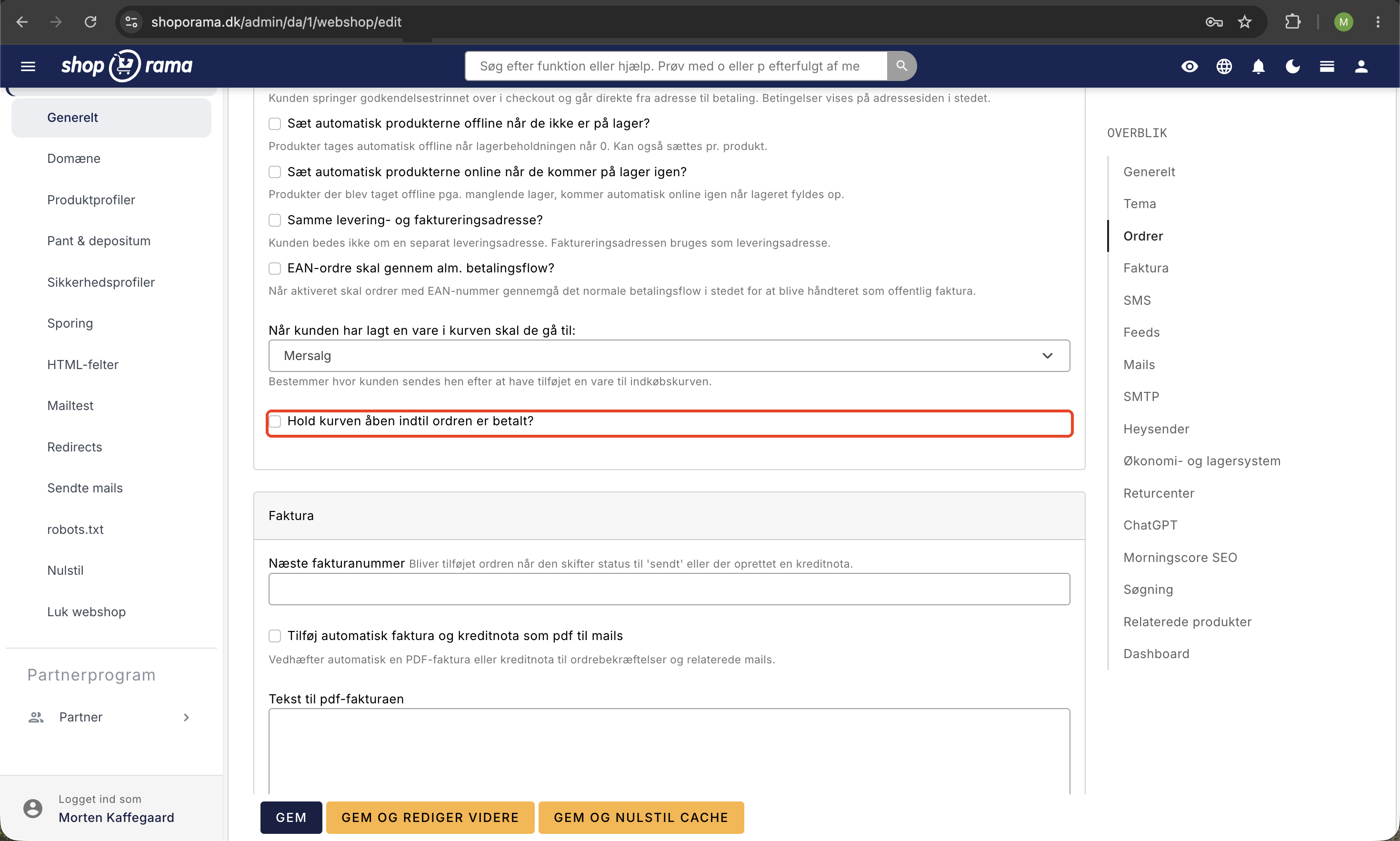
- Klicka på fliken Beställningar
- Markera eller avmarkera rutan ”Håll varukorgen öppen tills beställningen är betald”
- Klicka på Spara
Viktigt: En öppen varukorg kräver vanligtvis att ditt tema är anpassat för detta. När du aktiverar den öppna varukorgen bör du kontrollera att betalningssidan fortfarande fungerar korrekt. Om så inte är fallet, inaktivera den öppna varukorgen igen och kontakta din temadesigner för att få temat anpassat.
Vad händer när du byter?
Ändringen träder i kraft omedelbart för nya beställningar. Befintliga beställningar i systemet påverkas inte.
Relaterade artiklar
- Vad är skillnaden mellan en öppen och en stängd varukorg? – fördelar och nackdelar med båda typerna
- Inställningar för transaktionsmeddelanden – konfigurera e-postmeddelanden för övergivna varukorgar och betalningspåminnelser
- Automatiska e-postmeddelanden till kunder – översikt över alla e-postmeddelanden som Shoporama skickar
Relaterade artiklar
Hvad er forskellen på åben kurv og lukket kurv?
Forstå forskellen på åben og lukket kurv i Shoporama – lagerreservation, kundeoplevelse og hvilken type der passer til din webshop.
Svart lista - Blockera oönskade beställningar
Lär dig hur du använder Shoporamas svartlistningsfunktion för att blockera skräppostorder och oönskade kunder genom att svartlista e-post,...
Kassaflöde och fraktberäkning
Guide för utvecklare för att implementera frakt i kassaflödet i ett Shoporama-tema.