GLS QR-retur: opsæt returlabels og send dem automatisk
Guide til GLS QR-retur i Shoporama: vælg format på returlabels (PDF, QR eller begge), send labelen automatisk til kunden, test flowet og forstå forskellen fra PostNord.
Med GLS QR-retur kan dina kunder returnera en vara utan att själva behöva skriva ut en etikett. De får en QR-kod via e-post, visar den på sin mobil i en GLS PakkeShop, och personalen skannar och skriver ut etiketten åt dem. Det är samma returupplevelse som många känner till från PostNord, och du aktiverar den med ett enkelt val i dina fraktinställningar. Här får du hela inställningsprocessen steg för steg.
Kort sagt: Välj om GLS-returetiketter ska vara PDF, QR-kod eller båda under Leverans. Aktivera automatisk utskick i Returcenter, så får kunden sin returetikett eller QR-kod direkt via e-post.
Välj format på dina GLS-returetiketter
Du väljer formatet på ett ställe, och det gäller alla GLS-returer i din webbshop:
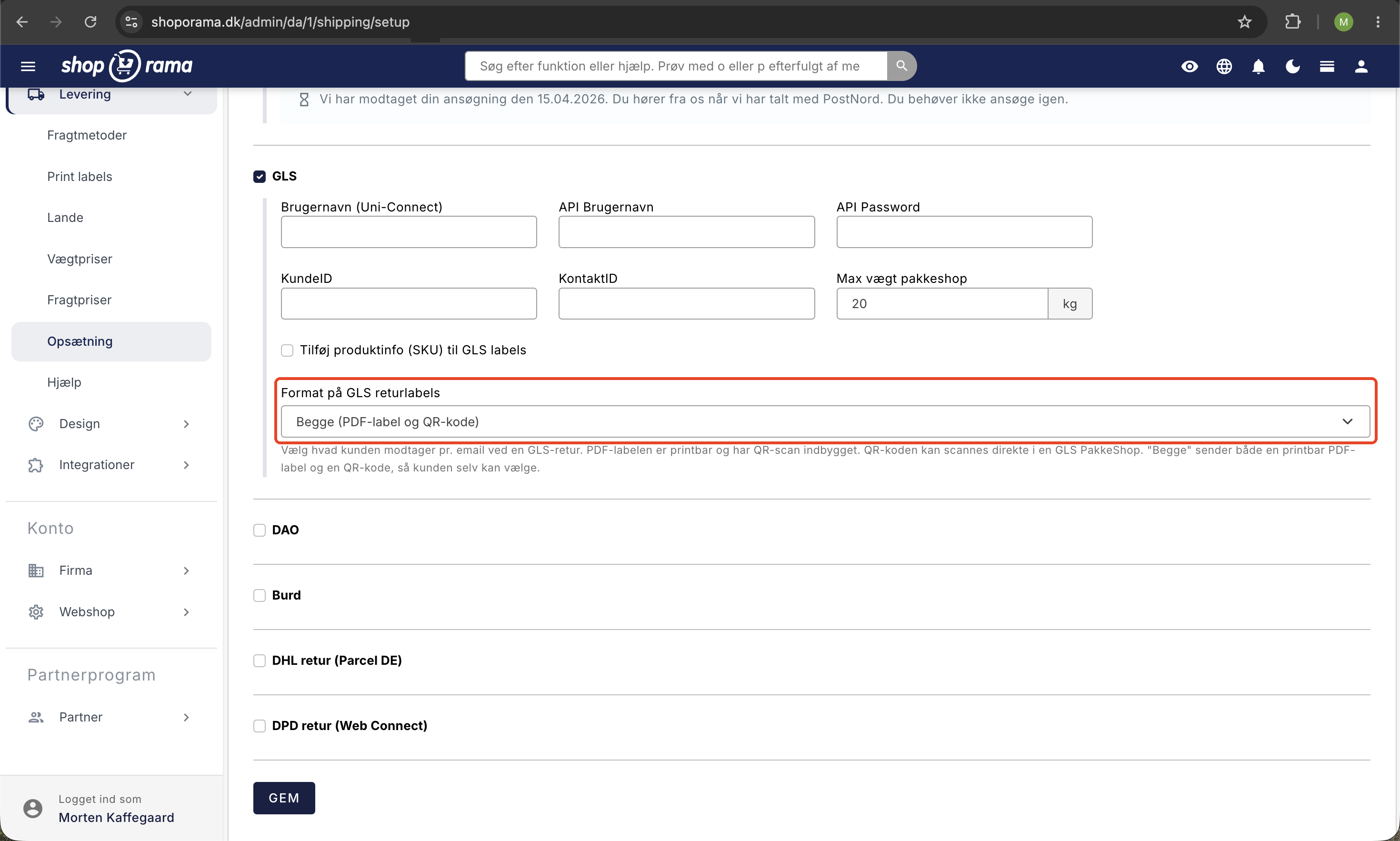
- Gå till Leverans → Inställningar
- Bläddra ner till GLS-avsnittet
- Hitta rullgardinsmenyn ”Format på GLS-returetiketter”
- Välj det format du vill använda (se nedan)
- Klicka på Spara
Du har tre alternativ:
- PDF-etikett (utskrivbar) är standardvalet. Kunden får en etikett som kan skrivas ut hemma och sättas på paketet. PDF-etiketten har dessutom en inbyggd QR-kod.
- QR-kod innebär att kunden inte behöver någon skrivare alls. Kunden visar QR-koden på sin telefon i en GLS PakkeShop, där personalen skannar den och skriver ut etiketten.
- Båda alternativen (PDF-etikett och QR-kod) skickar både den utskrivbara PDF-etiketten och QR-koden, så att kunden själv kan välja det som passar bäst.
Krav: QR-retur fungerar för returer där transportören är GLS och förutsätter att din GLS-integration är konfigurerad med API-uppgifter under Leverans → Inställningar. Om du inte har kopplat in GLS ännu, börja med att konfigurera GLS-integrationen först.
Vad står det för namn på returetiketten?
Returetiketten ska ange vart kunden ska skicka tillbaka paketet. Som standard använder vi namnet och adressen från din företagsprofil. Om du vill ha något annat på etiketten kan du ange det per webbshop: i GLS-sektionen under Leverans → Inställningar finns fälten Avsändarnamn, Avsändaradress, Postnummer och Ort. Om du lämnar dem tomma används företagsprofilen, och värdet därifrån visas som grå hjälptext i fältet så att du kan se vad som används.
Flera webbutiker under samma företag: Om du har två butiker med samma företagsprofil och samma GLS-avtal kommer returetiketter från båda butikerna annars att visa samma namn. Fyll i avsändarnamn i varje butik så får varje butik sitt eget namn på returetiketten. Fälten sparas per webbutik, så de måste anges i båda butikerna. Se Konfigurera GLS-integration.
Skicka returetiketten automatiskt till kunden
Valet av format avgör vad som genereras hos GLS. För att kunden också ska få returetiketten eller QR-koden automatiskt via e-post måste du aktivera två inställningar i Returcenter:
- Gå till Returcenter
- Aktivera ”Skapa returetiketter automatiskt ”
- Aktivera ”Skicka automatisk returetikett till kunden ”
När båda är aktiverade skapar Shoporama returetiketten och skickar den till kunden så snart en retur skapas. QR-koden bifogas e-postmeddelandet som en bild som kunden kan visa på sin telefon. Om du väljer ”Båda” bifogas både den utskrivbara PDF-etiketten och QR-bilden i samma e-postmeddelande.
Viktigt: E-postmeddelandet använder mallen return_label.html i ditt tema. Om ditt tema inte har den mallen skickas inte returmeddelandet och du får ett meddelande om att mallen saknas. De flesta teman har den, men om du använder ett specialanpassat tema bör du kontrollera att den finns i temats e-postmapp.
Så upplever kunden det
När en retur har skapats får kunden ett e-postmeddelande till den adress som anges i beställningen. Om du har valt QR-kod bifogas koden som en bild. Kunden öppnar bilden på sin telefon, går till en GLS PakkeShop och visar QR-koden. Personalen skannar koden och skriver ut etiketten på plats. Kunden slipper alltså både att använda en skrivare och att skriva ner något. Om du har valt ”Båda” kan kunden istället välja att skriva ut PDF-etiketten hemifrån.
Så här testar du flödet
Det finns inget separat fält där du kan ange en testmottagare. Returmeddelandet skickas alltid till den e-postadress som anges i själva beställningen. Om du vill se hur det ser ut för kunden gör du så här:
- Skapa eller leta reda på en beställning med din egen e-postadress
- Se till att beställningen har GLS som fraktleverantör
- Starta en retur för beställningen, antingen från webbutikens returcenter eller direkt på beställningen i admin
- Kolla din inkorg: returmeddelandet med QR-koden (eller PDF-etiketten) hamnar där
Skillnaden mellan GLS och PostNords QR-retur
Om du redan använder PostNords QR-retur är den goda nyheten att kundupplevelsen är densamma: kunden skannar en QR-kod i en paketbutik utan att behöva skriva ut något. Det finns dock en skillnad bakom kulisserna som är värd att känna till:
- PostNord skickar själv QR-koden till kunden via e-post eller SMS. Det hanteras i PostNords eget system.
- GLS skickar inte själva QR-koden. Istället hämtar Shoporama QR-koden från GLS och bifogar den i ditt eget returmejl (return_label.html). Därför är det just för GLS viktigt att temat har return_label.html-mallen och att automatisk vidarebefordran är aktiverad i Returcenter.
För dig som butiksägare innebär skillnaden i praktiken bara att du måste tänka på de två inställningarna i Returcenter och mallen när du använder GLS QR-retur. Resten fungerar som vanligt.
Vanliga frågor
Måste jag göra något manuellt varje gång en kund vill returnera en vara?
Nej. När du har valt QR-kod eller ”Båda” under Leverans och du har aktiverat ”Skapa returetiketter automatiskt” och ”Skicka returetikett automatiskt till kunden” i Returcenter sker allt automatiskt. Kunden får sin QR-kod via e-post utan att du behöver lyfta ett finger. Om du hellre vill hantera det manuellt kan du istället skapa en GLS-retur för den enskilda beställningen.
Gäller formatvalet för hela webbutiken eller per beställning?
Formatet ställs in per webbshop och gäller alla GLS-returer i den butiken. Du väljer det på ett ställe under Leverans, Inställningar, i GLS-sektionen. Du behöver alltså inte bestämma formatet för varje enskild beställning.
Kan jag erbjuda både QR-kod och utskrivbar etikett till kunden?
Ja. Välj formatet ”Båda (PDF-etikett och QR-kod)”. Då får kunden båda delarna i samma e-postmeddelande och kan själv välja mellan att skriva ut PDF-etiketten hemifrån eller skanna QR-koden i en paketbutik. PDF-etiketten har för övrigt också en inbyggd QR-skanning, så att ingen kund står utan möjlighet.
Vad händer med beställningen när en GLS QR-retur skapas?
QR-koden hämtas från GLS och sparas på beställningen, och samtidigt tilldelas beställningen ett eget returspårningsnummer. Det är separat från leveransspårningen, så att du kan följa returförsändelsen separat. QR-koden bifogas dessutom i returmejlet till kunden.
Vi har två webbutiker under samma företag. Varför står samma namn på returetiketterna från båda? (Jonas, flera webbutiker)
Det beror på att namnet som standard hämtas från företagsprofilen, som de två webbutikerna delar. Fyll i avsändarnamn i GLS-sektionen under Leverans → Inställningar i var och en av de två webbutikerna, så använder varje webbutik sitt eget namn. Observera att detta endast gäller returetiketter: på vanliga paketetiketter hämtas avsändaruppgifterna från registreringen av ditt GLS-kundnummer, och det ändrar du hos GLS.
Returmejlet skickas inte till kunden. Vad kan vara fel?
Kontrollera tre saker. För det första att både ”Skapa returetiketter automatiskt” och ”Skicka returetikett automatiskt till kunden” är aktiverade i Returcenter. För det andra att ditt tema har e-postmallen return_label.html, annars skickas inte e-postmeddelandet. För det tredje att själva returetiketten inte har misslyckats hos GLS, t.ex. på grund av felaktiga API-uppgifter eller en ogiltig adress. Felmeddelandena från GLS kan du se i orderkön, och artikeln ”Fel vid överföring till GLS” hjälper till med sådant.
Känner kunderna redan till QR-retur?
Ja, de flesta gör det. Det är samma typ av QR-retur som många redan har provat hos PostNord, där man visar en QR-kod i en paketbutik utan att behöva skriva ut något. Kännedomsgraden är hög, så det behövs sällan långa förklaringar, vilket gör returprocessen trygg och enkel för kunden.
Relaterade artiklar
GLS-inställningar på leveransalternativ
Förklaring av de GLS-specifika inställningarna per fraktalternativ i Shoporama: fraktmodul, DepositService, PrivateDelivery, FlexDelivery och...
Hantera returer
Guide till Shoporamas returcenter - hantera returer, skapa kreditnotor och hantera kundernas returförfrågningar.
Returcenter
Lär dig hur du ställer in och använder Shoporamas returcenter så att dina kunder enkelt kan begära returer och du kan hantera dem effektivt från...
Konfigurera GLS-integration
Guide för att ställa in GLS-integration i Shoporama så att du kan skriva ut GLS-etiketter direkt.
Fel vid överföring till GLS
Översikt över typiska GLS-överföringsfel i Shoporama och lösningar för dem.