Snabb lagerpåfyllning: lägg in varor i lagret med en streckkodsläsare
Skanna en streckkod eller ett varunummer, ange antalet, så läggs varorna in i lagret. Så här använder du snabb lagerinmatning i Shoporama för varumottagning, även för varor med varianter.
Varumottagningen är ett av de ställen där tiden flyger iväg. För varje vara måste du gå in i produktlistan, söka fram varan, klicka på den, hitta lagerfältet, ange antalet och spara. Snabb lagerhantering reducerar det till tre steg: skanna streckkoden, ange antalet, tryck på Enter.
Vad snabb lagerhantering gör
Sidan hämtar en produkt i taget utifrån varans kod och låter dig lägga in ett antal i lagret direkt. Den söker både efter varans streckkod och dess varunummer, så att du kan skanna det som står på förpackningen. Streckkoden kallas GTIN i Shoporama, det vill säga numret under strecken på förpackningen, vanligtvis en EAN-13 med 13 siffror. Artikelnumret kallas SKU och är ditt eget nummer på varan. Du behöver inte först leta upp produkten i listan.
Så här hittar du sidan
Gå till Lager, Snabb lageråtkomst i menyn till vänster. Sidan öppnas med ett fält där markören står redo, så att en skanner kan läsa in koden direkt.
Du kan också komma dit via Lager, Lagerrörelser, där det finns ett sökfält högst upp på sidan. Båda vägarna leder till samma ställe.
Steg för steg
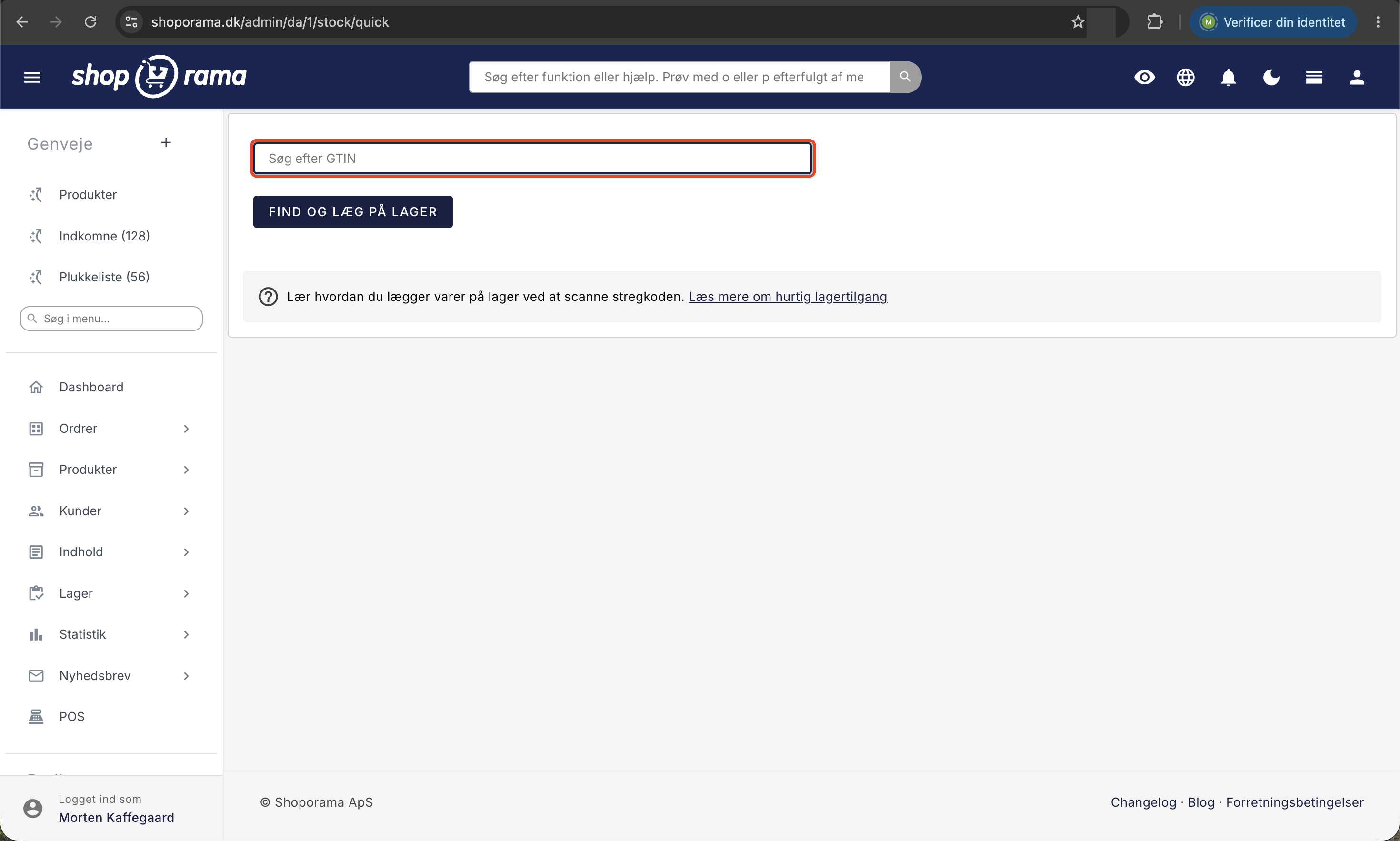
- Gå till Lager, Snabb lageråtkomst.
- Skanna varans streckkod i fältet ”GTIN eller SKU”. Om du inte har en skanner skriver du in koden eller varunumret.
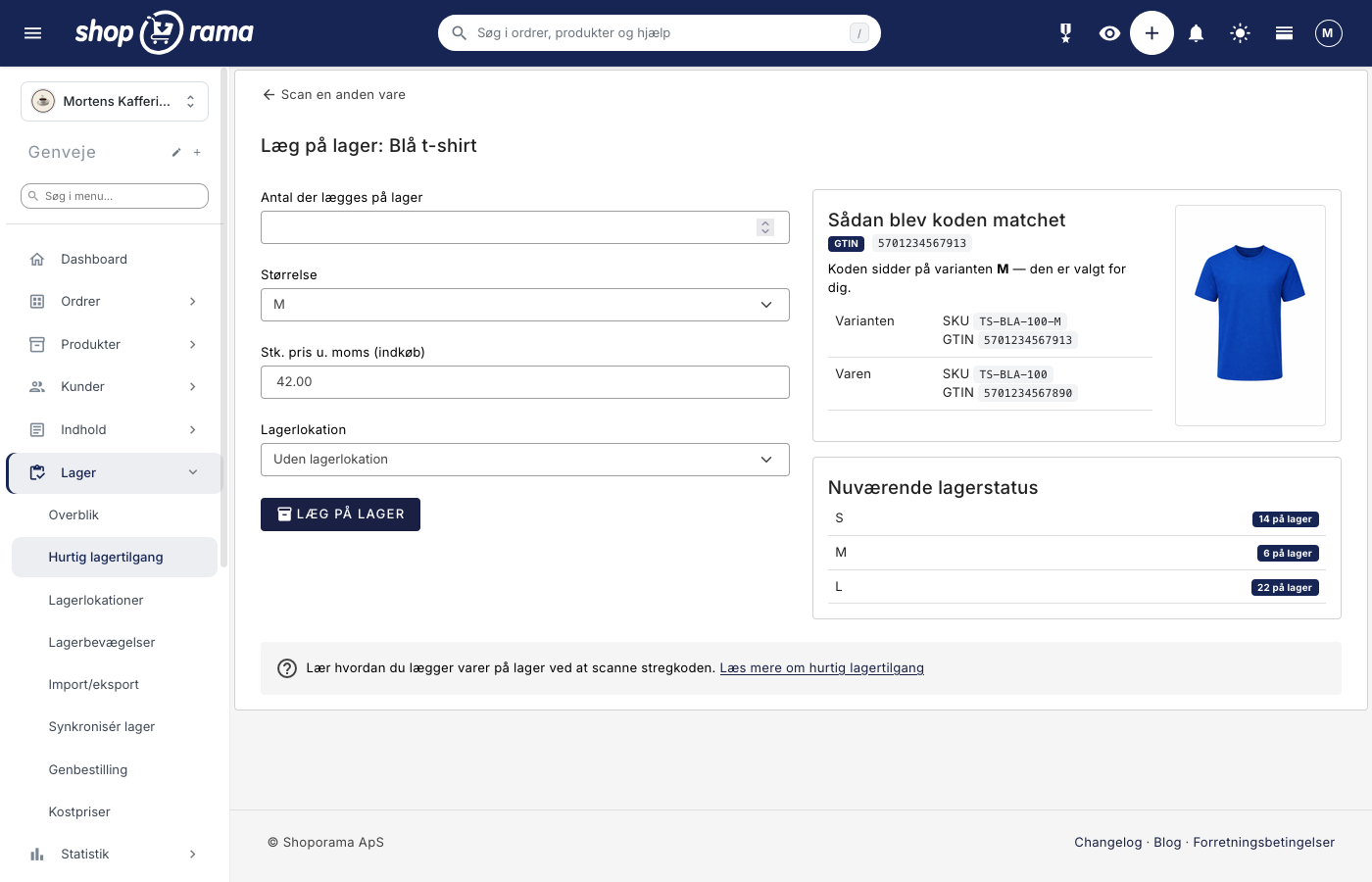
- Klicka på ”Sök vara”. Du hamnar på en sida som heter ”Lägg in på lager” följt av produktens namn, så att du kan se att det är rätt vara.
- Ange antalet i fältet ”Antal som läggs in i lager”. Fältet är redan markerat, så du kan börja skriva direkt.
- Om varan har varianter och koden inte gäller en specifik variant väljer du själv rätt variant i listan.
- Kontrollera fältet ”Stk. pris utan moms (inköp)”, som är inköpspriset per styck utan moms.
- Om du har lagerplatser eller batchhantering väljer du plats och batch i fälten nedan.
- Klicka på ”Lägg i lager”. Du kommer tillbaka till skanningsfältet med en kvittens högst upp, så att du direkt kan skanna nästa vara.
Vad du ser på sidan
Vänster sida är inmatningsfältet. Höger sida är din översikt, så att du hinner upptäcka om du har valt fel vara.
- Produktbilden i det högra hörnet är det snabbaste sättet att kontrollera om du har skannat rätt.
- ”Så här matchades koden” visar om koden hittades som GTIN eller SKU och om den stämde med en specifik variant. Nedanför står varans och variantens egna koder, så att du kan se skillnaden mellan en variant-streckkod och varans gemensamma streckkod.
- ”Aktuell lagerstatus” visar hur många som finns i lager just nu. Om varan har varianter får varje variant en egen rad.
- ”Restorder” visas för varor utan varianter om lagret har gått i minus. Siffran anger hur många du har kvar att leverera.
- ”Plats” visas om du har angett en placering för produkten, till exempel ett reol eller en hylla.
Koden måste finnas på varan först
Funktionen fungerar endast om koden är lagrad på varan. Öppna produkten under Produkter, fäll ut avsnittet Lagerhantering och skriv in koden i fältet GTIN, där det under står ”Streckkod, t.ex. EAN-13”. Varanumret står i fältet SKU på samma ställe. Om varan har varianter finns det både en GTIN- och en SKU-kolumn i varianttabellen längre ner, så att varje storlek eller färg kan få sina egna koder.
Om du ska lägga in koder för många varor kan du göra det via produktimport. Sidan söker först efter streckkoden och därefter efter varunumret, så en vara som endast har SKU kan också skannas in. Sekundära uppgifter som SKU, MPN och produktnamn ger däremot inget resultat.
Varor med varianter
Om produkten har varianter visas en extra lista. Den har samma namn som din variantindelning, till exempel Storlek eller Färg. Registreringen läggs till exakt den variant du väljer. Det finns två situationer, och det är värt att känna till skillnaden:
- Du skannar en variantkod. Om varje storlek har sin egen GTIN eller sitt eget SKU hittar Shoporama produkten och väljer automatiskt rätt variant. Då behöver du bara ange antalet. Om samma kod av misstag har tillåtits att användas för flera varianter väljer sidan ingen av dem, och du får själv bestämma.
- Du skannar produktens gemensamma kod. Då vet systemet inte vilken variant du har framför dig, och listan visar ”Välj variant”. Du kan inte spara förrän du själv har valt, så varorna kan inte hamna i fel storlek av misstag.
Det är huvudargumentet för att ge varianterna varsin streckkod: på så sätt kan varumottagningen skötas av en person utan produktkunskap. Läs mer om produktprofiler och varianter. Observera att en produkt kan ha en variantaxel, det vill säga storlek eller färg, men inte båda.
Det pris du anger är inköpspriset
Fältet ”Stk. pris utan moms (inköp)” anger vad varan har kostat dig vid inköp per styck utan moms. Det är inte försäljningspriset, och det ändras inte.
- Fältet är förifyllt. Om koden avser en variant med eget inköpspris visas variantens pris, annars produktens. Om du byter variant i listan ändras priset automatiskt.
- Både komma och punkt fungerar som decimaltecken. 39,68 och 39.68 blir samma sak.
- Om du lämnar fältet tomt läggs varorna ändå in i lagret, men de räknas inte med i ditt lagervärde. Däremot räknas de med i det antal som genomsnittspriset fördelas över, så att värdet per styck blir lägre.
- Priset sparas endast vid själva tillskottet. Produktens fasta anskaffningspris uppdateras därför inte.
Om det fasta anskaffningspriset också ska justeras gör du det på produktsidan eller via sidan för anskaffningspris. Hur ditt totala lagervärde beräknas står i avsnittet ”Hur beräknas lagervärdet?”.
Så här använder du en fysisk streckkodsläsare
En vanlig streckkodsläsare fungerar som ett tangentbord. Den matar in siffrorna där markören står, och de flesta skickar automatiskt ett Enter-tecken efteråt. Det behövs varken installation eller konfiguration i Shoporama.
- Öppna Lager, Snabb lagerpåfyllning. Markören står redan i fältet.
- Skanna varans streckkod. Om skannern skickar ett Enter-tecken söker sidan automatiskt vidare.
- Nu står markören i antalsfältet. Ange antalet från kassan och tryck på Enter.
- Du hamnar tillbaka i skanningsfältet med markören redo. Skanna nästa vara direkt.
Högst upp visas en bekräftelse på det du just lagt in, till exempel ”+5 st. Blå t-shirt (M)” och hur många som nu finns i lager totalt. Den förblir synlig medan du skannar nästa vara, så att du hinner upptäcka om ett antal har angetts felaktigt.
Om skannern krånglar, testa den i ett vanligt textfält. Om den inte skickar Enter-kommandot trycker du själv. Om felaktiga tecken visas är den vanligtvis inställd på ett annat tangentbordslayout än danskt, och detta ställs in enligt skannerns egen bruksanvisning.
När koden inte hittas
Om koden varken matchar GTIN eller SKU för någon vara visas sidan Ingen vara hittad. Inget läggs till i lagret och ingen produkt skapas. Du kan fortsätta skanna i fältet till vänster eller klicka på ”Skapa ny vara med denna kod”. Varan skapas med koden angiven som GTIN, så att du kan skanna in den direkt efteråt. Vanliga orsaker till att en kod inte finns är:
- Varken GTIN eller SKU har angetts för produkten ännu.
- Koden har sparats med ett mellanslag, ett bindestreck eller ett extra tecken. Den måste skrivas exakt så som skannern läser den.
- Du skannar en variantstreckkod som inte är sparad i GTIN-kolumnen för varianten.
- Varan finns i en annan av dina butiker. Sökningen gäller endast den butik du befinner dig i.
- Varan ligger i papperskorgen. Raderade produkter hittas inte.
- Du skannar en kod på ytterförpackningen, till exempel en 14-siffrig kolli-kod, istället för varans egen EAN-13.
Vad som händer automatiskt
- Varan kan återgå till online-status. Om produkten har inställningen ”Online när den finns i lager igen” aktiverad blir den synlig i webbutiken i samma ögonblick som lagernivån blir positiv.
- Kunder på väntelistan får ett meddelande. Om kunder har anmält sig för att få ett e-postmeddelande när varan finns i lager igen skickas det ut. Se e-postmeddelanden när varor kommer in i lager igen.
- Delat lager synkroniseras. Om du driver flera butiker från samma lager får även de andra butikerna tillskottet.
- Lagervärdet uppdateras. Siffran beräknas under natten, så att ditt nya tillskott räknas med redan nästa dag.
Lagerplats och batch
Om du använder lagerplatser eller batchhantering kan varumottagningen hanteras här på sidan. Fälten visas endast om din butik använder dem.
- Lagerplats. Om du har skapat lagerplatser väljer du i fältet Lagerplats var varorna fysiskt ska placeras. Om du inte väljer någon hamnar de utan lagerplats och visas i kolumnen ”U. lagerplats” i lageröversikten. Fältet nollställs mellan varje vara, så det måste väljas varje gång.
- Batch- och lotnummer. Om du har aktiverat batchhantering kan du antingen välja en av varans befintliga batcher eller ange ett nytt nummer i fältet ”Eller skapa ny batch”. Listan visar endast batcher som hör till den vara du har skannat. En batch som du skapar här får endast själva numret, så utgångsdatum, leverantör och anteckningar fyller du i efteråt under Lager, Batcher. När varan säljs dras den automatiskt från den äldsta batchen som finns i lager.
Vad sidan medvetet inte gör
- Masshantering. Det går bara att hantera en produkt i taget. Om du behöver uppdatera hundratals varunummer går det betydligt snabbare att uppdatera lagret med en CSV-fil eller genom att ladda upp leverantörsfakturor.
Vad det är värt
Om en manuell lageruppdatering tar 40 sekunder per artikelnummer och en skanning tar 5 sekunder, sparar du 35 sekunder per artikel. Om du tar emot 60 artikelnummer per vecka blir det drygt 30 timmar per år. Dessutom blir det färre fel, eftersom varan identifieras utifrån koden på förpackningen och inte utifrån två artikelnummer som är så lika att de lätt kan förväxlas.
För dig som är tekniskt intresserad
- Koderna kan finnas på två ställen: på produkten som helhet och på varje enskild variant. Sökningen försöker först på produktnivå och faller sedan tillbaka till variantnivå. GTIN söks upp före SKU.
- Om två produkter av misstag har fått samma GTIN hittas endast den ena. Om samma kod finns på flera varianter av samma vara väljer sidan ingen variant i förväg. Rensa bort dubbletter om du använder streckkoder aktivt.
- Antalsfältet accepterar negativa tal. Om du skriver -3 dras tre stycken från lagret. Det är ett snabbt sätt att rätta till en felaktig leverans.
- Om du har inaktiverat ”Använd lagerhantering med posteringar” längst ner på sidan Lagerrörelser läggs antalet till en befintlig lagerrad istället för att sparas som en separat postering. Då bevaras inte anskaffningspriset från tillskottet.
Vanliga frågor
Var hittar jag sidan?
Under Lager, Snabb lagerpåfyllning i menyn till vänster. Sökfältet högst upp på Lager, Lagerrörelser leder till samma ställe. Om du inte hittar punkten, skriv ”scan” eller ”streckkod” i menysökningen ovanför menyn.
Kan jag skanna vårt eget artikelnummer och inte bara streckkoden?
Ja. Fältet heter ”GTIN eller SKU”. Sidan söker först efter streckkoden och därefter efter artikelnumret, och båda delarna matchas mot både varan och dess varianter. Om du har angett artikelnumret för varje storlek kommer en skanning av leverantörens SKU-etikett att hitta rätt variant. Kortet ”Så här matchades koden” visar vilken av de två som gav träff.
Vilken streckkodsläsare ska jag köpa?
Det finns ingen specifik modell. Vilken handskanner som helst som skickar tecknen som om de hade knutits in på ett tangentbord fungerar, och det gör i stort sett alla USB- och Bluetooth-skannrar. Se till att den har dansk tangentbordslayout och att den skickar ett Enter efter koden.
Jag har inga streckkoder på mina varor. Kan jag använda det ändå?
Ja, om varorna har ett varunummer. Sidan söker även på SKU, så du kan skriva in eller skanna ditt eget nummer från hyllkanten eller följesedeln. Om varan varken har streckkod eller artikelnummer hittar sidan ingenting, och då är det enklare att uppdatera lagret direkt på produkten eller via en CSV-fil.
Varför står det ”Välj variant”? Det brukade vara förvalat.
Detta beror på att koden matchade varan och inte en specifik variant. Tidigare visades listan med den första varianten, vilket innebar att en gemensam streckkod kunde lägga in hela leveransen i till exempel storlek S, utan att någon upptäckte det. Nu måste du själv välja, och du kan inte spara förrän du har gjort det. Om koden matchade en specifik variant är den redan vald åt dig, och det står på kortet ”Så här matchades koden”.
Det står ”Ingen vara hittad”. Vad ska jag göra?
Då matchar koden varken streckkod eller varunummer för någon vara i butiken. Kontrollera först om du har skannat en kod på ytterförpackningen istället för varans egen. Om varan inte finns alls ännu klickar du på Skapa ny vara med denna kod. Varan skapas med koden angiven som GTIN, så att den kan skannas in direkt efteråt.
Jag har angett fel antal. Vad ska jag göra?
Kvittot högst upp visar vad du la in och hur många som nu finns i lager, så felet är lätt att upptäcka. Skanna varan igen och ange antalet med ett minus framför, till exempel -45, om du råkade lägga in 50 istället för 5. Alternativt går du till Lagerrörelser, letar upp posten och klickar på ”Redigera”, där du kan korrigera antal och anskaffningspris eller radera posten.
Måste jag ange inköpspriset varje gång?
Nej. Fältet är redan ifyllt, och om artikelnumret avser en variant med eget anskaffningspris är det variantens pris som visas. Du behöver bara ändra det om leverantören har ändrat priset. Kom ihåg att priset ska vara exklusive moms och att varor som läggs in i lagret utan anskaffningspris inte räknas med i lagervärdet.
Kan jag se vem som har lagt in varorna i lagret?
Lagerrörelser visar vara, rörelse, anskaffningspris, försäljningspris, tidpunkt och placering, samt ett ordernummer om rörelsen härrör från en försäljning. Den visar inte vilken användare som gjorde bokföringen, så vid revision måste dokumentationen finnas i följesedlarna.
Vi använder lagerplatser. Var hamnar då varorna?
Det finns ett fält som heter ”Lagerplats” på sidan där du väljer var varorna ska placeras. Om du inte väljer någon hamnar de utan lagerplats och visas i kolumnen ”Utan lagerplats” i lageröversikten. Fältet står på ”Utan lagerplats” varje gång, så det måste väljas för varje vara. Om du har glömt det kan du korrigera lagerplatsen i efterhand under ”Redigera” i bokföringen.
Kan jag skapa batchnumret medan jag står vid kassan?
Ja, om din butik använder batchhantering. Du kan antingen välja en av varans befintliga batcher eller skriva in ett nytt nummer i fältet ”Eller skapa ny batch”. Batchnumret fylls endast i med själva numret, så utgångsdatum, leverantör och anteckningar fyller du i efteråt under Lager, Batcher. Vid försäljning dras varorna automatiskt från den äldsta batchen som finns i lager.
Vi tar emot 300 artikelnummer åt gången. Är skanning fortfarande rätt metod?
Nej, inte för den typen av uppgifter. Vid stora leveranser går det mycket snabbare att använda en CSV-fil eller ladda upp leverantörens följesedel, eftersom hela filen behandlas på en gång. Skanning är mest lämpligt vid löpande mottagningar, restorder, returvaror och inventering.
Kommer varan automatiskt tillbaka online när jag skannar in den?
Endast om funktionen ”Online när på lager igen” är aktiverad under Lagerhantering. Om så är fallet blir varan synlig i webbutiken i samma sekund som lagernivån blir positiv, och de kunder som har skrivit upp sig på väntelistan får ett meddelande.
Kan jag använda sidan utan en skanner?
Ja. Fältet är ett helt vanligt textfält, så du kan skriva in siffrorna från streckkoden och trycka på Enter. Det går fortfarande snabbare än att leta fram varan i produktlistan.
Om du fastnar eller om en kod inte fungerar som förväntat, skriv till support@shoporama.dk och ange streckkoden och varans namn.
Relaterade artiklar
Lagerplatser
Lär dig hur du organiserar ditt lager på flera platser i Shoporama.
Lagerbokföring och batchhantering
Få full spårbarhet av alla rörelser i ditt lager. Hur lagerposter och batchhantering fungerar i Shoporama, inklusive FIFO-plockning, utgångsdatum...
Lageröversikt: status för ditt lager på ett och samma ställe
Se antal, varianter, lagerplatser, anskaffningskostnader och lagervärde för hela sortimentet i en enda tabell. Så här tolkar du siffrorna,...
Produktprofiler och varianter
Guide till produktprofiler och varianter i Shoporama. Förstå hur profiler, attribut och varianter hänger ihop.
Inköpspriser och lagervärde
Fyll i saknade anskaffningsvärden och få ett mer rättvisande lagervärde och en mer korrekt vinstmarginal. Guide till sidan ”Anskaffningsvärden”.
Relaterade funktioner
Batchhantering
Hantera batch- och partinummer med utgångsdatum, leverantörsspårning och FIFO-principen. Fullständig spårbarhet från leverantör till kund.
Lagerhantering
Lagerposter, lagerplatser, orderlista, lagervärde och automatiska aviseringar. Undvik överförsäljning med Shoporama lagerhantering.