Skanna varorna på plocklistan
Plocka order med en vanlig streckkodsläsare. Du skannar varan, och systemet hittar själv den order där den saknas, räknar antalet och kan avsluta ordern automatiskt.
Du kan plocka order med en vanlig streckkodsläsare istället för att klicka dig igenom plocklistan. Du tar upp en vara, skannar den, och systemet hittar själv den order där just den varan saknas och markerar den som plockad. Det hörs ett ljud som bekräftelse, och en vibration på de enheter som har den funktionen, så att du kan hålla blicken på varan istället för på skärmen.
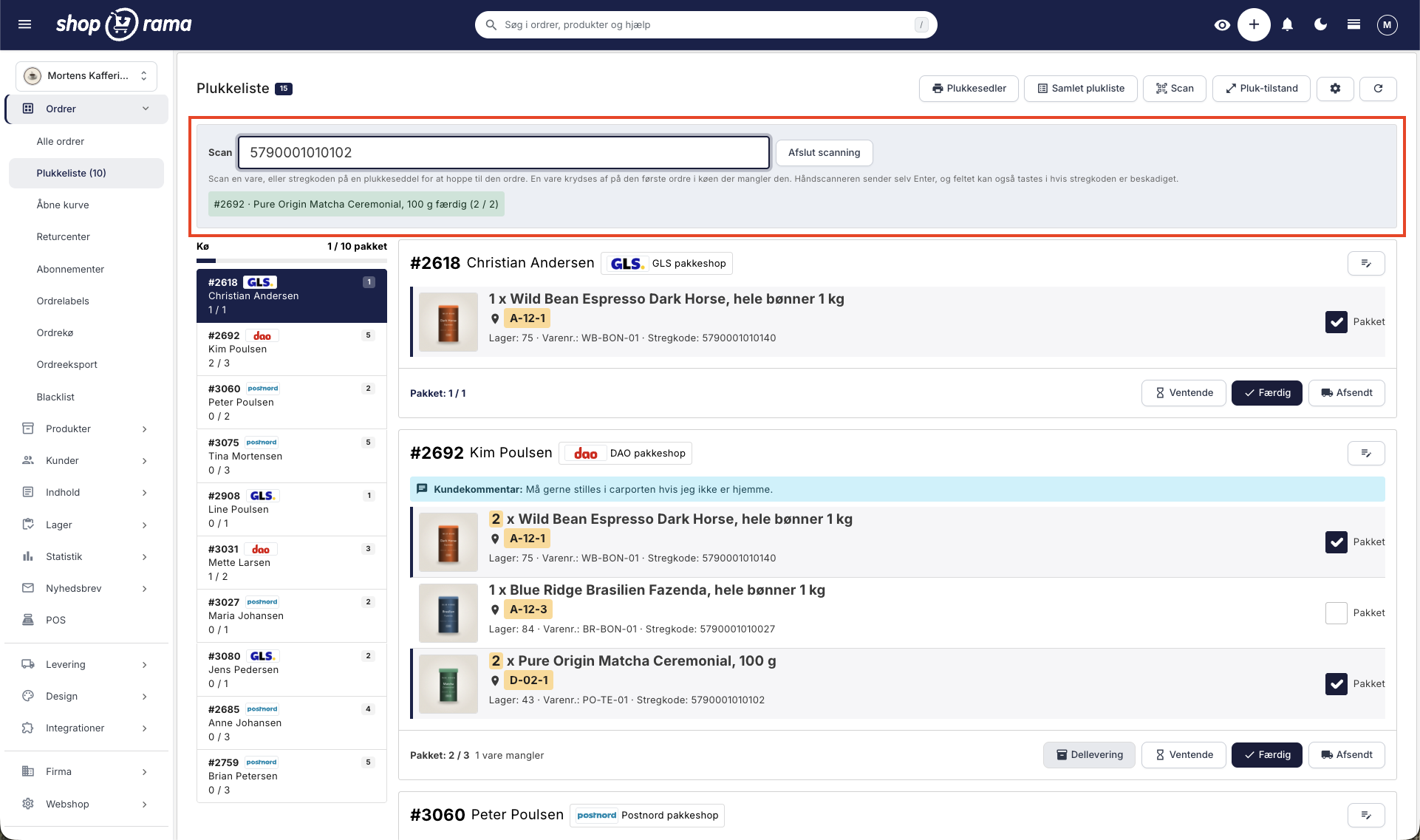
Så här kommer du igång
- Anslut din skanner till datorn eller surfplattan. De flesta handskannrar fungerar som ett tangentbord och kräver ingen installation
- Öppna Order → Plocklista
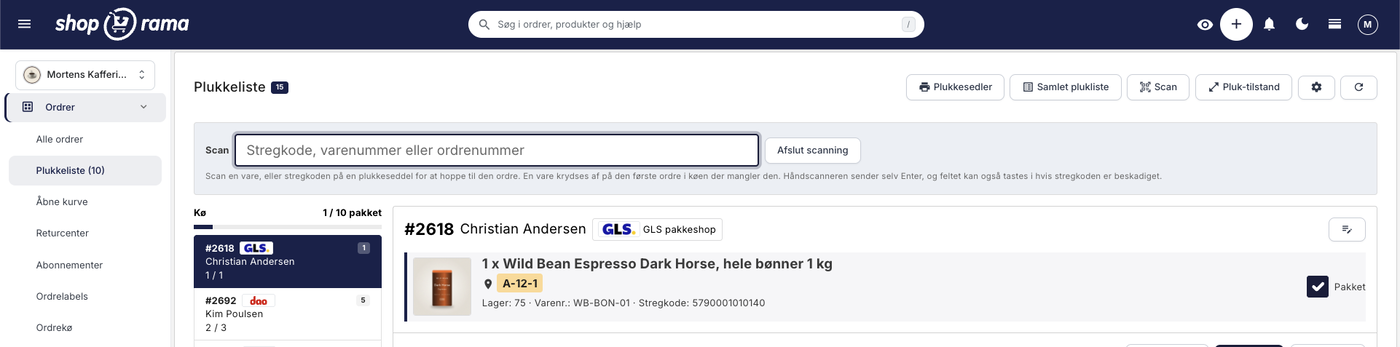
- Tryck på Skanna högst upp. Ett fält visas där markören står redo
- Skanna varan. Om den finns på någon av orderna markeras den omedelbart
Du behöver inte välja en order först. Skanningen gäller för hela sidan: systemet söker bland de order som finns på den sida du befinner dig på och hittar den där varan saknas. Om flera order saknar samma artikel går den till den översta, det vill säga den kund som har väntat längst.
Observera att endast de tio beställningarna på den aktuella sidan kan påverkas. Om du ska gå igenom hela kön tar du en sida i taget. Beställningsnumret är undantaget: om du skannar streckkoden på en plocklista söks den upp i hela kön.
Om två stycken av samma vara ska med, skannar du två gånger. Räknaren vid varan visar 1 / 2 tills du har skannat tillräckligt, och först då markeras den med en bock.
Skanningsläget sparas på den enskilda datorn eller surfplattan. Om det finns en fast packstation med skanner behöver den alltså inte aktiveras på nytt varje gång du bläddrar till nästa sida i kön. Du stänger av den igen med Avsluta skanning.
Varorna måste ha en streckkod eller ett varunummer
Systemet känner igen en skanning genom att jämföra den med produktens GTIN (streckkoden, vanligtvis EAN-13) eller artikelnummer (SKU). Båda fälten finns på produkten under Lagerhantering. Om varan har varianter används variantens egna nummer, och systemet faller inte tillbaka på produktens: om variantens GTIN och artikelnummer är tomma kan raden inte skannas alls, även om produkten har en streckkod. Fyll därför i fälten i varianttabellen och inte bara på produkten.
Om en artikel varken har GTIN eller artikelnummer kan den inte skannas. Den kan fortfarande markeras med musen så att plockningen inte fastnar, men det är värt att ägna en kväll åt att lägga in streckkoderna på de artiklar som ni skickar mest av. Du kan lägga in dem på produkten under Lagerhantering eller uppdatera många på en gång med en CSV-import.
Fältet kan också fyllas i manuellt
Om streckkoden är skrynklig, våt eller sönderriven kan du skriva in siffrorna direkt i fältet och trycka på Enter. Det fungerar på exakt samma sätt som en skanning.
Skanna plocklistan för att hoppa till en order
Streckkoden högst upp på en utskriven plocklista är ordernumret. Om du skannar den hoppar sidan till den ordern, även om den ligger på en annan sida i kön. Det går snabbare än att bläddra, och du behöver inte lägga ifrån dig skannern.
I praktiken ger det en mycket enkel arbetsgång vid packbordet: ta den översta lappen från högen, skanna den, skanna varorna, stäng lådan, ta nästa lapp.
Vad systemet säger till dig
Under skanningsfältet visas ett meddelande efter varje skanning, och det hörs ett kort ljud och en vibration på de enheter som har den funktionen. En hög ton betyder att det gick bra, en låg ton att något är fel.
- Grönt · varan är avbockad, med ordernummer och hur långt raden är (t.ex. 1/2 skannad)
- Gul · varan finns, men har redan skannats på alla de order där den saknades. Du har antingen skannat en gång för mycket eller plockat upp en vara som inte ska med
- Röd · koden matchar ingen vara på sidan. Om koden är ett tal försöker systemet också söka efter den som ordernummer i hela kön innan det rapporterar ett fel
Om du skannar ett ordernummer på en order som inte finns i kön, meddelar systemet detta direkt istället för att bara visa ”okänd kod”. Då vet du att ordern antingen redan är packad, inte är betald eller väntar på en restvara.
Avsluta beställningen automatiskt när den är färdigskannad
Under kugghjulet högst upp kan du välja vad som ska hända när den sista varan i en order har skannats.
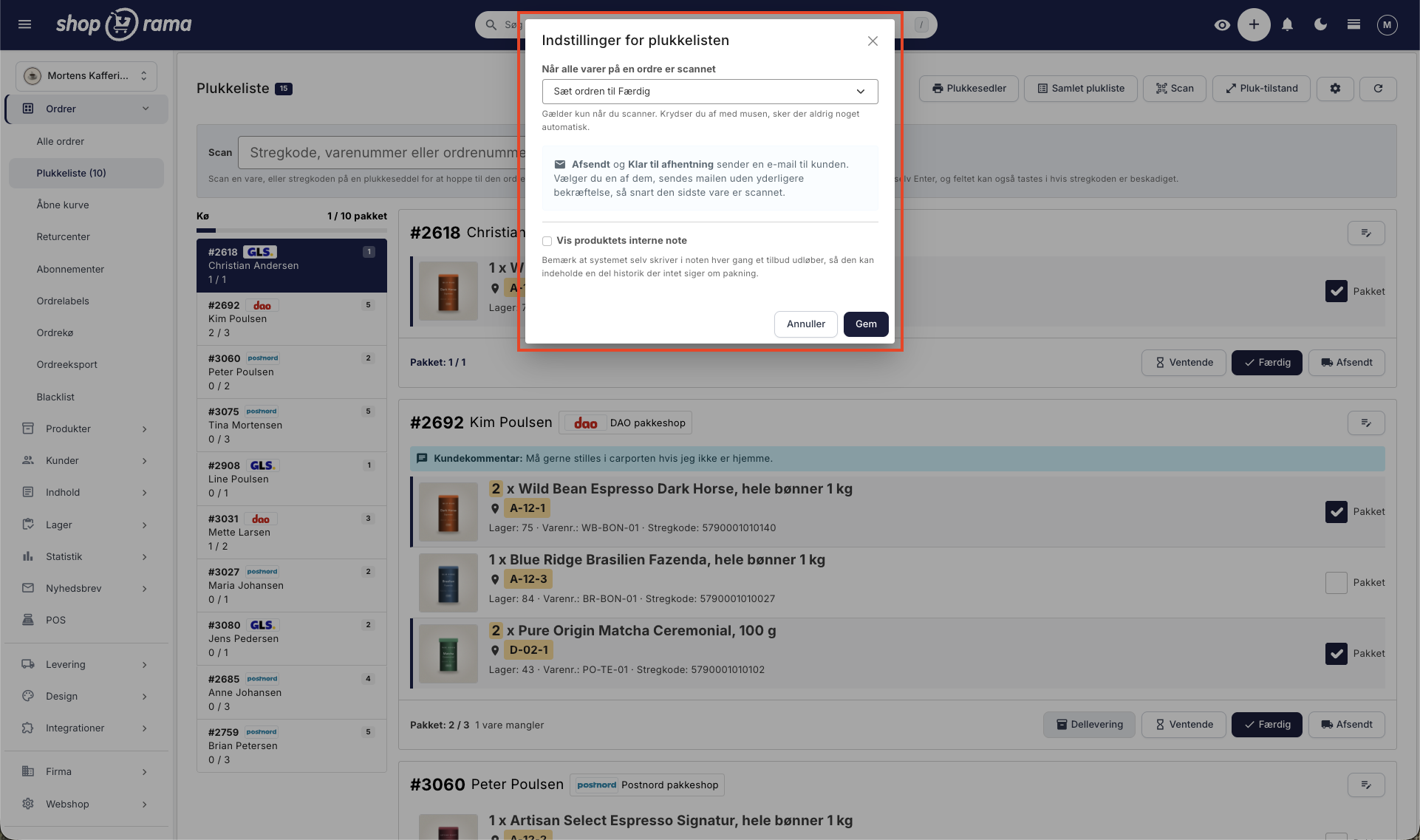
- Gör ingenting · standard. Du trycker själv på knappen
- Markera ordern som Klar · ordern tas bort från plocklistan och väntar på att skickas. Kunden får inget meddelande
- Markera ordern som Klar för avhämtning · för butiker där kunderna hämtar själva. Kunden får ett e-postmeddelande om att paketet är klart
- Markera beställningen som Skickad · kunden får det vanliga meddelandet om att paketet är på väg
De två sista alternativen skickar ett e-postmeddelande utan att fråga
Om du väljer ”Skickad” eller ”Klar för avhämtning” skickas e-postmeddelandet direkt så fort den sista varan har skannats. Det är hela tanken, men det är värt att komma överens om detta på lagret innan ni aktiverar funktionen.
Samma skanner används även för lagerinmatning
Om du har en skanner till hands kan den användas i båda ändarna av flödet. Vid ”Snabb lagerinmatning” skannar du in varorna när leveransen anländer, och på plocklistan skannar du ut dem igen när de ska skickas iväg. Det är samma hårdvara och samma streckkod.
Musen fungerar fortfarande
Skanningen ersätter inte bockmarkeringarna på plocklistan, utan är en genväg till dem. Du kan när som helst klicka på ”Paket” med musen, även mitt i en skanning, och du kan blanda de två sätten på samma order. Det är nödvändigt, eftersom det alltid finns varor utan streckkod, och en skanner som tar slut på batteri ska inte stoppa packningen.
Vanliga frågor
Vilken skanner ska jag köpa?
Alla vanliga USB- och Bluetooth-handscannrar fungerar. De fungerar som ett tangentbord och skickar automatiskt ett radbyte efter koden, och det är allt som behövs. Du behöver ingen drivrutin, ingen app och ingen speciell modell. Om du redan har en skanner till kassan eller för lagerinventering kan du använda den.
Kan jag använda kameran på min telefon istället?
Inte direkt i plocklistan. Fältet tar emot text, så en app som kan läsa streckkoder och skriva in dem som tangenttryckningar kommer att fungera, men det är inget vi stöder officiellt. En billig handskanner är både snabbare och mer pålitlig på ett lager.
Vad händer om jag skannar fel vara?
Om varan hör till en annan order i kön markeras den som avklarad där, och meddelandet anger vilken order det var. Om den inte hör till någon av orderna alls får du ett rött meddelande och ingenting händer. Om du har skannat en gång för mycket kan du ta bort bockmarkeringen med musen igen.
Måste jag skanna i en viss ordning?
Nej. Du kan gå igenom lagret hylla för hylla och skanna det du kommer förbi, och systemet fördelar själv varorna till beställningarna. Det är just därför som den samlade plocklistan är meningsfull: du plockar efter hylla och låter skanningen sköta att hålla reda på vem som ska ha vad. Kom bara ihåg att skanningen endast gäller de beställningar som finns på den sida du befinner dig på.
Fungerar det om två av oss skannar samtidigt?
Ja. Markeringarna är gemensamma för hela butiken, så ni arbetar i samma lista. Sidan uppdateras dock inte automatiskt, så använd uppdateringsknappen för att se vad den andra har skannat. Det finns ingen låsning av en beställning till en enskild person, så dela hellre kön mellan er, t.ex. genom att den ena tar de översta beställningarna och den andra de nedersta.
Mina varor har inga streckkoder. Är funktionen då oanvändbar?
Nej, men du får ut mest av den om åtminstone de mest sålda varorna har en. Du kan använda leverantörens EAN-nummer om varan har ett, och annars kan varunumret användas: om du sätter på egna streckkodsetiketter med varunumret fungerar skanningen på exakt samma sätt.
Sparas skanningarna?
Färdiga rader sparas i din butik och bevaras även vid omladdning och byte av enhet. Om du är mitt i en rad, t.ex. har skannat 1 av 2, finns räknaren endast i webbläsaren och nollställs vid en omladdning. Bockmarkeringarna rensas automatiskt när beställningen lämnar statusen ”Pågående”, så de kan inte användas som dokumentation i efterhand. Själva skanningsläget, det vill säga om fältet är öppet, sparas lokalt i webbläsaren på den enskilda datorn.
Relaterade artiklar
Välj lista
Så här använder du plocklistan i Shoporama: kön, hyllplacering för varje vara, skanning med streckkodsläsare, utskrift av plocklistor och de fyra...
Skriv ut plocklapp och sammanställd plocklista
De två utskrivna dokumenten från plocklistan: en plocklapp per order med streckkod och en samlad plocklista där varorna från alla order har...
Snabb lagerpåfyllning: lägg in varor i lagret med en streckkodsläsare
Skanna en streckkod eller ett varunummer, ange antalet, så läggs varorna in i lagret. Så här använder du snabb lagerinmatning i Shoporama för...
Placering i lagret: tilldela dina varor en hyllplats
Fältet ”Placering på lagret” anger var varan fysiskt befinner sig. Plocklistan och båda utskriftsdokumenten sorteras efter detta, så att du kan gå...
Relaterade funktioner
Plocklistan har omarbetats: skanna varorna, skriv ut plocklistan
Plocklistan kan nu skanna varor, skriva ut plocklappar och en sammanställd plocklista, och den kommer ihåg vad du har bockat av. Beställningarna...
Välj lista
Skriv ut plocklistor direkt från Shoporama. Effektivisera ditt lagerarbete med en översikt över order, produkter och batchnummer i en tydlig vy.