Shoporama Tracking Engine: Spårning på serversidan för alla större plattformar
Shoporamas spårningsmotor (utvecklad med 1260 A/S) skickar data från din webbshop direkt till Facebook, Google Ads, GA4, Pinterest, Snapchat, TikTok, LinkedIn och Microsoft Ads. Spårning på serversidan, samtyckesläge och konverterings-API i en modul.
Shoporamas spårningsmotor har utvecklats i samarbete med byrån 1260 A/S och samlar all din e-handelsspårning i en enda modul. Du aktiverar den på ett ställe, och sedan skickas köpdata, sidvisningar och varukorgshändelser automatiskt till de annonsplattformar du har valt.
Modulen är utformad för att lösa de problem som uppstått i takt med att webbläsare, annonsblockerare och iOS skärper kraven på tredjepartscookies: Facebook-pixeln missar konverteringar, Google Ads registrerar inte alla försäljningar och GA4 visar bara en del av trafiken. Med serversidespårning, Consent Mode och konverterings-API:er får du återigen korrekta data, utan att du själv behöver underhålla skript, pixlar och containerinställningar.
Vad är skillnaden mellan den här artikeln och den allmänna introduktionen till spårning?
Den här artikeln handlar specifikt om spårningsmotorn (själva modulen, 1260-samarbetet och plattformskonfigurationen). Om du letar efter en bredare översikt över alla spårningsmöjligheter i Shoporama (egen GTM, manuella pixlar, Google Analytics m.m.), börja med Spårning i Shoporama.
Så här hittar du spårningsmodulen
Inställningarna för spårningsmotorn finns i admin-menyn till vänster:
- Logga in på Shoporama-admin
- Klicka på ”Webshop” i vänster sidomeny (menypunkten med kugghjulsikonen)
- Välj Spårning i undermenyn
Det är samma sida oavsett om du vill aktivera modulen för första gången eller justera en befintlig inställning.
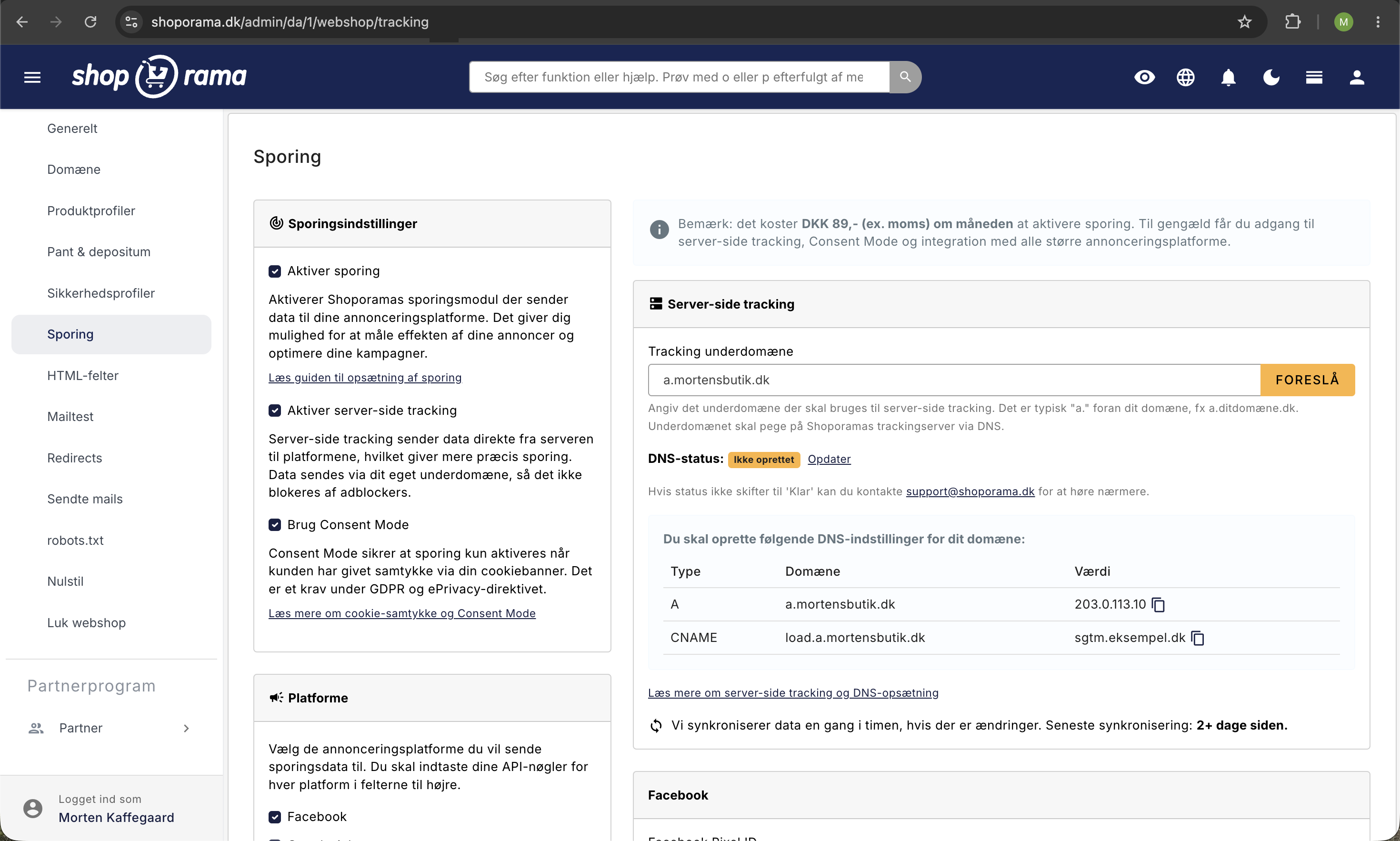
Aktivera spårning
Själva aktiveringen sker med ett enda klick:
- Markera rutan ”Aktivera spårning”
- Klicka på Spara
Pris: Spårningsmotorn är ett betalt tilläggsmodul med en fast månadsavgift. Det aktuella priset visas direkt i admin på sidan Webbshop → Spårning, innan du aktiverar. I gengäld får du tillgång till spårning på serversidan, Consent Mode och konverterings-API:er för alla plattformar som stöds utan extra kostnad per plattform.
Spårning på serversidan
Spårning på serversidan innebär att data skickas från Shoporamas servrar direkt till Facebook, Google m.fl. istället för från webbläsaren. Det ger tre stora fördelar:
- Ad-blockers blockerar det inte, eftersom förfrågningarna kommer från din egen underdomän
- Mer exakta data, eftersom du inte går miste om händelser när webbläsaren rensar cookies eller blockerar skript
- Bättre efterlevnad av integritetsregler, eftersom du själv har kontroll över vilka data som skickas vidare
Så här aktiverar du spårning på serversidan
- Markera rutan Aktivera server-side tracking
- Ange en spårningsunderdomän (klicka på ”Föreslå” för att använda rekommendationen a.dindomän.dk)
- Klicka på Spara
- Skapa de två DNS-posterna som visas på sidan hos din DNS-leverantör
- Vänta tills statusen ändras till Klar (vanligtvis några minuter, men det kan ta upp till 24 timmar)
DNS-poster du ska skapa
När du har sparat underdomänen visar admin de exakta värdena som du ska ange hos din DNS-leverantör. Strukturen ser ut så här:
| Typ | Domän | Värde |
|---|---|---|
| A | a.dindomä.dk | IP-adress som visas i admin |
| CNAME | load.a.dindomæne.dk | Load-domän som visas i admin |
A-posten pekar din underdomän mot Shoporamas spårningsserver. CNAME-posten hanterar lastbalansering. Om statusen inte ändras till Klar efter några timmar, skriv till support@shoporama.dk så hjälper vi dig att felsöka DNS-konfigurationen.
Consent Mode (samtycke till spårning)
Som standard skickar Shoporama spårningsdata till de aktiverade plattformarna så snart en kund besöker din webbshop. Detta strider mot GDPR och e-integritetsdirektivet om du omfattas av EU:s regler om samtycke till cookies.
När Consent Mode är aktiverat väntar spårningsmotorn på att kunden ger sitt samtycke via din cookiebanner innan data skickas till tredje part. Vi använder Googles Consent Mode v2, som även stöds av Facebook, Microsoft Ads och andra stora plattformar.
- Markera rutan Använd Consent Mode
- Se till att ditt tema använder en cookielösning som stöder Consent Mode (t.ex. Cookiebot, Cookie Information eller Openli)
- Klicka på Spara
Läs mer om hur du konfigurerar samtycke i artikeln ”Cookie consent och GDPR”.
Plattformar som stöds
Du aktiverar varje plattform separat och anger de nödvändiga nycklarna. Fälten visas endast när plattformen är aktiverad.
Facebook (Meta)
Används för: Facebook- och Instagram-annonser, retargeting, lookalike-segment.
- Facebook Pixel-ID — en sifferserie på cirka 15 siffror som du hittar i Facebook Events Manager
- Facebook Access Token – aktiverar Conversion API (server-side händelser direkt till Meta), skapas i Events Manager under inställningarna för din pixel
Google Ads
Används för: Sökannonser, Performance Max, Shopping-kampanjer och remarketing.
- Conversion ID — börjar vanligtvis med AW-
- Conversion Label – Purchase — krävs, spårar genomförda köp och används för att mäta ROAS
- Conversion Label – Add to Cart och Begin Checkout — valfria extra etiketter för varukorgs- och kassahandlingar
Microsoft Ads (Bing)
Används för: Bing-sökannonser och Microsoft Audience Network. Modulen använder uteslutande offlinekonverteringar (CSV) för Microsoft Ads, så det finns inga pixel-fält att fylla i här. Se avsnittet om offlinekonverteringar nedan.
Google Analytics 4 (GA4)
Används för: webbanalys, e-handelsrapporter, målgrupper och konverteringskanaler.
- Mätnings-ID – börjar med G- och finns i din GA4-dataström
Används för: Pinterest-annonser, recept- och produktpins, retargeting.
- Tag-ID — finns i Pinterest Ads Manager under konverteringar
- Access Token — aktiverar Pinterest Conversion API, skapas i Pinterest Business Manager
Snapchat
Används för: Snap-annonser riktade mot yngre målgrupper.
- Pixel-ID — finns i Snapchat Ads Manager under händelser
- API-token — aktiverar Snapchat Conversions API, skapas i Snapchat Ads Manager
TikTok
Används för: TikTok-annonser, Spark Ads och Shop-integrationer.
- Pixel-ID — finns i TikTok Ads Manager under händelser
- Access Token — aktiverar TikTok Events API, skapas i TikTok Ads Manager
Används för: B2B-annonser, målgruppsinriktning på jobbtitlar, branscher och företag.
- LinkedIn Insight Tag ID — ett nummer, t.ex. 1234567, finns i LinkedIn Campaign Manager
Konverterings-API:er — varför de är viktiga
För Facebook, Pinterest, Snapchat och TikTok kan du förutom pixel-ID även ange en åtkomsttoken. Det aktiverar plattformens konverterings-API, där händelser skickas från server till server.
I praktiken innebär det:
- Du går inte miste om konverteringar på grund av iOS-begränsningar, annonsblockerare eller webbläsares spårningsskydd
- Algoritmerna får mer data, så att dina kampanjer optimeras bättre med avseende på ROAS
- Matchkvaliteten ökar, eftersom händelser på serversidan kan inkludera mer kundinformation (med samtycke)
Vi rekommenderar alltid att du skapar och anger en åtkomsttoken om plattformen erbjuder detta.
Offlinekonverteringar för Google Ads och Microsoft Ads
Spårningsmotorn genererar automatiskt en CSV-fil med dina köp, som Google Ads och Microsoft Ads kan hämta. Det säkerställer att plattformen får alla försäljningar, även när något gick fel med pixelspårningen.
Offlinekonverteringar i Google Ads
- Bjud in ads@shoporama.dk som administratör med högsta behörighetsnivå till ditt Google Ads-konto
- Skapa en konverteringspunkt av typen ”Import from clicks” i Google Ads
- Hitta Conversion Action ID i URL:en (parametern heter ctId) och ange det i Shoporama under ”Conversion Action”
- Ange Customer ID (du hittar ditt i Googles guide)
- Om du hanterar kontot via ett MCC-konto (Manager Account), ange även Operating Customer ID
- Konfigurera Google Ads så att det hämtar CSV-filen från länken som visas i admin (användarnamnet ”ads” och lösenordet som visas på sidan)
Konverteringspunkten börjar ta emot data först cirka 6 timmar efter att den skapats, och först när vi har godkänt inbjudan till kontot.
Microsoft Ads offlinekonverteringar
Microsoft Ads använder samma princip: en CSV-fil med dina köp, som Microsoft antingen hämtar automatiskt eller som du laddar upp manuellt. På sidan Webshop → Spårning hittar du länken till CSV-filen och lösenordet som du behöver använda i Microsoft Ads.
Synkronisering och status
Spårningsmotorn synkroniserar dina inställningar och DNS-status med Shoporamas spårningsinfrastruktur en gång i timmen, om det finns ändringar. På sidan Webbutik → Spårning kan du se tidpunkten för den senaste synkroniseringen.
Om du har ändrat en pixelnyckel eller en DNS-post och data inte verkar komma fram är det alltid en bra idé att kontrollera när den senaste synkroniseringen ägde rum.
Vanliga frågor
Måste jag ta bort min befintliga spårning när jag aktiverar modulen?
Ja. Om du redan har Facebook-pixel, Google-taggar eller GA4 manuellt infogade i temat eller Google Tag Manager bör du ta bort dem när du aktiverar Shoporama-modulen. Annars riskerar du dubbel spårning, där varje köp registreras två gånger och din ROAS ser onaturligt hög ut.
Hur mycket kostar det egentligen?
Det aktuella månadspriset visas i admin under Webshop → Spårning, direkt när du öppnar sidan. Det är ett fast månadspris oavsett hur många plattformar du skickar data till eller hur många beställningar du har.
Min DNS-status är ”Ej skapad” trots att jag har skapat poster – vad gör jag nu?
Det kan ta upp till 24 timmar innan DNS-ändringar träder i kraft. Kontrollera först att A-posten och CNAME-posten stämmer exakt överens med värdena i admin (utan extra punkter eller mellanslag). Om statusen fortfarande inte ändras till Klar efter ett dygn, skriv till support@shoporama.dk så kontrollerar vi DNS från vår sida.
Hur mycket data hamnar hos 1260 A/S?
Spårningsmotorn har utvecklats tillsammans med 1260 A/S, men data om dina kunder och köp skickas direkt från Shoporamas servrar till de annonsplattformar du har valt. Byrån hanterar inte dina konverteringsdata. 1260 A/S har varit med och byggt själva motorn, så den följer bästa praxis för modern e-handelsspårning.
Kan jag skicka data till min egen Google Tag Manager?
Ja. Spårningsmotorn genererar ett standarddataskikt (Google Analytics 4-syntax) som du kan använda med din egen GTM-container parallellt med modulen. På så sätt kan du till exempel själv lägga till taggar till mindre plattformar som inte är direkt integrerade. Se den mer omfattande artikeln Spårning i Shoporama för vägledning om GTM-konfiguration.
Mitt tema använder AJAX för varukorgen och sökningen – skickar modulen fortfarande rätt händelser?
För sidvisningar, kategorivisningar, produktvisningar, start av kassen och köp skickas allt automatiskt. Men om ditt tema lägger varor i varukorgen eller söker utan att ladda om sidan måste din utvecklare skicka add_to_cart- och search-händelser manuellt via dataLayer. Det är en liten koduppgift, och din utvecklare kan utgå från artikeln Implementera spårning i ett Shoporama-tema.
Vad händer med spårningen om kunden avvisar cookies?
Om du har aktiverat Consent Mode och din cookiebanner är korrekt konfigurerad skickar modulen inga marknadsföringshändelser till Facebook, Google m.fl. när kunden har avvisat samtycke. Google tar emot en aggregerad ”consent denied”-signal, som de använder för att modellera uteblivna konverteringar. Det är det lagliga sättet att hantera detta enligt GDPR.
Kan jag stänga av spårningsmotorn igen?
Ja. Avmarkera rutan vid ”Aktivera spårning ” och klicka på ”Spara”. Då avbryts faktureringen från och med nästa månadsskifte, och inga fler data skickas till de anslutna plattformarna. Kom ihåg att återaktivera din egen spårning om du inte vill vara utan mätning.
Vilken plattform ska jag börja med om jag är nybörjare?
Aktivera alltid Google GA4, eftersom det är din analysplattform. Lägg sedan till de annonsplattformar som du faktiskt kör kampanjer på. Om du använder Facebook- och Instagram-annonser är Facebook nästa steg. Om du använder Googles sökannonser eller Performance Max bör du lägga till Google Ads. Du kan alltid lägga till fler plattformar senare utan extra kostnad.
Behöver du hjälp?
Skriv till support@shoporama.dk så hjälper vi dig med inställningarna. Om du vill ha en mer omfattande introduktion till spårningsmöjligheterna i Shoporama, börja med Spårning i Shoporama. För mer detaljerade guider till de enskilda plattformarna, se de relaterade artiklarna nedan.
Relaterade artiklar
Google Analytics 4 (GA4) på din Shoporama-webbshop
Så här ställer du in Google Analytics 4 i din Shoporama-webbutik. Inbyggd GA4-integration med e-handelshändelser, spårning på serversidan och...
Implementera spårning i Pricerunner
Guide för att implementera Pricerunner konverteringsspårning i din Shoporama-webbutik med rätt Smarty-kod.
Implementera spårning i ett Shoporama-tema
Utvecklarguide för e-handelsspårning i ett Shoporama-tema: datalager, Google Tag Manager, anpassade händelser och korrekta produkt-ID:n med...
Relaterade funktioner
ITP
ITP är Apples funktion i Safari som begränsar spårningscookies. Läs om hur det påverkar konverteringsspårning och retargeting i din webbutik och...
GTM på serversidan (sGTM)
GTM på serversidan är en taggbehållare på en server som tar emot händelser från din webbutik via din egen domän. Läs om skillnaden mellan taggning...
Spårning på serversidan
Spårning på serversidan samlar in data via din server i stället för via webbläsaren. Läs mer om varför det ger bättre data och hur det fungerar i...
Conversions API (CAPI)
Conversions API skickar konverteringar via server-till-server till Meta, TikTok, Pinterest och Snapchat. Läs varför CAPI kompletterar pixeln i din...
Spårning på serversidan - exakt spårning utan cookies
Spårning på serversidan för Google-, Facebook-, Pinterest-, TikTok-, LinkedIn- och Microsoft-annonser. Opåverkad av adblockers. Ingår i Shoporama Pro.