Anmälan till nyhetsbrevet ska inte alltid dyka upp
Ditt anmälningsformulär behöver inte längre vara ett popup-fönster. Nu kan du kopiera in det precis där det ska stå och använda flera olika formulär för olika listor. Här är de fem situationerna där det gör skillnad.
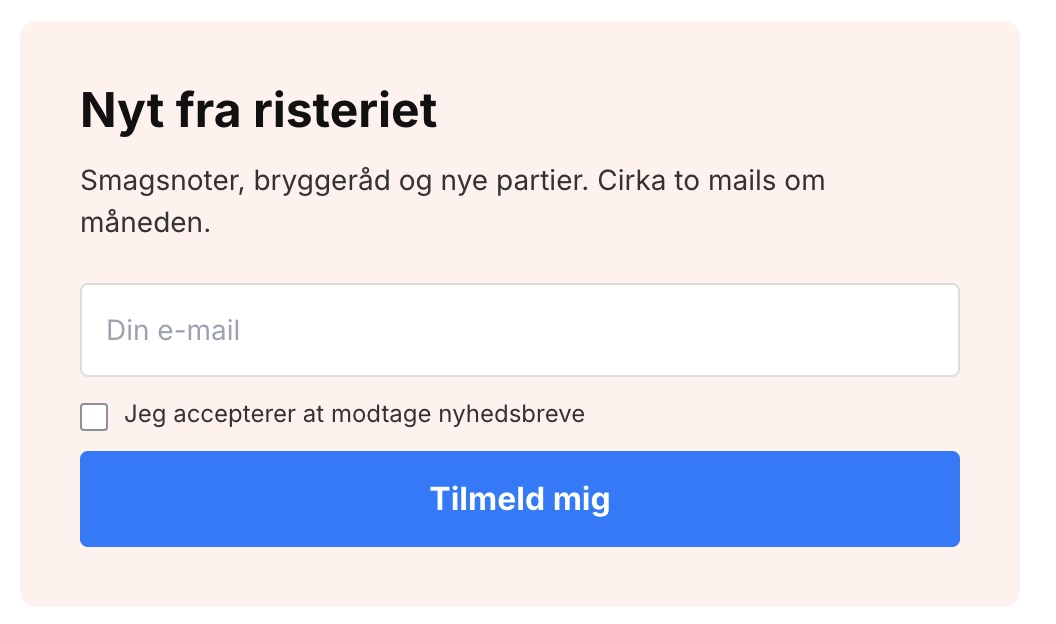
Ett popup-fönster är ett bra verktyg, men det är ingen bra lösning på allt. Det stör, det går att stänga och det kan bara visas ett i taget. Samtidigt finns det en typ av besökare som popup-fönstret aldrig når: de som aktivt letar efter registreringsformuläret, eftersom de redan har bestämt sig.
Därför kan ditt anmälningsformulär nu också infogas direkt på en sida. Du utformar det precis som tidigare under Nyhetsbrev → Anmälningsformulär, men istället för att låta det dyka upp kopierar du en enda kodrad och infogar den där formuläret ska stå.
Så här gör du
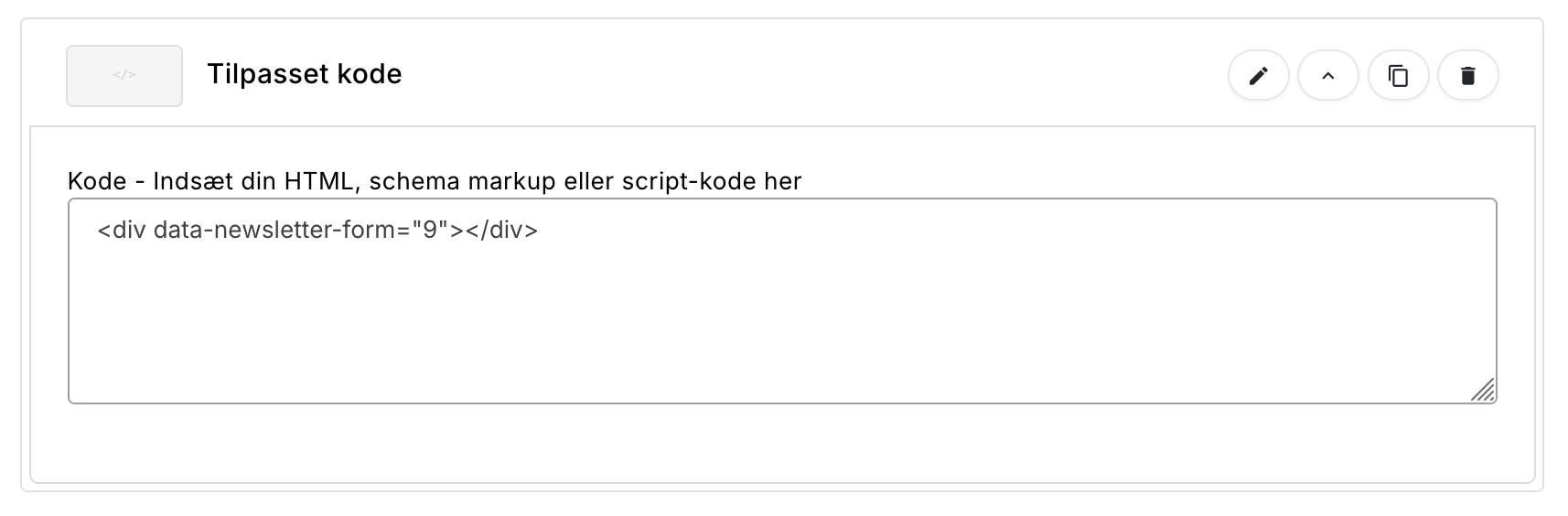
Öppna ett anmälningsformulär och gå till den nya fliken Inbäddning. Där finns en kort kod som du kopierar med ett enda klick. Den ser ut så här, där siffran är formulärets eget nummer:
<div data-newsletter-form="9"></div>Koden kan infogas på tre ställen. Om du använder Sidredigeraren lägger du till en ”Anpassad kod”-block och infogar koden där. Sedan kan du dra formuläret upp och ner mellan de andra sektionerna, precis som allt annat på sidan.
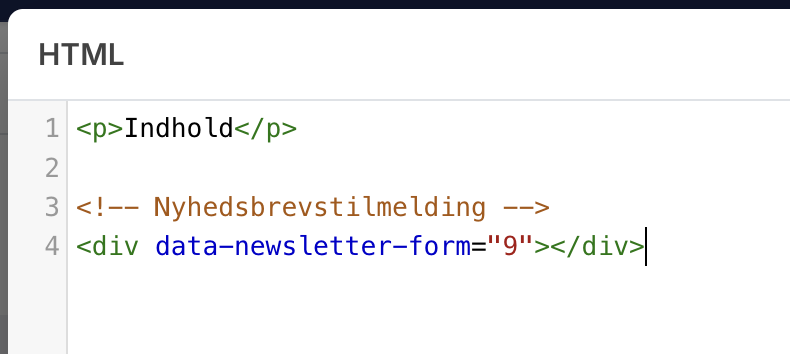
Om formuläret ska placeras mitt i texten på en informationssida öppnar du Källkod i textredigeraren och infogar koden där den ska stå. Då följer den med texten, och du kan skriva både före och efter den.
Och om du redigerar dina temafiler själv kan koden lika gärna stå direkt i temat. Resultatet blir detsamma: formuläret byggs färdigt när sidan visas, med den design, de fält och den lista som du har valt i admin.
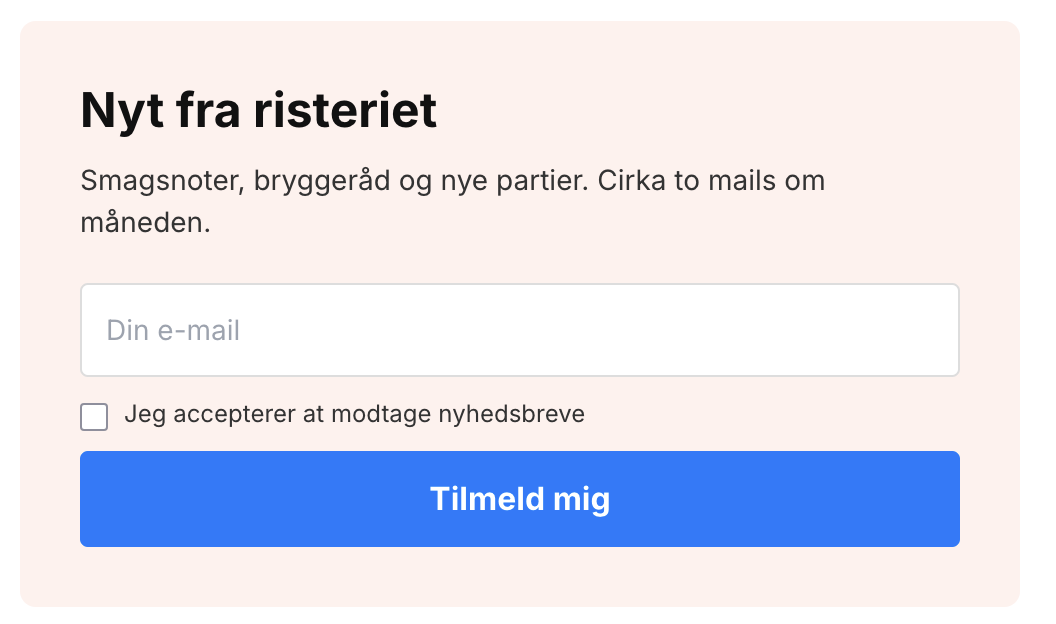
Eftersom formuläret skapas av Shoporama och har sin egen design fungerar det i alla teman, även specialanpassade. Du behöver varken ändra något i temat eller installera något.
Fem situationer där det gör skillnad
1. En riktig registreringssida
De flesta webbutiker har ett litet fält längst ner på sidan, och inte mycket mer än så. Med ett inbäddat formulär kan du skapa en riktig sida där det finns utrymme att förklara vad besökarna får, hur ofta du skriver och vad du använder adressen till. Placera den i menyn eller i sidfoten och länka till den från dina sociala medier. Den här typen av sida ger konverteringar, eftersom de besökare som hamnar där redan är intresserade.
2. Flera listor, var och en på sin plats
Varje formulär kan registrera användare till sin egen lista. Det öppnar upp för möjligheter som en enda popup aldrig skulle kunna erbjuda: en väntelista för en produkt som är på väg, placerad direkt på själva produktsidan. En lista endast för företagskunder på din B2B-sida. En klubb eller ett lojalitetsprogram med egen anmälan. Mottagarna hamnar på varsin lista och kan sedan segmenteras, istället för att hamna i en enda stor hög.
3. Kampanjsidor och blogginlägg
Om du skapar en landningssida för en kampanj hör anmälan hemma på själva sidan, inte i ett popup-fönster ovanpå den. Detsamma gäller längst ner i ett blogginlägg, där läsaren just har ägnat tre minuter åt din text och är mest benägen att vilja ha mer. Du kan till och med använda ett formulär med en annan rubrik och en annan design än den du använder på resten av webbutiken.
4. En surfplatta i den fysiska butiken
Om du har både en webbutik och en fysisk butik är en surfplatta vid kassan ett självklart sätt att samla in registreringar. Här är den viktiga skillnaden att det inbäddade formuläret aldrig gömmer sig. Ett popup-fönster stängs automatiskt efter ett visst antal dagar när det har stängts eller fyllts i, så att endast den första kunden kan använda det. Det inbäddade formuläret kan användas igen direkt av nästa person i kön.
5. Kunder som har sagt nej till popup-fönstret
När en besökare stänger din popup-ruta försvinner den under det antal dagar du har valt. Men folk ändrar sig ofta efter att ha handlat hos dig ett par gånger. Om det finns ett formulär på en sida som de själva kan hitta kostar det dem inget annat än ett klick att anmäla sig ändå.
Popup-fönstret finns fortfarande kvar
Den automatiska visningen har inte ändrats. Det kan fortfarande bara finnas ett formulär som dyker upp av sig själv, och det är med avsikt: två popup-fönster på samma sida är en dålig upplevelse för alla. Däremot kan alla dina formulär bäddas in manuellt, även de som är inaktiva, och även det som samtidigt körs som popup-fönster.
Om du justerar designen i efterhand gäller ändringen överallt där koden finns. Du behöver alltså inte kopiera in den igen. Och registreringar från inbäddade formulär räknas separat i kolumnen Inbäddad i översikten, så att de inte blandas ihop med popup-konverteringarna.
Om du använder Montana eller Delaware har du också ett färdigt block
Om din webbutik använder något av våra teman – Montana, Montana B2B, Delaware eller Delaware DK – finns det redan en nyhetsbrevssektion i sidredigeraren. Du drar helt enkelt in den på sidan utan att behöva ändra en enda rad kod, och du kan välja mellan tre layouter: enkel, centrerad med bakgrundsbild eller delad med en bild på sidan. Rubrik, beskrivning, knapptext, namnfält, samtyckestext, bild samt ljus eller mörk text läggs in direkt i modulen, och i Montana-temana kan du dessutom välja en bakgrundsfärg.
De två alternativen fyller varsin funktion, så välj utifrån vad du är ute efter:
- Tematets nyhetsbrevssektion smälter in i tematets egen design och går snabbast att sätta upp. Däremot finns den bara i de fyra teman, och anmälningar går alltid till din standardlista.
- Det inbäddade anmälningsformuläret använder den design du själv har ställt in i admin, fungerar i alla teman inklusive specialbyggda, och kan registrera prenumeranter till exakt den lista du väljer. Det kostar däremot en kopierad kodrad.
Om du bara behöver en snygg anmälningsfunktion på startsidan och har ett av de fyra teman, välj då temats sektion. Om du behöver flera formulär för olika listor, eller om du använder ett specialbyggt tema, välj då det inbäddade formuläret.
Kom igång
Du hittar allt under Nyhetsbrev → Anmälningsformulär. Om du inte har använt nyhetsbrevsmodulen tidigare måste du först aktivera Använd intern nyhetsbrevlista under Nyhetsbrev → Inställningar. Utan den går det inte att genomföra anmälningar.
Om du har några frågor är du alltid välkommen att skriva till oss på support@shoporama.dk.
Relaterade artiklar
Modul för nyhetsbrev
Komplett guide till Shoporamas inbyggda nyhetsbrevsmodul. Lär dig hur du skapar kampanjer, segmenterar mottagare, använder A/B-testning, ställer in...
Siddesigner
Lær hvordan du bruger Sidedesigner i Shoporama til at opbygge sidelayouts med blokke som hero-sektioner, produktlister, bannere og meget mere, helt...
Mer från bloggen
Plocklistan har omarbetats: skanna varorna, skriv ut plocklistan
Plocklistan har byggts om från grunden. Du kan nu skanna varorna med en vanlig streckkodsläsare, skriva ut både en plocklapp per order och en...
08. september 2026
Hur mycket ska frakten kosta? Så här hittar du svaret i din egen webbutik
Ett nytt fraktpris kan ge 21 % bättre konverteringsgrad och ändå generera mindre intäkter. Det är därför Shoporamas A/B-test av fraktpriser...
05. september 2026
Produktfiltrering har införts, och du skapar filtret själv
Produktfiltrering finns för närvarande i temana Montana och MontanaB2B och kan läggas till i ditt eget tema. Du skapar själv filtret under Design...
02. september 2026