Byg nyhedsbreve med AI
Forestil dig, at du kan beskrive dit næste nyhedsbrev med almindelige ord, og så står udkastet klar et øjeblik efter. Det er præcis det, denne funktion gør. Når du har forbundet en AI-assistent til din shop (Claude eller Claude Cowork, begge fra Anthropic), kan du bede den om at bygge et helt nyhedsbrev for dig. Du skriver bare på dansk, hvad du gerne vil have, og AI'en samler det hele: kampagne, emnelinje, tekster, produkter, billeder og knapper. Det er email marketing, gjort så enkelt som muligt.
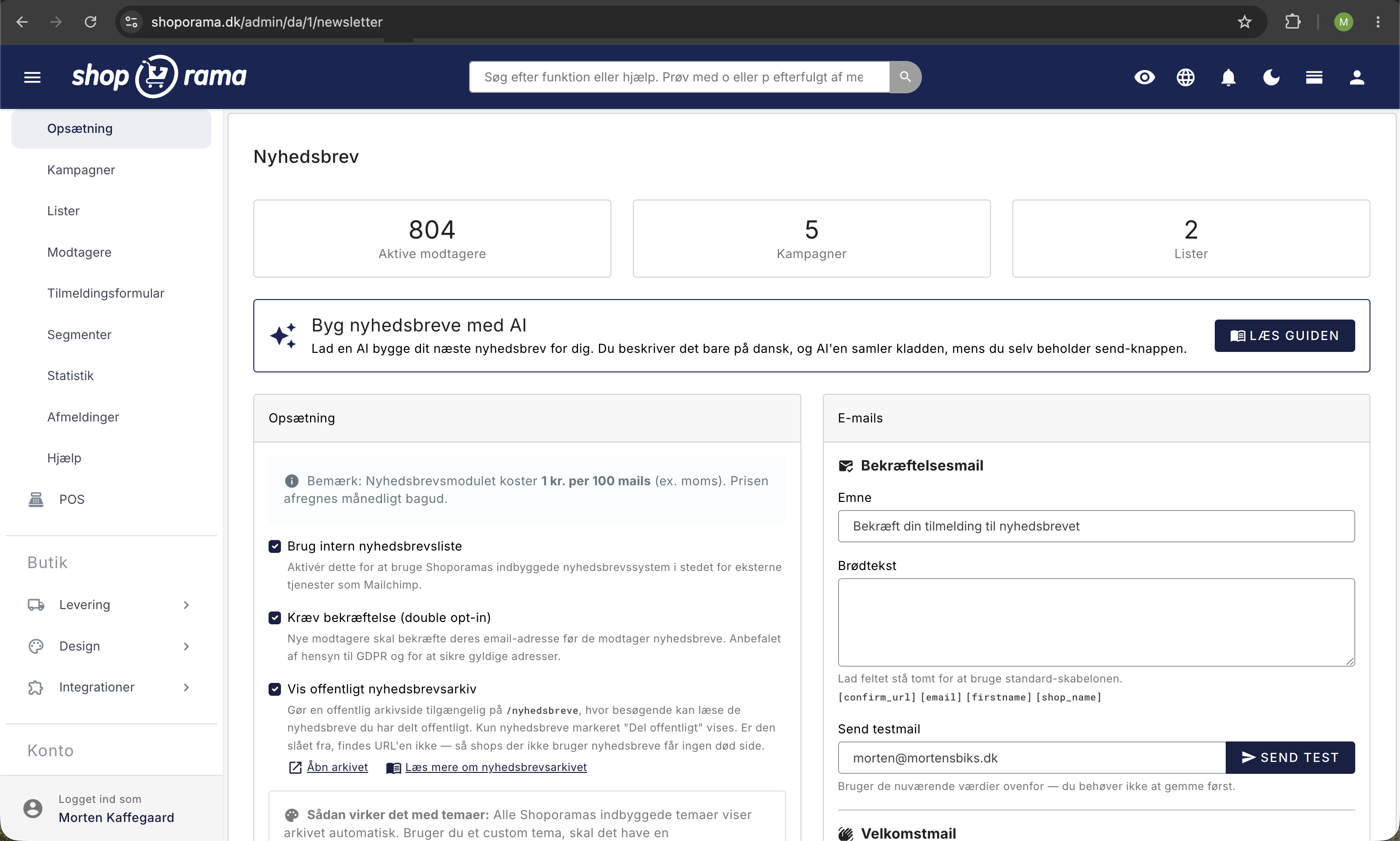
Den store gevinst i hverdagen er enkel. AI'en gør det tidskrævende forarbejde, og du beholder den fulde kontrol. Det færdige nyhedsbrev lander som en kladde under Nyhedsbrev og Kampagner, og du kan redigere det videre i den helt almindelige editor. AI'en og du arbejder nemlig på det samme nyhedsbrev. Når du er tilfreds, gennemgår du udkastet og trykker selv send. AI'en kan bygge alt, men den kan aldrig sende. Det vender vi tilbage til, for det er hele pointen med, at funktionen er tryg at bruge.
AI'en kan ikke sende. Det gør du altid selv
Det her er den vigtigste sætning i hele artiklen: AI'en kan bygge alt, men den kan aldrig sende. Vi tager den med det samme, fordi det er det, der gør funktionen tryg at bruge.
Der findes med vilje ingen måde for AI'en at sende et nyhedsbrev, planlægge en udsendelse, sætte et sendetidspunkt eller sende en test. Uanset hvordan du formulerer dig, kan AI'en ikke komme til at sende din mail af sted. Hvert eneste nyhedsbrev, den bygger, bliver liggende som en kladde, indtil du selv åbner det i admin og trykker send manuelt.
Det er et bevidst valg fra vores side. Det betyder, at en uheldig eller misforstået besked til AI'en aldrig kan ende med, at hele din abonnentliste pludselig får en halvfærdig mail. Du er altid det sidste led, der gennemgår udkastet og siger god for det. Selv forhåndsvisningen, der viser den færdige mail, sender ikke noget. Den viser dig bare, hvordan resultatet bliver.
Den klare grænse er også synlig i admin. På siden AI-værktøjer under Styr shoppen med AI står et lille mærke med teksten Kan ikke sende ved Nyhedsbrev, så du altid kan se det med egne øjne.
Forudsætninger: Sådan kommer du i gang
Før du kan bygge nyhedsbreve med AI, skal tre ting være på plads.
1. Forbind en AI-klient til din shop. Det gøres via Shoporamas AI-integration, og der findes en trinvis guide til opsætningen. Læs med på Styr shoppen med AI, så er du klar på få minutter. Du kan forbinde Claude eller Claude Cowork, begge fra Anthropic.
2. Giv AI'en adgang til nyhedsbreve. Gå til admin, Styr shoppen med AI, og klik Tilpas værktøjer. Her har hvert område tre niveauer: Læs og ret, Kun læs, og Fra. Området Nyhedsbrev skal stå på Læs og ret, for at AI'en kan bygge nyhedsbreve, og det gør det som standard. Du behøver altså normalt ikke gøre noget. Står det på Kun læs, kan AI'en se dine nyhedsbreve, lister og abonnenter, men ikke ændre noget. Ved siden af området står et lille mærke med teksten Kan ikke sende, og beskrivelsen fortæller tydeligt, at AI'en kan bygge nyhedsbreve, moduler, lister og abonnenter, men aldrig sende. Skulle nogen tidligere have sat området til Fra eller Kun læs, vælger du Læs og ret samme sted og trykker Gem. Vil du vide mere om, hvordan du styrer AI'ens værktøjer, kan du læse Tilpas hvilke værktøjer AI'en må bruge i din shop.
3. Brug nyhedsbrevsmodulet. Din shop skal bruge nyhedsbrevsmodulet, for at der er noget at bygge i. Er du ny på området, kan du læse mere om nyhedsbrevsmodulet, som gennemgår hele modulet fra ende til anden.
Sådan bygger du et nyhedsbrev med AI
Det smarte er, at du ikke skal kende et eneste teknisk udtryk. Du taler bare med AI'en, som var den en kollega, der sad ved tastaturet. Her er et eksempel på et forløb fra blank side til færdig kladde.
Start med at fortælle, hvad nyhedsbrevet skal handle om:
"Lav et nyhedsbrev med emnet 'Nyhøstet kaffe er landet'. Sæt en header med vores logo øverst, og skriv en kort, hyggelig tekst om, at vores nye kaffe nu er på hylderne."
AI'en opretter en ny kladde med navn og emnelinje og lægger de første byggeklodser ind. Nu kan du bygge videre, et ønske ad gangen:
"Tilføj tre produkter fra kategorien Kaffe under teksten, og vis priserne."
"Læg en separator ind, og afslut med en stor 'Shop nu'-knap, der linker til kaffe-siden."
Vil du justere undervejs, siger du det bare med almindelige ord:
"Gør overskriften lidt kortere, og flyt knappen op over produkterne."
Når du synes, det ser godt ud, beder du om at se resultatet:
"Vis mig, hvordan nyhedsbrevet kommer til at se ud."
AI'en viser dig en forhåndsvisning af den færdige mail, sat op i din shops eget maildesign, præcis som modtageren ville se den. Forhåndsvisningen er kun til at kigge på. Den sender ingenting. Når du er tilfreds, åbner du kladden under Nyhedsbrev og Kampagner og giver den de sidste manuelle finpudsninger, hvis du ønsker det, før du selv trykker send.
Hvilke byggeklodser kan AI'en bruge
Et nyhedsbrev er bygget op af byggeklodser, som vi kalder moduler. Du kan bede AI'en om at tilføje, redigere, flytte rundt på og fjerne dem, lige som du selv kan i editoren. Der er otte typer at vælge imellem:
- Header (logo). Den øverste blok, der viser din shops logo og eventuelt dit shop-navn som overskrift. Du kan vælge, om logoet og navnet skal vises.
- Tekst. En fritekst-blok med en valgfri overskrift og en brødtekst, hvor du kan have afsnit, fed skrift og links, ligesom i den almindelige teksteditor. Perfekt til at fortælle en historie eller introducere en kampagne.
- Produkter. Et pænt gitter af produkter, der hentes automatisk. Du bestemmer kilden: en hel kategori, en landingsside eller en håndplukket liste af produkter. Du kan også styre, hvor mange produkter der vises (standard er fem), hvor mange der står per række (mellem to og fire), om prisen skal vises, og om der skal være en købs- eller se-knap med din egen tekst og dine egne farver.
- Billede. Et enkelt billede, som du eventuelt kan gøre klikbart med et link. Husk en god alternativ tekst, så billedet også giver mening for skærmlæsere og dermed for alle dine modtagere.
- Billeder på række. Flere billeder ved siden af hinanden i den samme vandrette række, hvor hvert billede kan have sit eget link og sin egen alternative tekst. Perfekt til bannere eller kategori-genveje. Du kan have op til fire billeder på rækken, og bredden tilpasser sig automatisk efter, hvor mange du bruger.
- Knap. En centreret handlingsknap, for eksempel "Shop nu" eller "Læs mere". Du vælger teksten, linket og stilen: blå (primær), grå (sekundær) eller helt din egen med valgfrie baggrunds- og tekstfarver.
- Separator. En adskiller mellem blokke. Den kan enten være en vandret streg eller bare et tomt mellemrum, der giver luft i designet.
- HTML. Til de mere øvede. Her kan du indsætte din egen HTML-kode, som bliver brugt præcis som angivet. Det er kun nødvendigt ved særlige tilpasninger, og de fleste får aldrig brug for det.
Vil du dykke dybere ned i de enkelte blokke og deres muligheder, kan du læse mere om nyhedsbrevsmodulet, hvor hver bloktype er beskrevet i detaljer.
Lister og abonnenter
AI'en kan også hjælpe med dine nyhedsbrevslister og abonnenter. Den kan oprette og omdøbe lister, ændre beskrivelsen, vælge eller fjerne standardlisten, og slette en liste igen. Den kan også tilføje abonnenter, rette navn og listemedlemskab, samt afmelde nogen. Når en abonnent afmeldes, slettes posten ikke. Status sættes til afmeldt, og oplysningerne bevares af hensyn til dokumentation og GDPR. Sletter du en hel liste, fjernes kun selve medlemskabet, ikke abonnenterne.
To ting er værd at være opmærksom på. For det første: når AI'en tilføjer en abonnent, sættes personen direkte til aktiv, og der sendes ingen bekræftelsesmail. Hvis du ikke angiver en liste, lægges abonnenten på shoppens standardliste. Ansvaret for, at folk har sagt ja til markedsføring, ligger derfor hos dig. Tilføj kun personer, der har givet deres samtykke, så du er på den sikre side i forhold til GDPR. For det andet: beder du AI'en om at vælge, hvilke lister et nyhedsbrev skal sendes til, erstatter det valg de lister, der måtte være valgt i forvejen. Det lægges altså ikke oveni. Det samme gælder en abonnents listemedlemskab, når du redigerer det. Tjek derfor lige listevalget igennem, hvis du har sat det op før. Vil du arbejde mere struktureret med dine modtagere, kan du læse om kundegrupper og segmentering.
Vil du have en ekstra kontrol med dine modtagere, kan du slå Ekstra sikkerhed til på siden AI-værktøjer. Så bliver tre ting ikke udført med det samme, når AI'en beder om dem: at tilføje en abonnent, at ændre hvilke lister en abonnent er på, og at afmelde en abonnent. Det samme gælder sletning af et nyhedsbrev, et modul, eller en liste. Ændringen venter i stedet på, at du godkender den i admin. At bygge og rette kladden sker stadig med det samme. Læs mere i Ekstra sikkerhed: godkend ændringer fra Claude.
Hvor finder jeg det færdige nyhedsbrev?
Det nyhedsbrev, AI'en bygger, ligger som en kladde under Nyhedsbrev og Kampagner i admin. Du åbner det bare som et hvilket som helst andet nyhedsbrev. Modulerne kan redigeres i den helt normale blok-editor, så du kan rette tekst, billeder og produkter selv, før du sender.
Det vigtige at forstå er, at AI'en og den manuelle editor arbejder på det samme nyhedsbrev. Du kan altså frit veksle mellem at bede AI'en om at justere noget og selv pille ved det i hånden. Du mister aldrig kontrollen, og du kan altid finpudse kladden manuelt, før du trykker send. Bemærk, at modulerne kun kan ændres, mens nyhedsbrevet er en kladde.
Hvad koster det?
Selve det, at AI'en bygger nyhedsbrevet, koster ikke ekstra. Det er en del af AI-integrationen. Du betaler først den almindelige nyhedsbrevspris, når du selv sender brevet af sted. Bygger AI'en en kladde, du aldrig sender, er der ingen mail-omkostning overhovedet.
Prisen for selve udsendelsen er den samme, uanset om nyhedsbrevet er bygget af AI'en eller i hånden. Du kan se de aktuelle pris-detaljer og bekræfte beløbet i artiklen om nyhedsbrevsmodulet.
Er det det samme som AI-assistenten i teksteditoren?
Nej. Det er ikke det samme som AI-assistenten i teksteditoren, som hjælper dig med at skrive produkttekster og beskrivelser direkte i editoren. Den funktion handler om at formulere tekst.
Funktionen her handler derimod om at bygge hele nyhedsbreve ved at chatte med en forbundet AI-klient som Claude eller Claude Cowork. Den ene skriver tekst for dig, den anden samler hele udkastet. De to AI-funktioner supplerer altså hinanden, men er to forskellige ting.
Gode råd til det bedste resultat
Jo mere konkret du er, jo bedre bliver resultatet. Her er nogle råd, der hjælper dig godt på vej:
- Byg i små trin. Du behøver ikke beskrive hele nyhedsbrevet i én lang besked. Start med en header og en tekst, kig på det, og byg videre derfra. Det er nemt at justere undervejs.
- Vær specifik med produkter. Sig præcis, hvilken kategori, landingsside eller hvilke produkter AI'en skal hente fra, og hvor mange der skal vises. Så rammer den rigtigt første gang.
- Bed om en forhåndsvisning til sidst. Inden du går videre til at sende, så bed altid AI'en om at vise dig den færdige mail. Så ser du nøjagtig, hvad modtageren får.
- Husk samtykke, når du tilføjer abonnenter. Når AI'en tilføjer en abonnent, sættes personen direkte som aktiv, og der sendes ingen bekræftelsesmail. Tilføj kun personer, der har givet deres samtykke, så du er på den sikre side i forhold til GDPR.
- Den almindelige editor er stadig din. AI'en og den manuelle editor arbejder på det samme nyhedsbrev. Du kan altid finpudse kladden i hånden bagefter, før du sender.
Har du spørgsmål til opsætningen, er du altid velkommen til at skrive til support@shoporama.dk.
Ofte stillede spørgsmål
Kan AI'en komme til at sende et nyhedsbrev ud ved en fejl?
Nej. AI'en kan bygge, redigere og vise en forhåndsvisning, men den har slet ingen mulighed for at sende, planlægge eller sætte et afsendelsestidspunkt. Alt, den laver, lander som en kladde under Nyhedsbrev og Kampagner. Du skal selv åbne kladden i admin og trykke send manuelt, så en upræcis besked kan aldrig komme til at maile hele listen.
Jeg er ikke så teknisk. Skal jeg lære nogle kommandoer eller koder?
Nej, du skriver bare på almindeligt dansk, som om du talte med en medarbejder. For eksempel: "Lav et nyhedsbrev med vores logo, en kort tekst om det nye forårstøj og tre produkter fra kategorien Kjoler". Du behøver ikke kende tekniske ord. Bagefter kan du redigere alt selv i den almindelige nyhedsbrevs-editor, præcis som du plejer.
Koster det ekstra penge at få AI'en til at bygge nyhedsbrevet?
Nej. Selve det, at AI'en samler nyhedsbrevet, er en del af AI-integrationen og koster ikke noget oveni. Du betaler kun den normale nyhedsbrevspris, og kun når du selv sender. Bygger AI'en en kladde, du aldrig sender, er der ingen mail-omkostning. Bekræft den aktuelle pris i artiklen om nyhedsbrevsmodulet, hvis du er i tvivl.
Hvilke AI-klienter kan jeg bruge?
Du kan bruge Claude eller Claude Cowork, begge fra Anthropic. Begge kobles på shoppen via Shoporamas AI-integration. Når klienten er forbundet, taler du bare i almindeligt dansk og beder den bygge nyhedsbrevet. Læs guiden Styr shoppen med AI.
Hvor præcist kan jeg styre layoutet?
Ret præcist. Du arbejder med otte bloktyper: header, tekst, produkter, billede, billeder på række, knap, separator, og rå HTML. På produktblokken kan du styre kilden (kategori, landingsside eller udvalgte produkter), maks antal, produkter pr. række (to til fire), om prisen vises, og om der er en købsknap. Knapper kan have egne baggrunds- og tekstfarver, og HTML-blokken indsætter din kode præcis som angivet. Når du beder assistenten om Billeder på række, peger du på billeder, der allerede ligger online, og du kan give hvert billede sit eget link. Hold dig til fire billeder pr. række, så de ikke bliver for smalle hos modtageren.
Får abonnenter en bekræftelsesmail, når AI'en tilføjer dem?
Nej. Når AI'en tilf
Relaterede artikler
Nyhedsbrevsmodulet
Komplet guide til Shoporamas indbyggede nyhedsbrevsmodul. Lær at oprette kampagner, segmentere modtagere, bruge A/B-test, opsætte automatiske...
Tilpas hvilke værktøjer Claude må bruge i din shop
AI-assistent i teksteditoren
Lær hvordan du bruger den indbyggede AI-assistent i Shoporama til at generere produkttekster, billedbeskrivelser og tekstforslag.
Kundegrupper og segmentering
Sådan opretter du kundegrupper og segmenter i Shoporama til målrettet markedsføring og nyhedsbreve.
Relaterede features
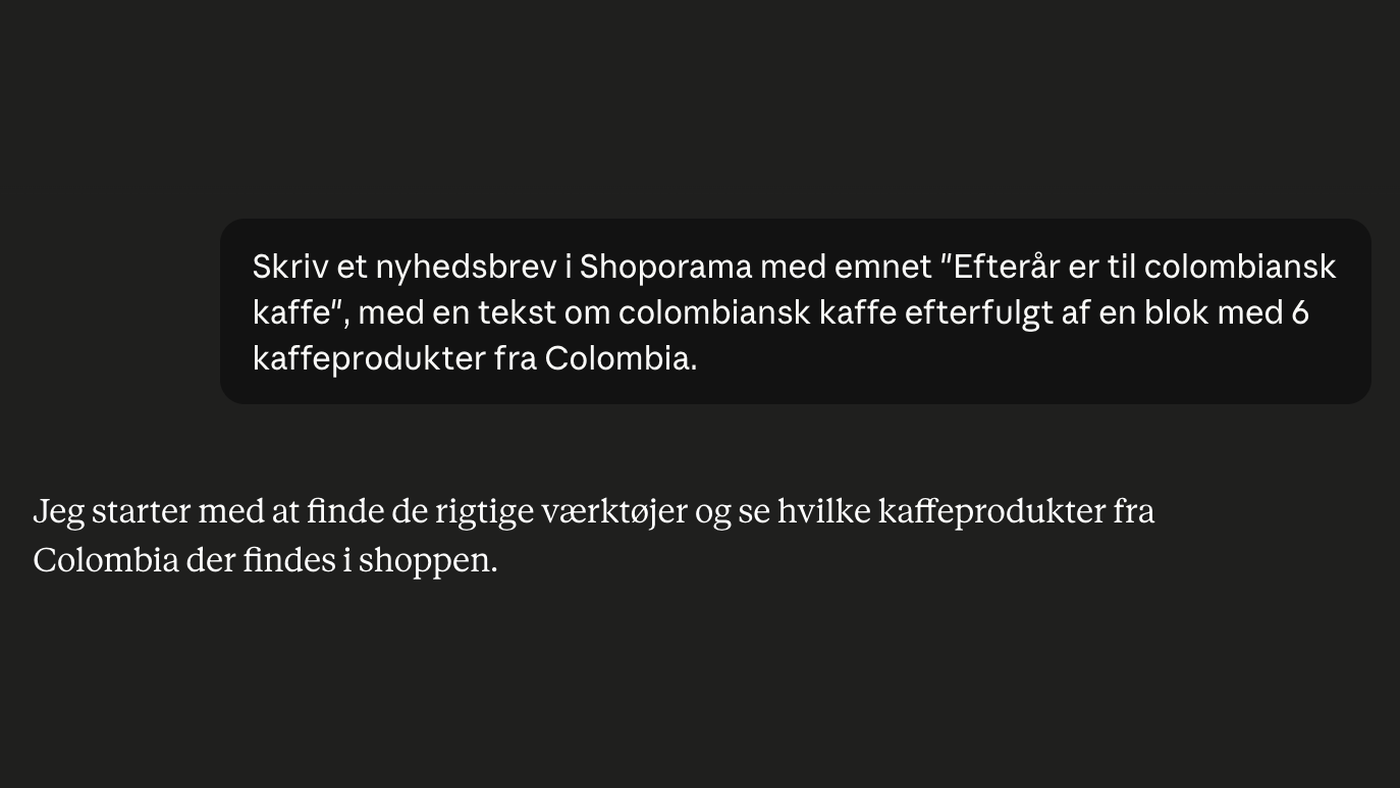
Byg dine nyhedsbreve med AI: du beskriver, AI'en samler, du sender
Beskriv dit nyhedsbrev på almindeligt dansk, så samler AI'en hele udkastet med tekst og produkter. AI'en kan alt undtagen sende. Du trykker selv send.
Webshop med AI
Webshop med AI bygget ind: skriv produkttekster, byg nyhedsbreve, og styr hele butikken ved at skrive på dansk. Kunstig intelligens i Shoporama,...
AI i webshop
AI bruges i webshops til produkttekster, SEO, kundesupport og drift via chat. Shoporama har AI indbygget på flere niveauer.