GLS QR-retur: opsæt returlabels og send dem automatisk
Guide til GLS QR-retur i Shoporama: vælg format på returlabels (PDF, QR, eller begge), send labelen automatisk til kunden, send en QR-kode til en enkelt ordre, se hvor kunden finder koden, og hvor længe den virker.
Med GLS QR-retur kan dine kunder returnere en vare uden selv at printe en label. De får en QR-kode på mail, viser den på telefonen i en GLS PakkeShop, og personalet scanner og printer labelen for dem. Det er den samme returoplevelse, som mange kender fra PostNord, og du slår det til med et enkelt valg i din fragtopsætning. Her får du hele opsætningen trin for trin.
Kort fortalt: Vælg om GLS-returlabels skal være PDF, QR-kode eller begge under Levering. Slå automatisk fremsendelse til i Returcenter, så får kunden sin returlabel eller QR-kode direkte på mail.
Vælg format på dine GLS-returlabels
Formatet vælger du ét sted, og det gælder alle GLS-returer i din webshop:
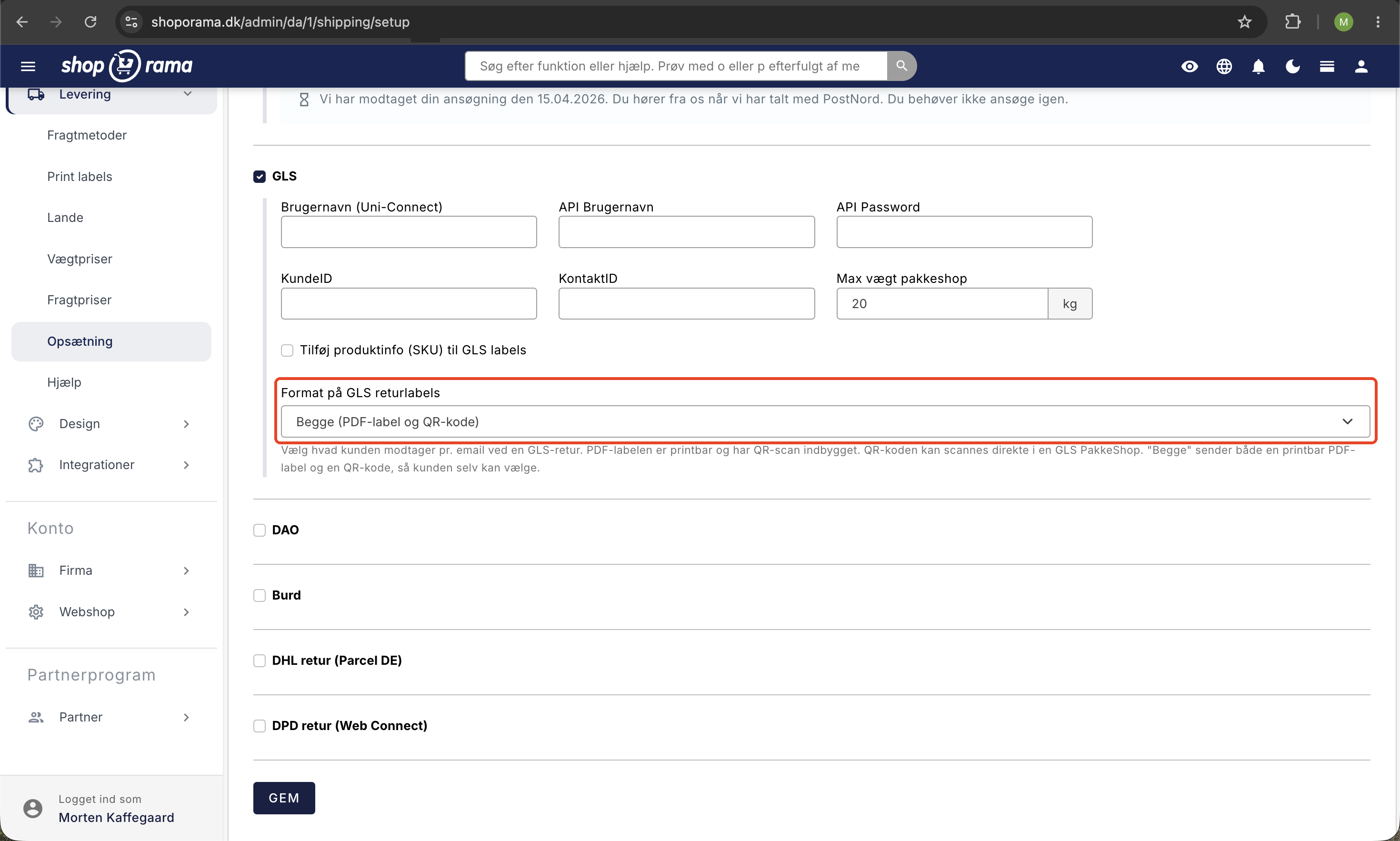
- Gå til Levering → Opsætning
- Rul ned til GLS-sektionen
- Find dropdownen Format på GLS returlabels
- Vælg det format du vil bruge (se nedenfor)
- Klik Gem
Du har tre valg:
- PDF-label (printbar) er standardvalget. Kunden får en label, der kan printes derhjemme og sættes på pakken. PDF-labelen har i øvrigt også en QR-scanning indbygget.
- QR-kode betyder, at kunden slet ikke behøver en printer. Kunden viser QR-koden på telefonen i en GLS PakkeShop, hvor personalet scanner den og printer labelen.
- Begge (PDF-label og QR-kode) sender både den printbare PDF-label og QR-koden, så kunden selv vælger, hvad der passer bedst.
Krav: QR-retur virker på de returer, hvor fragten er GLS, og forudsætter at din GLS-integration er sat op med API-oplysninger under Levering → Opsætning. Har du ikke GLS koblet på endnu, så start med at opsætte GLS-integrationen først.
Hvilket navn står der på returlabelen?
Returlabelen skal vise, hvor kunden sender pakken tilbage til. Som standard bruger vi navnet og adressen fra din firmaprofil. Vil du have noget andet på labelen, kan du sætte det pr. webshop: i GLS-sektionen under Levering → Opsætning ligger felterne Afsendernavn, Afsenderadresse, Postnummer, og By. Lader du dem stå tomme, bruges firmaprofilen, og værdien derfra står som grå hjælpetekst i feltet, så du kan se hvad der bliver brugt.
Flere webshops under samme firma: Har du to shops med samme firmaprofil og samme GLS-aftale, vil returlabels fra begge shops ellers vise det samme navn. Udfyld Afsendernavn i hver shop, så får hver shop sit eget navn på returlabelen. Felterne gemmes pr. webshop, så de skal sættes i begge shops. Se Opsæt GLS-integration.
Send returlabelen automatisk til kunden
Selve formatvalget bestemmer, hvad der dannes hos GLS. For at kunden også får returlabelen eller QR-koden automatisk på mail, skal du slå to indstillinger til i Returcenter:
- Gå til Returcenter
- Slå Automatisk opret returlabels til
- Slå Send automatisk returlabel til kunden til
Når begge er slået til, opretter Shoporama returlabelen og sender den til kunden, så snart der oprettes en retur. QR-koden vedhæftes mailen som et billede, kunden kan vise på telefonen. Vælger du "Begge", vedhæftes både den printbare PDF-label og QR-billedet i samme mail.
Vigtigt: Mailen bruger dit temas skabelon return_label.html. Har dit tema ikke den skabelon, bliver returmailen ikke sendt, og du får en note om, at skabelonen mangler. De fleste temaer har den, men bruger du et specialtilpasset tema, så tjek at den findes i temaets mails-mappe.
Sådan oplever kunden det
Når en retur er oprettet, modtager kunden en mail på den adresse, der står på ordren. Har du valgt QR-kode, ligger koden som et vedhæftet billede. Kunden åbner billedet på sin telefon, går ned i en GLS PakkeShop og viser QR-koden. Personalet scanner koden og printer labelen på stedet. Kunden slipper altså for både printer og at skrive noget ned. Har du valgt "Begge", kan kunden i stedet vælge at printe PDF-labelen hjemmefra.
Hvor finder kunden QR-koden til GLS-returen?
Hvorfor vælge QR frem for PDF? Med en QR-kode skal kunden ikke printe noget. Koden ligger på telefonen og bliver scannet i pakkeshoppen, og det sparer typisk henvendelserne fra kunder, der ikke har en printer. PDF-labelen er stadig den rigtige løsning til kunder, der gerne vil printe labelen og sætte den på pakken selv, og derfor kan du vælge begge formater.
Når returmailen sendes, ligger QR-koden altid vedhæftet som et billede, uanset hvilket tema du bruger. Det er den kanal, du altid kan regne med. Kunden åbner vedhæftningen på telefonen og viser den frem i pakkeshoppen.
Nogle temaer viser derudover koden to steder mere. Det ene er inde i selve returmailen, så kunden ser koden med det samme uden at åbne en vedhæftning. Det andet er på kundens returside, som der linkes til i mailen om, at returen er modtaget. Retursiden er praktisk, hvis returmailen er endt i spamfilteret, for så kan du henvise kunden til siden i stedet for at sende mailen igen.
| Tema | Viser også koden i mailen og på retursiden |
|---|---|
| Montana, MontanaB2B, Delaware, DelawareDK | Ja |
| Washington, Alaska2, California | Nej. Mailen henviser til vedhæftningen |
| Specialtilpasset tema | Afhænger af, hvordan temaet er sat op |
Bruger du et tema uden de to ekstra visninger, mangler kunden ikke noget. Koden ligger stadig vedhæftet i mailen, og du behøver ikke gøre noget. Se Håndtér returvarer for resten af returforløbet.
Hvor længe gælder QR-koden til returen?
Kort svar: vedhæftningen i mailen virker, så længe kunden har mailen. Visningerne i mailens brødtekst og på retursiden forsvinder efter cirka tre uger.
Returlabels gemmes midlertidigt i shoppen og bliver ryddet op automatisk efter cirka tre uger. Det gælder både QR-billeder og PDF-labels. Derfor:
- Vedhæftningen i kundens mail virker fortsat, fordi filen ligger i kundens egen mailboks.
- Viser dit tema koden inde i mailens brødtekst, holder den op med at blive vist i gamle mails.
- Koden forsvinder også fra kundens returside.
I praksis er det sjældent et problem, fordi returfrister normalt er kortere end tre uger. Sker det alligevel, finder du ordren i ordrelisten, åbner handlings-menuen, og vælger Send QR til kunde, GLS. Så dannes en ny kode, og kunden får den på mail.
Hvor længe GLS selv accepterer returforsendelsen er et spørgsmål til din GLS-aftale, og det styres ikke i Shoporama.
Sådan tester du flowet
Der er ikke et separat felt, hvor du kan indtaste en test-modtager. Returmailen sendes altid til den email-adresse, der står på selve ordren. Vil du se, hvordan det ser ud for kunden, gør du sådan:
- Lav eller find en ordre med din egen email-adresse på
- Sørg for at ordren har GLS som fragt
- Start en retur på ordren, enten fra webshoppens returcenter eller direkte på ordren i admin
- Tjek din indbakke: returmailen med QR-koden (eller PDF-labelen) lander der
Forskel på GLS og PostNord QR-retur
Bruger du allerede PostNords QR-retur, er den gode nyhed, at kundeoplevelsen er den samme: kunden scanner en QR-kode i en pakkeshop uden at printe. Der er dog en forskel bag kulisserne, som er værd at kende:
- PostNord sender selv QR-koden til kunden via email eller SMS. Det håndteres i PostNords eget system.
- GLS sender ikke selv QR-koden. I stedet henter Shoporama QR-koden fra GLS og vedhæfter den i din egen returmail (return_label.html). Derfor er det netop for GLS vigtigt, at temaet har return_label.html-skabelonen, og at automatisk fremsendelse er slået til i Returcenter.
For dig som butiksejer betyder forskellen i praksis kun, at du skal huske de to Returcenter-indstillinger og skabelonen, når du bruger GLS QR-retur. Resten fungerer, som du er vant til.
Ofte stillede spørgsmål
Skal jeg gøre noget manuelt, hver gang en kunde vil returnere?
Nej. Når du har valgt QR-kode eller "Begge" under Levering, og du har slået "Automatisk opret returlabels" og "Send automatisk returlabel til kunden" til i Returcenter, sker det hele automatisk. Kunden får sin QR-kode på mail, uden at du løfter en finger. Vil du hellere styre det manuelt, kan du i stedet danne en GLS-retur på den enkelte ordre.
Gælder formatvalget for hele shoppen eller pr. ordre?
Begge dele. Formatet, du vælger under Levering → Opsætning, er shoppens standard og gælder alle returer, der oprettes automatisk. Men du kan altid vælge et andet format på en enkelt ordre. Har ordren status Afsendt, er fragten GLS, og er GLS-integrationen sat op, finder du to punkter i ordrens handlings-menu i ordrelisten: Returlabel, GLS (print), der danner en printbar PDF til netop den ordre, og Send QR til kunde, GLS, der danner en QR-kode til den ordre og mailer den til kunden. De to punkter tilsidesætter shoppens standard for lige den ordre. Du kan altså køre QR som standard og alligevel sende en printbar label til en enkelt kunde, der ikke kan bruge en QR-kode, eller omvendt.
Kan jeg prøve QR-returlabels på én enkelt kunde, før jeg slår det til for hele shoppen?
Ja. Find ordren i ordrelisten, åbn handlings-menuen, og vælg Send QR til kunde, GLS. Koden dannes til netop den ordre og sendes til kunden med det samme, uden at du slår noget til i Returcenter. De to indstillinger i Returcenter styrer kun de returer, der oprettes automatisk. Betingelserne for punktet står i svaret ovenfor.
Kan jeg tilbyde både QR-kode og printbar label til kunden?
Ja. Vælg formatet "Begge (PDF-label og QR-kode)". Så får kunden begge dele i samme mail og kan selv vælge mellem at printe PDF-labelen hjemmefra eller scanne QR-koden i en pakkeshop. PDF-labelen har i øvrigt også en QR-scanning indbygget, så ingen kunder står tilbage uden mulighed.
Kan vi sende kunden en QR-kode i stedet for en pakkelabel på de pakker, vi sender ud?
Nej. GLS QR findes udelukkende til returforsendelser. Når du sender en ordre ud, dannes der altid en almindelig pakkelabel, som du printer og sætter på pakken. Det kan du se i ordrens handlings-menu: på en ordre med status Ny hedder punktet Send til GLS, og det danner den udgående pakkelabel. Har du valgt ikonet Opret fragtlabel i ordrerækken under Tilpas visning, står Send til GLS ikke i menuen på nye ordrer uden label. Så er det ikonet i rækken, der danner den udgående pakkelabel. Først når ordren har status Afsendt, kommer retur-punkterne frem i menuen.
Hvad sker der på ordren, når en GLS QR-retur dannes?
QR-koden hentes fra GLS og gemmes på ordren, og der sættes samtidig et selvstændigt return-tracking-nummer på ordren. Det er adskilt fra leverings-trackingen, så du kan følge returforsendelsen for sig. QR-koden vedhæftes desuden returmailen til kunden.
Vi har to webshops under samme firma. Hvorfor står der samme navn på returlabels fra begge? (Jonas, flere webshops)
Fordi navnet som standard kommer fra firmaprofilen, som de to shops deler. Udfyld Afsendernavn i GLS-sektionen under Levering → Opsætning i hver af de to shops, så bruger hver shop sit eget navn. Bemærk at det kun gælder returlabels: på almindelige pakkelabels kommer afsenderen fra registreringen på dit GLS-kundenummer, og den ændrer du hos GLS.
Returmailen bliver ikke sendt til kunden. Hvad kan være galt?
Svaret afhænger af, om returen er oprettet automatisk, eller om du selv har sendt QR-koden fra ordren.
Er returen oprettet automatisk, skal begge indstillinger i Returcenter være slået til: "Automatisk opret returlabels" og "Send automatisk returlabel til kunden". Er kun den første slået til, bliver returlabelen dannet, men ikke sendt.
Har du derimod brugt Send QR til kunde, GLS på den enkelte ordre, er de to indstillinger ikke årsagen. Den knap sender altid returmailen.
Uanset hvilken vej du har brugt, kræver mailen, at dit tema har mail-skabelonen return_label.html. Mangler den, sendes der ingen mail. Er du i tvivl, om dit tema har skabelonen, så skriv til support@shoporama.dk, så ser vi på det med dig.
Endelig kan selve labelen være fejlet hos GLS, fx på grund af forkerte API-oplysninger eller en ugyldig adresse. Fejlbeskeden fra GLS kan du se under Ordrer → Ordrekø, og Fejl ved overførsel til GLS hjælper med den slags.
Kender kunderne QR-retur i forvejen?
Ja, for de fleste. Det er samme slags QR-retur, som mange allerede har prøvet fra PostNord, hvor man viser en QR-kode i en pakkeshop uden at printe noget. Genkendeligheden er høj, så der er sjældent brug for lange forklaringer, og det gør returprocessen tryg og nem for kunden.
Relaterede artikler
GLS-indstillinger på fragtmuligheder
Forklaring af de GLS-specifikke indstillinger pr. fragtmulighed i Shoporama: pakkeshop, DepositService, PrivateDelivery, FlexDelivery, og...
Håndtér returvarer
Guide til Shoporamas returcenter – håndtér returvarer, opret kreditnotaer og administrer kunders returanmodninger.
Returcenter
Lær hvordan du opsætter og bruger Shoporamas returcenter, så dine kunder nemt kan anmode om returneringer, og du kan håndtere dem effektivt fra...
Opsæt GLS-integration
Guide til at opsætte GLS-integration i Shoporama, så du kan printe GLS-labels direkte.
Fejl ved overførsel til GLS
Oversigt over typiske fejl ved GLS-overførsel i Shoporama og løsninger til dem.
Relaterede features
Returcenter — håndter returvarer professionelt
Håndter returvarer, udsted kreditnotaer og refunder til kundens kort. Med returstatistik og automatisk lagerhåndtering.
Fragtmuligheder
Opsæt fragt med PostNord, GLS, DAO, DHL og Shipmondo. Pakkeshops i checkout, tracking, fri fragt og vægtbaseret fragtberegning.