Ikke-hævede transaktioner: find betalinger du ikke har hævet
Se hvilke OnPay-betalinger der er godkendt men aldrig hævet, og hæv eller annuller dem direkte. Forklarer forskellen på autorisation og hævning, og hvad det koster at glemme.
Du har pakket ordren, sendt den af sted, og set betalingen gå igennem i checkout. Alligevel er pengene måske aldrig landet på din konto. Årsagen er næsten altid den samme: betalingen blev godkendt, men aldrig hævet. Siden Ikke-hævede transaktioner viser dig præcis hvilke betalinger der stadig venter, og lader dig hæve eller annullere dem med det samme.
Autorisation og hævning: to trin, ikke ét
Når en kunde betaler med betalingskort, sker der to adskilte ting, og det er præcis dér pengene kan blive hængende.
- Autorisation, også kaldet en reservation: kundens bank tjekker at der er dækning, og sætter beløbet til side. Pengene forlader ikke kundens konto endnu, de er bare låst.
- Hævning, på engelsk capture: du beder aktivt om at få det reserverede beløb udbetalt. Først nu flytter pengene sig fra kunden til din indløser, og videre til din bankkonto.
Tænk på det som en bordbestilling: reservationen sikrer bordet, men restauranten har ingen penge før gæsten har spist og betalt. Trinnene er adskilt af hensyn til forbrugerne, fordi du som udgangspunkt først må trække pengene, når varen er afsendt. Problemet opstår kun hvis andet trin aldrig bliver udført.
Hvorfor det koster rigtige penge at glemme at hæve
En ikke-hævet transaktion er en ordre du har pakket, betalt fragt for, og sendt af sted, uden at få betaling for den.
- Reservationer udløber. En autorisation holder ikke evigt. Efter et stykke tid, som afhænger af korttype og din indløsningsaftale, falder den bort, og pengene frigives til kunden. Derefter kan du ikke hæve dem, og du skal bede kunden betale forfra.
- Regnskabet stemmer ikke. Shoppen viser salget, men banken viser ikke pengene. Det giver en differens der skal findes og forklares, typisk lige når revisoren spørger.
- Kundens penge er låst. Så længe reservationen står, kan kunden ikke bruge beløbet, og det giver henvendelser i din indbakke.
- Det løber hurtigt op. Ti oversete ordrer à 800 kroner er 8.000 kroner du har foræret væk, og i en travl højsæson er ti ordrer ingenting.
Sådan finder du siden i Shoporama
- Gå til Butik, Integrationer, Betalingsgateways i menuen.
- Find rækken med din OnPay-gateway.
- Til højre i rækken, lige før redigér-ikonet, står en lille knap med et gennemstreget pengesymbol. Holder du musen over den, står der Ikke-hævede transaktioner. Klik på den.
Er der et udestående beløb, vises der desuden et gult mærkat med beløbet ved siden af knappen. Tallet er et gemt totalbeløb, der opdateres i baggrunden nogle gange i timen. Det er et hurtigt signal, ikke et facit: mærkatet mangler for nogle shops, og har du salg i flere valutaer, lægges beløbene sammen uden omregning. Åbn listen, når du vil vide, hvad der reelt står åbent.
Hvilke betalingsgateways virker siden med?
Siden er bygget til OnPay, og kun OnPay. Knappen vises kun i rækken for OnPay-gateways, og åbner du adressen for en anden gateway-type, bliver du sendt tilbage til oversigten. Listen hentes nemlig direkte fra din OnPay-konto via den forbindelse, du godkendte ved opsætningen. Er gatewayen ikke forbundet, er listen tom, og på gatewayens egen side kan du se, om der står Forbundet til OnPay med en dato. Se Opsætning af OnPay hvis forbindelsen mangler.
Bruger du Quickpay, Nets Easy, ePay, PensoPay, Flatpay, eller Stripe, findes der ikke en tilsvarende liste. Der bruger du i stedet ordrelisten, som er beskrevet længere nede.
Sådan læser du listen
Hver linje er én reservation der stadig er åben hos OnPay. Kolonnerne betyder:
- Ordre: dit ordrenummer i Shoporama, som et link til ordren. Står der ukendt, passer betalingen hverken på et ordrenummer eller et kurvnummer i din webshop. Det sker typisk, hvis du deler OnPay-aftalen med en anden platform.
- Reference hos OnPay: det nummer betalingen blev oprettet med, og som du ser hos OnPay. Bruger din webshop lukket kurv, er det ordrenummeret. Bruger den åben kurv, er det kurvnummeret, se åben og lukket kurv.
- Dato: hvornår betalingen blev oprettet, med klokkeslæt. Jo ældre en linje er, jo mere haster den.
- Beløb: hele det reserverede beløb, med valuta foran.
- Refunderet: hvor meget der er sendt retur til kunden.
- Hævet: hvor meget der allerede er hævet. Står der 0,00, er der aldrig hentet penge på transaktionen.
- Korttype: hvilket kort kunden betalte med, som OnPay oplyser det.
- Status: transaktionens status hos OnPay. Her er den normalt aktiv, fordi listen kun viser reservationer der stadig kan hæves.
- Transaktionsnummer: OnPays eget nummer på betalingen. Brug det når du søger i OnPay eller skriver til support.
Valuta vises som DKK, SEK, NOK, GBP, USD, eller EUR. Bruger du en anden valuta, står der Ukendt (#208) med valutaens nummer i parentes, men beløbet er stadig korrekt. En tom tabel er godt nyt: så er der normalt intet at hæve.
Sådan hæver du et beløb
- Find linjen du vil hæve.
- Yderst til højre står et beløbsfelt. Det er på forhånd udfyldt med præcis det der er tilbage at hæve, altså det reserverede beløb minus det allerede hævede og refunderede.
- Vil du kun hæve en del, skriver du et mindre beløb. Du kan ikke skrive mere end det der står, feltet har et loft.
- Klik på knappen hæv. Siden genindlæses, og listen hentes forfra fra OnPay.
Er hele beløbet hævet, forsvinder linjen, fordi reservationen så ikke længere står åben hos OnPay. Hævede du kun en del, bliver den stående med et højere tal i kolonnen Hævet og et lavere beløb klar i feltet, hvilket er praktisk ved delleverancer.
Sådan annullerer du en reservation
Skal ordren slet ikke leveres, er der ingen grund til at lade reservationen låse kundens penge. Klik på annuller på linjen, og bekræft når du bliver spurgt Sikker?. Reservationen frigives hos OnPay med det samme, og det kan ikke fortrydes. Skal kunden alligevel betale, skal der laves en ny betaling.
Bemærk forskellen: annuller bruges på penge der aldrig er hævet. Er pengene allerede hævet, skal du i stedet refundere fra selve ordren. Se Hvordan opretter man en kreditnota?.
Sådan undgår du at samle en bunke
Denne side er dit sikkerhedsnet. Den daglige hævning hører hjemme i ordrelisten, hvor du også kan se hvad der faktisk er sendt.
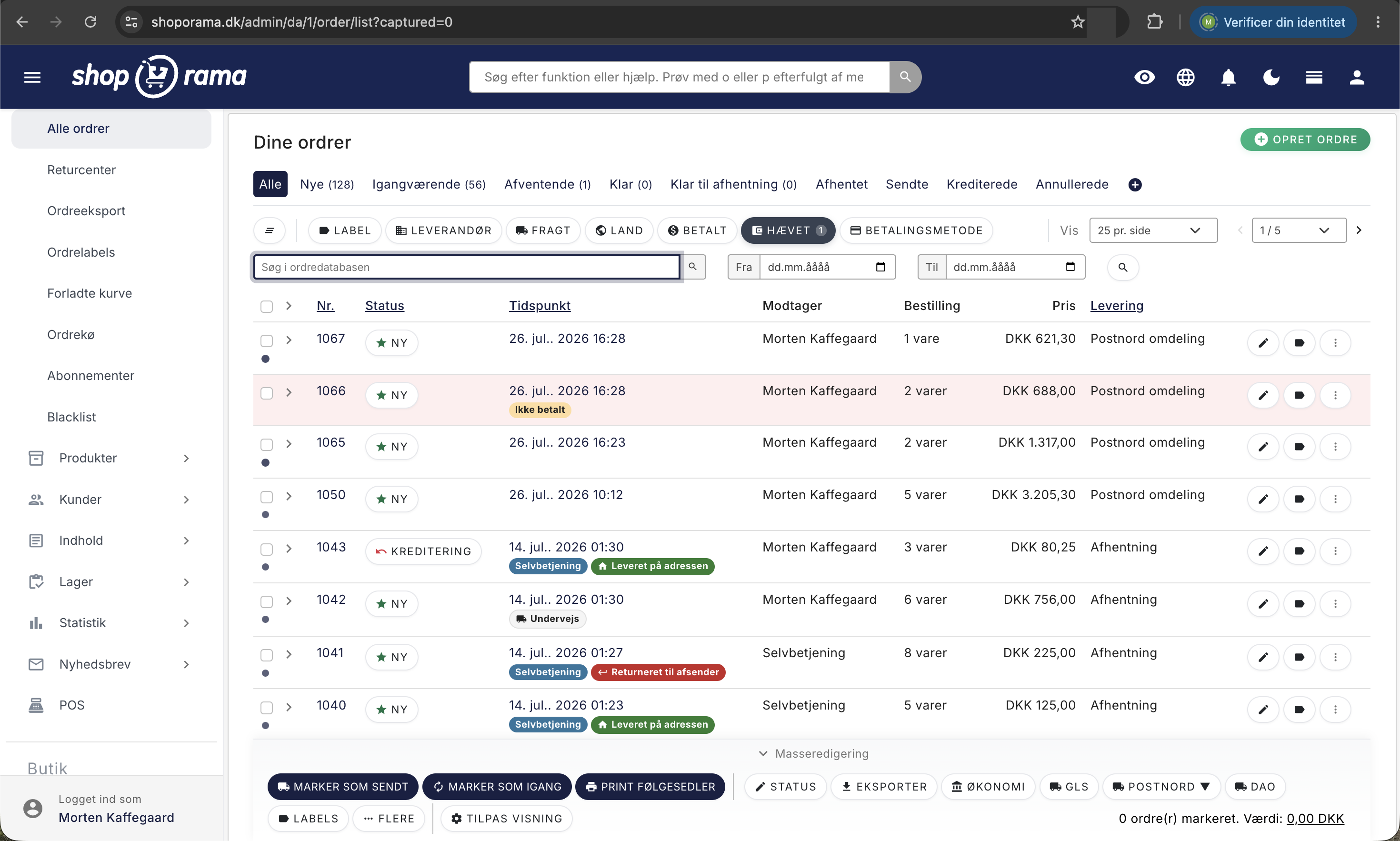
- Filtrér på hævningsstatus. På ordrelisten findes filteret Hævet, hvor du kan vælge Alle, Hævet, eller Ikke hævet. Kombinér Ikke hævet med et statusfilter, så du kun ser afsendte ordrer.
- Hæv flere på én gang. Markér ordrerne, klik på Økonomi, og vælg Hæv pengene (capture). Ordrerne lægges i kø og hæves kort efter, og handlingen opdaterer ordrens egen hævningsstatus i Shoporama. Menupunktet findes for ePay, Quickpay, Nets Easy, OnPay, og Stripe. Vær opmærksom på, at massehandlingen altid hæver hele ordrens beløb, så den kan ikke bruges til at rydde op efter en delvis hævning.
- Automatisk hævning. Flere gateways har indstillingen Hæv automatisk pengene når varen sendes eller afhentes på gatewayens egen side. Den findes for Nets Easy, ePay, Quickpay, PensoPay, Flatpay, og Stripe, og for PensoPay og Flatpay er det den eneste vej, fordi de ikke har massehandlingen på ordrelisten. OnPay har ikke det afkrydsningsfelt, så med OnPay hæver du fra ordrelisten eller fra denne side.
- Sæt en fast rutine. Åbn listen for eksempel hver mandag, og ryd op hvis der står noget. Det tager typisk under fem minutter.
Læs mere om det samlede ordreflow i Hvordan håndterer jeg mine ordrer?, og om udbetalingerne i Hvor og hvornår får jeg mine penge?.
Til dig der er teknisk
- Listen hentes live fra OnPay hver gang du åbner siden, og alle sider af resultatet hentes. Har du mange åbne reservationer, kan siden være et øjeblik om at indlæse, men den er altid i sync med OnPay.
- Beløbsfeltet er udregnet som det reserverede beløb minus det hævede og det refunderede, og det er også feltets maksimum.
- Det gule totalbeløb på oversigten er et gemt tal der opdateres i baggrunden, og det kan derfor være lidt bagud. Det lægger desuden beløb i forskellige valutaer sammen uden omregning. Ved uenighed er listen den rigtige.
- Hævning og annullering herfra sker direkte mod OnPay. Ordrens eget Hævet-mærkat i Shoporama sættes kun, når du hæver via ordren, for eksempel med massehandlingen Hæv pengene (capture). Skal ordren også vise status som hævet, så hæv fra ordrelisten.
Ofte stillede spørgsmål
Jeg kan ikke finde knappen ved min betalingsgateway. Hvad gør jeg?
Knappen vises kun i rækken for gateways af typen OnPay. Bruger du for eksempel Quickpay, Nets Easy, eller Stripe, er der ingen knap, og åbner du adressen alligevel, ryger du tilbage til oversigten. Brug i stedet filteret Hævet på ordrelisten.
Hvordan ved jeg om et beløb allerede er hævet?
Kig i kolonnen Hævet. Er tallet det samme som i Beløb, er alt taget, og beløbsfeltet viser altid kun resten. På selve ordren står der Hævet med dato, når pengene er hentet. Står der ingenting, er de ikke hævet endnu.
Skal en reservation bogføres som en indbetaling?
Nej. Så længe beløbet kun er reserveret, er der ikke flyttet penge. De er først på vej til din konto når transaktionen er hævet. Brug kolonnen Hævet når du afstemmer, og aftal bogføringen med din revisor.
Kan jeg hæve mange transaktioner på én gang?
Ikke her, for du skal kunne styre beløbet på hver enkelt linje. Skal du håndtere mange, så brug ordrelisten: filtrér på Hævet, vælg Ikke hævet, markér ordrerne, og klik Økonomi og derefter Hæv pengene (capture).
Hvad sker der hvis jeg aldrig hæver?
Reservationen udløber på et tidspunkt, og pengene frigives til kunden. Så har du sendt varen uden at få betaling, og skal kontakte kunden og bede om betaling igen. Hvor længe en reservation holder, afhænger af korttype og indløsningsaftale, så vent ikke.
Kan jeg hæve mere end det reserverede beløb, hvis kunden har bestilt ekstra?
Nej. Beløbsfeltet har et loft på det der er tilbage af reservationen. Skal kunden betale mere, skal der oprettes en ny betaling på det ekstra beløb.
Vi sender tit kun en del af ordren. Kan jeg nøjes med at hæve for det afsendte?
Ja. Skriv det mindre beløb i feltet og klik hæv. Linjen bliver stående med beløbet i kolonnen Hævet, og feltet viser derefter kun resten, som du hæver når restordren sendes.
Listen er tom. Er der noget galt?
Oftest betyder en tom liste bare, at der ikke er noget at hæve. Er du i tvivl, så tjek på gatewayens side, om der står Forbundet til OnPay med en dato. Mangler forbindelsen, står listen tom uanset hvad.
Hvorfor viser det gule beløb noget andet end listen?
Det gule beløb er et gemt totalbeløb der opdateres i baggrunden, mens listen hentes live fra OnPay hver gang du åbner siden. Er der forskel, er listen den korrekte. Mærkatet er kun et hurtigt signal om at der er noget at se til.
Stemmer tallene ikke med det du kan se hos OnPay, så skriv til support@shoporama.dk med ordrenummeret og transaktionsnummeret fra listen. Står der ukendt i stedet for et ordrenummer, så send referencen hos OnPay med.
Relaterede artikler
Opsætning af OnPay
Trin-for-trin guide til at opsætte OnPay som betalingsgateway på din Shoporama webshop. Understøtter betalingslinks, capture, refund og cancel.
Opret en kreditnota
Guide til at oprette en kreditnota i Shoporama, når du modtager returvarer eller skal refundere en ordre.
Håndtér dine ordrer i Shoporama
Guide til at håndtere ordrer i Shoporama — fra modtagelse til forsendelse og statusopdateringer.
Hvornår får jeg mine penge udbetalt?
Svar på hvornår du får udbetalt penge fra dine salg via betalingsgatewayen.
Hvordan modtager man betaling online?
Hvad kræver det at kunne modtage betaling via kreditkort eller MobilePay online? Læs om indløsningsaftaler, betalingsgateways og alternative...
Håndtér returvarer
Guide til Shoporamas returcenter – håndtér returvarer, opret kreditnotaer og administrer kunders returanmodninger.
Hvad er forskellen på åben kurv og lukket kurv?
Forstå forskellen på åben og lukket kurv i Shoporama – lagerreservation, kundeoplevelse og hvilken type der passer til din webshop.
Relaterede features
Betalingsvindue
Et betalingsvindue er hvor kunden betaler i webshoppen. Læs om betalingsvinduer, typer og betalingsgateways for webshops.
13+ betalingsgateways til din webshop
Vælg mellem OnPay, Quickpay, Stripe, Mollie, Nets Easy, ePay og mange flere. Automatisk capture, landerestriktioner og delbetaling.