Ordrerne over i regnskabet uden indtastning
At bogføre webshoppens ordrer i hånden tager tid, og hver indtastning er en chance for en fejl. Med Shoporama kommer ordrerne automatisk over i dit regnskabsprogram med varelinjer, moms, fragt, rabatter, og kunden. Du kan se direkte på hver ordre, om den er kommet over, og går noget galt, står forklaringen på ordren.
Alle fem integrationer er apps, som du installerer under Integrationer → Apps, og de er gratis i Shoporama. Du betaler kun det, regnskabsprogrammet selv koster. Billy hedder siden april 2026 Shine Regnskab. Vi kalder det Billy her på siden, for det er det navn, de fleste kender. Business Central er Microsofts ERP-system og hedder fuldt ud Microsoft Dynamics 365 Business Central.
Sammenlign e-conomic, Dinero, Uniconta, Billy, og Business Central
Alle fem overfører ordrer og krediteringer, og alle viser status på ordren med en label og en note. Forskellene ligger i, hvad ordren bliver til i regnskabet, hvordan moms og betalinger bogføres, og hvad du skal have hos udbyderen.
| e-conomic | Dinero | Uniconta | Billy (Shine Regnskab) | Business Central | |
|---|---|---|---|---|---|
| Overføres som | Faktura eller ordre | Faktura eller finansbilag | Salgsordre | Faktura eller finansbilag | Salgsfaktura eller salgsordre |
| Overføres, når ordren er | Oprettet, betalt, eller sendt | Betalt eller sendt | Oprettet, betalt, eller sendt | Betalt eller sendt | Oprettet, betalt, eller sendt |
| Kladde eller bogført | Du vælger | Du vælger | Salgsordre, du selv fakturerer | Du vælger | Du vælger. Salgsordrer fakturerer du selv |
| Moms og konti pr. zone (DK, EU, eksport) | ✓ Momszone ud fra kundens land | ✓ Egen konto pr. zone | ✓ Egen momskode pr. zone | ✓ Egen konto pr. zone | ✓ Momsgruppe pr. linje, momsområde pr. debitor, og konto pr. zone |
| OSS (salg til private i andre EU-lande) | Momszone pr. EU-land. Momsen bogføres efter din opsætning i e-conomic | ✓ Med to OSS-konti | – Note om at tjekke momskoden | – Bliver kladde (flueben Tilmeldt OSS), du retter momsen i Billy | – Bliver kladde med en forklaring, du vælger momsgrupperne i Business Central |
| Betaling på konto pr. betalingsmetode | – Betalingsbetingelse for kort og for faktura/EAN | ✓ | – Betalingen klares i Uniconta | ✓ | ✓ Egen indbetalingskladde med modkonto pr. metode |
| Webshoppens faktura som PDF-bilag | – | ✓ På finansbilag | – | ✓ På finansbilag | ✓ På salgsfakturaen og kreditnotaen |
| Kreditnotaer | ✓ Med negative linjer | ✓ Knyttet til fakturaen | ✓ Salgsordre med negative antal | ✓ Knyttet til fakturaen | ✓ Salgskreditnota, udlignet med fakturaen, hvis den ikke er betalt |
| Kunder genkendes | ✓ På telefon- eller kundenummer, hvis du vælger det | ✓ På e-mail | ✓ På CVR-nummer eller e-mail | ✓ På e-mail | ✓ På e-mail (firmaer også på CVR-nummer), eller fast debitor til private |
| Varer i regnskabet | ✓ Varenummer og navn oprettes | – Linjerne er tekst | ✓ Kobles på varenummeret, manglende kan oprettes som ydelser | ✓ Én vare pr. konto, eller pr. varenummer | ✓ Bogføres på dine varer i Business Central, hvis du vil. Opretter ikke varer |
| Beløbet tjekkes mod ordren | – | ✓ | ✓ | ✓ | ✓ |
| Lager og varesynkronisering | – | – | – | – | – Lageret i Business Central følger salget af varerne, men intet hentes til Shoporama |
| Labels og noter på ordren | ✓ | ✓ | ✓ | ✓ | ✓ |
| Forbindelse | API-nøgle fra e-conomic | Login med din Dinero-bruger, gælder et år | Firma-ID, bruger, og adgangskode | API-token fra Billy | Samtykke fra en Microsoft-administrator og appen under Microsoft Entra-programmer i Business Central |
| Kræver hos udbyderen | Et abonnement hos e-conomic | Dinero Pro | API-adgang, der kan koste ekstra | Abonnementet Plus eller Complete | Business Central online |
| Pris i Shoporama | Gratis | Gratis | Gratis | Gratis | Gratis |
| Læs mere | e-conomic | Dinero | Uniconta | Billy | Business Central |
✓ betyder, at appen klarer det af sig selv. – betyder, at du klarer det i regnskabsprogrammet, eller at appen ikke gør det.
e-conomic
Passer til: dig, der sælger til både private og virksomheder, eller til mange lande, og vil styre kundegrupper, betalingsbetingelser, og fakturalayout.
e-conomic-appen overfører ordren som en faktura eller en ordre i e-conomic, når ordren oprettes, betales, eller sendes. Fakturaen kan bogføres med det samme eller ligge som kladde, du gennemser først. Momszonen sættes ud fra kundens land, så dansk salg, salg til virksomheder i EU, salg til private i andre EU-lande, og eksport håndteres hver for sig. Private kunder i andre EU-lande får en momszone pr. land, og hvordan momsen bogføres, følger din opsætning i e-conomic. Der er også et valg til norsk VOEC.
Du bestemmer selv, hvordan kunden findes i e-conomic: på telefonnummer, på kundenummeret fra webshoppen, eller med ét fast debitornummer til alle ordrer. Private og erhvervskunder kan få hver sin kundegruppe, og kortbetalte ordrer og ordrer på faktura eller EAN kan få hver sin betalingsbetingelse og hvert sit layout. Dine varenumre oprettes automatisk i e-conomic, og ordre- eller kurvnummeret kan stå i feltet øvrig reference.
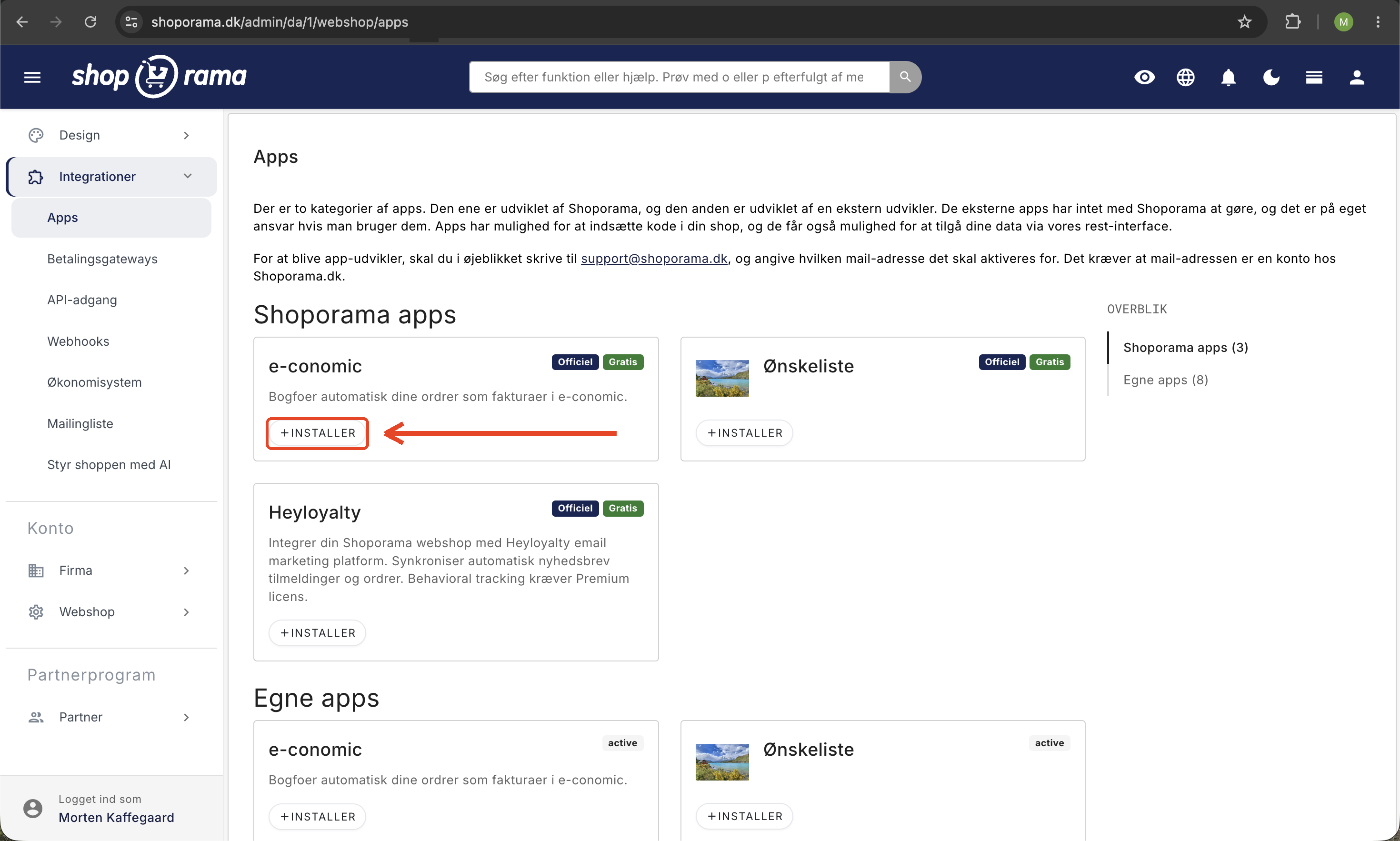
Læs mere i Webshop med e-conomic, og sæt appen op med guiden Opsæt e-conomic-integration.
Dinero
Passer til: mindre virksomheder, der vil have salg og betalinger bogført på de rigtige konti uden at røre ordren.
Dinero-appen overfører ordren som en faktura i Dinero, hvor kunden oprettes som kontakt, eller som et finansbilag med webshoppens egen faktura som PDF. Du vælger konti til salg med og uden moms, salg til virksomheder i EU, salg uden for EU, fragt, og OSS, og betalingen registreres på en konto pr. betalingsmetode, fx kort, MobilePay, og Klarna. Før en faktura bogføres, sammenligner appen beløb og moms med ordren. Afviger de, bliver fakturaen liggende som kladde, og noten på ordren fortæller hvorfor.
Du forbinder appen ved at logge ind med din Dinero-bruger, og login holder et år ad gangen. Firmaet skal have Dinero Pro. Kreditnotaer knyttes til den oprindelige faktura.
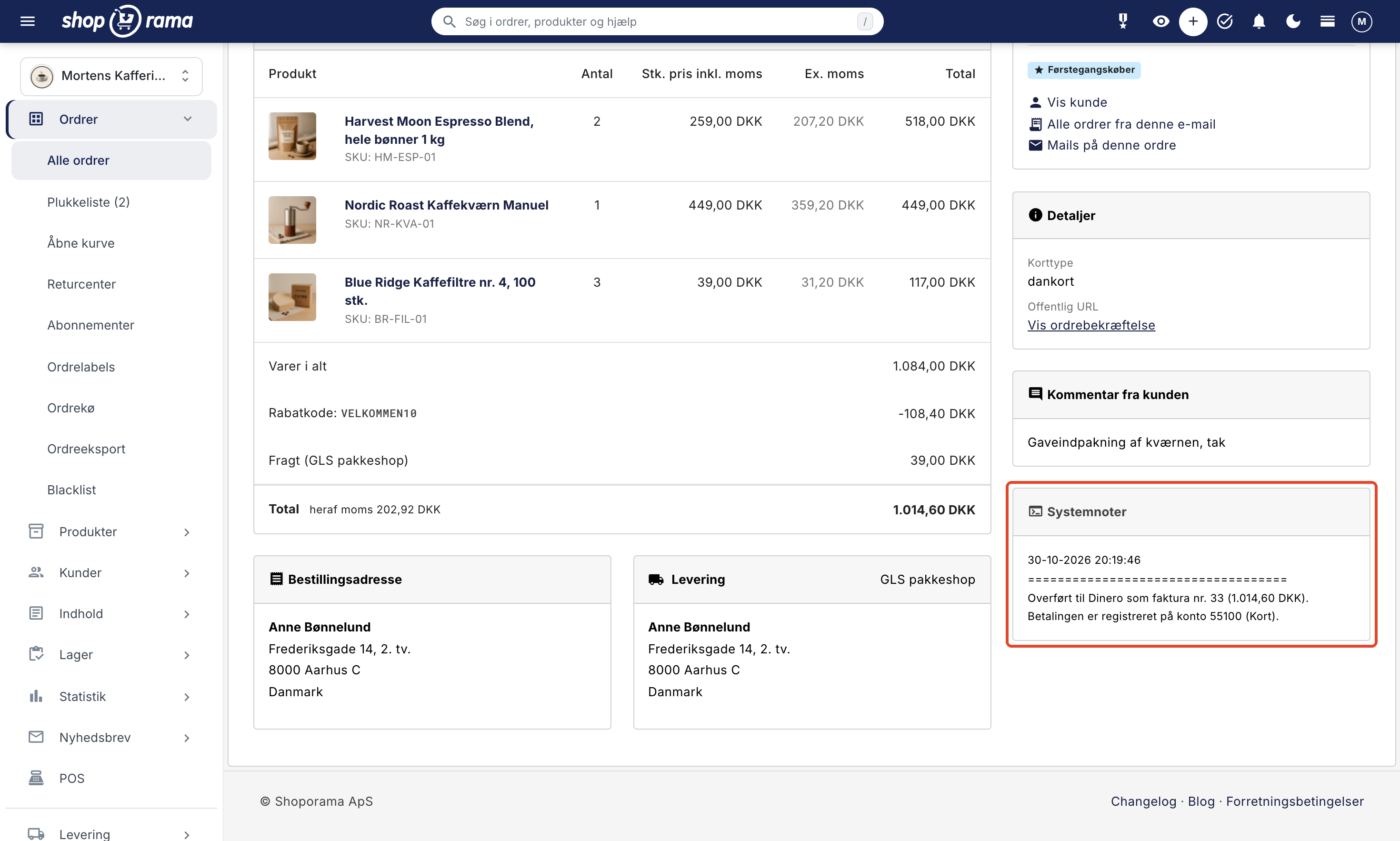
Læs mere i Webshop med Dinero og Dinero-integrationen, og sæt appen op med guiden Opsæt Dinero-integration.
Uniconta
Passer til: B2B-webshops og virksomheder, der fakturerer i Uniconta og vil se ordren igennem, før den bliver til en faktura.
Uniconta-appen laver salgsordrer, ikke fakturaer. Ordren lander under Debitor, Salg, Salgsordrer, og du fakturerer den selv i Uniconta, når du er klar. Kunden genkendes på CVR-nummer eller e-mail, ellers oprettes en ny debitor, og ordrer fra private kommer over med priser inklusive moms, mens erhvervsordrer kommer over uden moms.
Linjerne kobles til dine varenumre i Uniconta, og er varen en lagervare dér, trækker Uniconta selv lager, når du fakturerer. Appen logger ind med dit firma-ID og en Uniconta-bruger med skriveadgang og bruger kun 2-4 API-kald pr. ordre. Selve API-adgangen kan koste ekstra hos Uniconta.

Læs mere i Webshop med Uniconta, B2B-webshop med Uniconta, og Uniconta-integrationen, og sæt appen op med guiden Opsæt Uniconta-integration.
Billy (Shine Regnskab)
Passer til: mindre webshops, der bruger Billy og vil have fakturaer, betalinger, og kreditnotaer på plads af sig selv.
I app-oversigten under Integrationer → Apps hedder appen Billy (Shine Regnskab). Den overfører ordren som en faktura i Billy eller som et finansbilag i kassekladden med webshoppens faktura som PDF. Fakturaen får webshoppens ordrenummer som nummer, kunden genkendes på e-mail, og virksomheder oprettes med CVR-nummer og kontaktperson.
Salget bogføres på dine konti til salg med og uden moms, salg til virksomheder i EU, salg uden for EU, og fragt, og betalingen registreres på en konto pr. betalingsmetode. Kreditnotaer knyttes til den oprindelige faktura, også når fakturaen blev lavet af den gamle Billy-integration. Du forbinder appen med et API-token, som du opretter i Billy, og firmaet skal have Billys abonnement Plus eller Complete. Billy har ingen OSS-momssatser. Er du tilmeldt OSS, sætter du flueben i Tilmeldt OSS, så lægges ordrer med moms til private i andre EU-lande som kladde, som du retter og godkender i Billy.
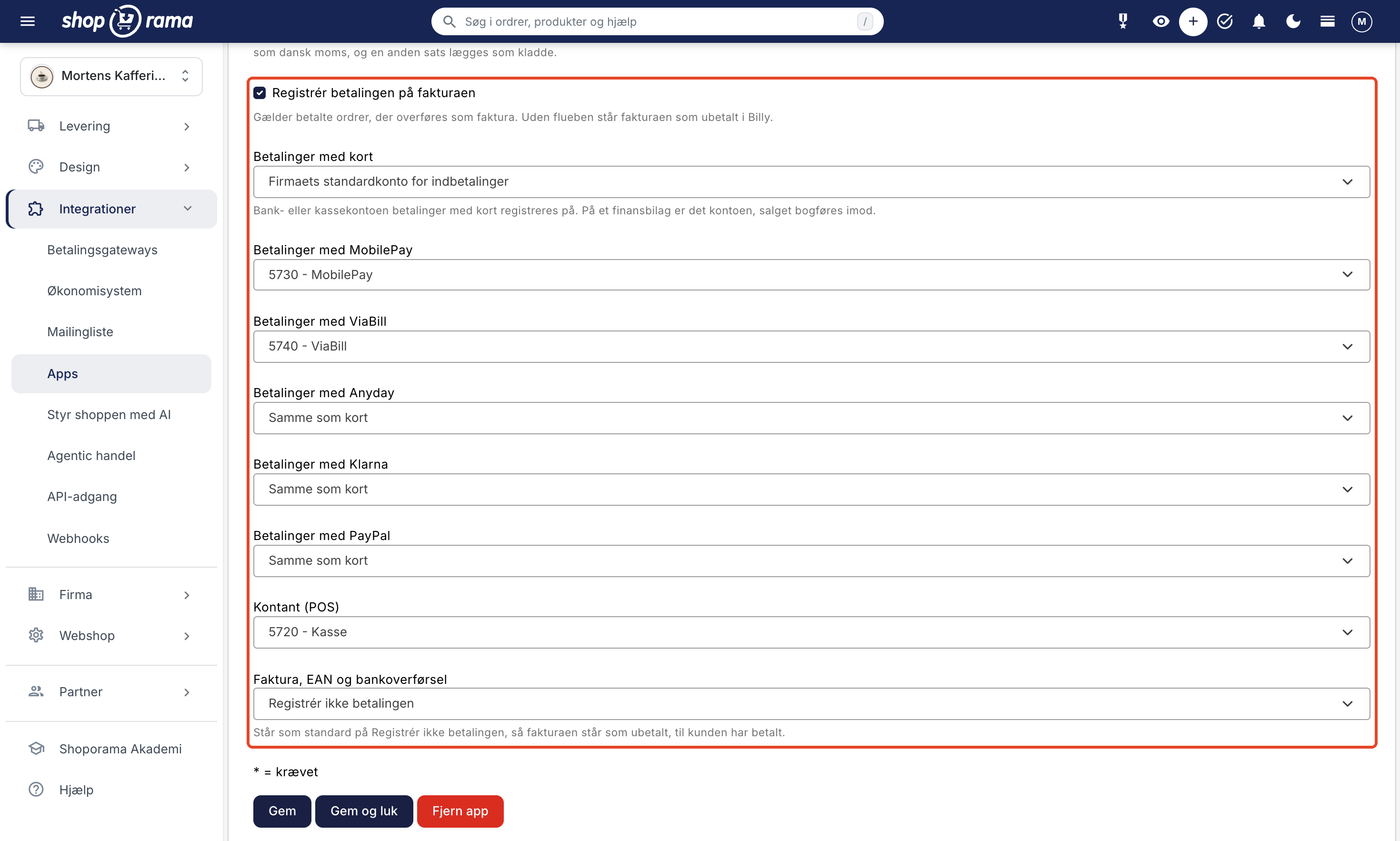
Læs mere i Webshop med Billy og Billy-integrationen, og sæt appen op med guiden til Billy-appen.
Business Central
Passer til: større webshops, B2B-virksomheder, og virksomheder, der allerede kører økonomi, lager, og indkøb i et ERP-system. Business Central er Microsofts ERP-system til små og mellemstore virksomheder og efterfølgeren til Navision.
I app-oversigten under Integrationer → Apps hedder appen Microsoft Dynamics 365 Business Central. Den overfører ordren som en salgsfaktura, der kan bogføres med betalingen med det samme, eller som en salgsordre, som du leverer og fakturerer i Business Central. Du vælger, om ordren overføres, når den er betalt, sendt, eller oprettet. Ordrenummeret står i Eksternt bilagsnr., og webshoppens faktura kan følge med som PDF.
Kunden findes på e-mail eller oprettes som debitor med CVR-nummer og momsområde, eller du samler private kunder på en fast debitor. Slår du Brug varerne i Business Central til, bogføres linjer på varen i Business Central, når varenummeret findes dér, så lageret i Business Central følger salget. Betalingen registreres i appens egne indbetalingskladder med en modkonto pr. betalingsmetode, og før fakturaen bogføres, sammenligner appen beløb og moms med ordren. Krediteringer bliver til salgskreditnotaer.
Appen virker med Business Central online, Microsofts cloud-udgave. Du forbinder den med knappen Forbind til Business Central, hvor en administrator i jeres Microsoft-konto giver samtykke, og derefter opretter du appen under Microsoft Entra-programmer i Business Central. Appen logger ind som et program og bruger ikke en brugerlicens.
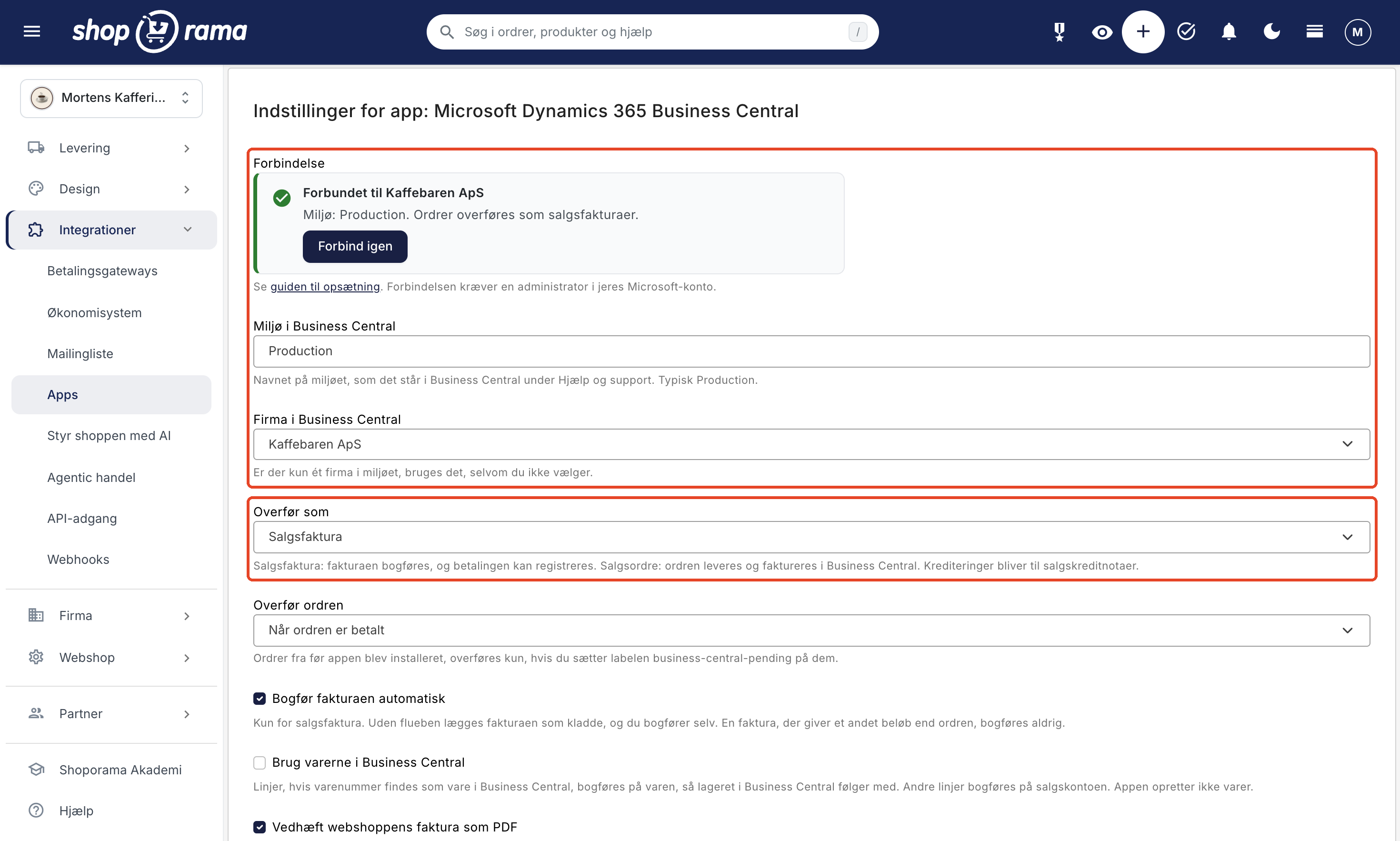
Læs mere i Webshop med Business Central og Business Central-integrationen, og sæt appen op med guiden Opsæt Business Central-integration. Hvad Business Central er, kan du læse i ordbogen.
Sådan vælger du regnskabsprogram
Det bedste råd er det enkleste: vælg det program, du eller din bogholder allerede bruger. Har du frit valg, så tag udgangspunkt i, hvordan din forretning ser ud.
Lille webshop, lidt tid til bogføring
Dinero eller Billy. Begge bogfører salget på dine konti, registrerer betalingen pr. betalingsmetode, og knytter kreditnotaer til fakturaen. Vil du kun have bogføringen, kan begge lave finansbilag med webshoppens faktura som PDF.
Salg til virksomheder (B2B)
e-conomic, Uniconta, eller Business Central. e-conomic har kundegrupper, betalingsbetingelser, og fakturalayout til kortbetalte ordrer og til ordrer på faktura eller EAN. Uniconta laver salgsordrer med erhvervspriser uden moms, som du selv fakturerer. Business Central-appen giver altid firmaer deres egen debitor, og salg til virksomheder i EU får sin egen konto og sit eget momsområde.
Flere salgskanaler og lagervarer i et ERP-system
Business Central eller Uniconta. Kører virksomheden i forvejen på Business Central, kan appen bogføre linjerne på dine varer, så lageret i Business Central følger salget, og ordren kan også blive en salgsordre, som du leverer derfra. Uniconta kobler salgsordrerne til dine varenumre og trækker lager af lagervarer, når du fakturerer. Med begge styres lageret i webshoppen stadig i Shoporama, og intet hentes tilbage.
Salg til private i andre EU-lande (OSS)
Dinero eller e-conomic. Dinero bogfører salget og den udenlandske moms på to OSS-konti. e-conomic-appen sætter en momszone pr. EU-land, og momsen bogføres efter din opsætning i e-conomic. Med Uniconta, Billy, og Business Central retter du selv momsen på de ordrer i regnskabet. I Billy-appen sætter du flueben i Tilmeldt OSS, så de bliver lagt som kladde, og Business Central-appen lægger dem som kladde med en forklaring, når landets moms ikke er 25 %.
Du vil se salget pr. vare
e-conomic, Uniconta, Billy, eller Business Central. e-conomic opretter dine varenumre automatisk, Uniconta kobler linjerne til dine varer, og Billy gør det, når du slår Opret varer pr. varenummer i Billy til. Business Central bogfører på dine varer, når du slår Brug varerne i Business Central til. Dinero har kun tekstlinjer.
Du vil godkende alt, før det bogføres
Det kan du med alle fem. e-conomic, Dinero, Billy, og Business Central kan lægge fakturaen som kladde, Uniconta laver altid salgsordrer, som du selv fakturerer, og Business Central kan også lave salgsordrer.
Hvad overføres automatisk?
Uanset hvilket regnskabsprogram du vælger, følger de samme grundoplysninger med ordren over på fakturaen eller salgsordren:
- Varelinjer med varenavn, variant, varenummer, antal, og pris
- Moms ud fra kundens land, og om kunden er privat eller virksomhed
- Fragt som en selvstændig linje
- Rabatkoder, kampagnerabatter, og pointrabatter som egne linjer
- Kunden med navn, adresse, e-mail, og telefon, og for virksomheder CVR- og EAN-nummer (ved finansbilag oprettes ingen kunde, og Business Central får CVR-nummeret, men ikke EAN-nummeret)
- Webshoppens ordrenummer, så du kan finde tilbage til ordren
- Krediteringer, både fra returcentret og dem, du laver på ordren
- Ordrer i fremmed valuta, fx euro, med ordrens valuta på fakturaen eller salgsordren
Hos Dinero, Uniconta, Billy og Business Central overføres ordrer fra før du installerede appen, ikke af sig selv (e-conomic-appen overfører også ældre ordrer, fx når de bliver sendt). Vil du have en enkelt med, så sæt appens pending-label på ordren, fx dinero-pending eller billy-pending.
Spar tid og undgå fejl
Manuel bogføring er ikke kun tidskrævende. Den giver også fejl: et forkert beløb, en glemt fragtlinje, eller moms på den forkerte konto. Når ordrerne overføres automatisk, slipper du for at taste det hele to gange, og regnskabet er opdateret løbende i stedet for ved månedens udgang. Det mærkes mest, når du har mange ordrer om dagen.
Hver app sætter en label på ordren, når den er overført, fx dinero-ok, og en anden, hvis noget gik galt, fx billy-failed, sammen med en note, der forklarer hvad. Så kan du filtrere ordrelisten og se på et øjeblik, om der mangler noget. Dinero-, Uniconta-, Billy-, og Business Central-appen sammenligner desuden beløbet i regnskabet med ordren, så du ved, at intet er faldet fra undervejs. Læs mere om ordrelabels.
Sådan kommer du i gang
- Gå til Integrationer → Apps i din Shoporama-admin.
- Find dit regnskabsprogram, og klik Installer.
- Forbind appen: indsæt API-nøglen fra e-conomic eller API-tokenet fra Billy, log ind med din Dinero-bruger, eller udfyld firma-ID, brugernavn, og adgangskode til Uniconta. Til Business Central trykker du Forbind til Business Central, hvor en administrator i jeres Microsoft-konto giver samtykke, og derefter opretter du appen under Microsoft Entra-programmer i Business Central.
- Vælg konti, tidspunkt, og de øvrige indstillinger, og klik Gem. Prøv med en enkelt ordre, og tjek labelen på ordren.
Guiderne til opsætning: e-conomic, Dinero, Uniconta, Billy, og Business Central.
Ofte stillede spørgsmål
Koster integrationerne noget?
Ikke i Shoporama. Alle fem apps er gratis. Du betaler dit abonnement hos regnskabsprogrammet: Dinero-appen kræver Dinero Pro, Billy-appen kræver Billys abonnement Plus eller Complete, og hos Uniconta kan API-adgangen koste ekstra. Business Central-appen kræver, at I har Business Central online, men den bruger ikke en brugerlicens i Business Central.
Kan jeg nå at tjekke fakturaerne, før de bogføres?
Ja. I e-conomic lader du Bogfør automatisk overførte fakturaer være slået fra, og i Dinero og Billy fjerner du fluebenet i henholdsvis Bogfør automatisk og Godkend og bogfør automatisk. Så lægges fakturaen som kladde, du selv bogfører. I Business Central fjerner du fluebenet i Bogfør fakturaen automatisk, eller vælger Salgsordre under Overfør som. I Dinero, Billy, og Business Central får en kladde ikke registreret betalingen. Uniconta-appen laver altid salgsordrer, som du selv fakturerer.
Hvad gør jeg, hvis en ordre ikke er kommet over?
Åbn ordren i Shoporama. Har den fx labelen dinero-failed eller uniconta-failed, står forklaringen i noten under Systemnoter. Ret fejlen, og sæt appens pending-label på ordren, fx billy-pending. Så overfører appen den igen.
Synkroniseres lager og varer med regnskabsprogrammet?
Nej. Ingen af de fem apps sender lagertal til regnskabsprogrammet eller henter lager, priser, eller varer tilbage. Lageret styres i Shoporama. Bruger du Uniconta, trækker Uniconta selv lager af lagervarer, når du fakturerer salgsordren. Bruger du Business Central med Brug varerne i Business Central, bogføres salget på varen, så lageret i Business Central følger med.
Kan jeg bruge to regnskabsprogrammer på samme tid?
Det bør du ikke, medmindre du med vilje vil have de samme ordrer bogført to steder. Skifter du program, så slå det gamle fra, før du slår det nye til, og vælg en skiftedato, du kan forklare din revisor, fx den 1. i en måned. Ordrer, der allerede er overført, bliver i det gamle program.
Jeg bruger den gamle Dinero- eller Billy-integration. Skal jeg skifte?
Ja, det anbefaler vi. Den gamle integration under Integrationer → Økonomisystem kører videre, men den bliver ikke udviklet videre. Installér appen, sæt den op, og sæt derefter Leverandør til Ingen under Økonomisystem. Indtil da overfører appen ingen ordrer, så de ikke kommer over to gange. Indstillingerne flyttes ikke med, så du vælger konti igen i appen.
Virker Business Central-appen med Navision?
Nej. Appen virker med Business Central online, Microsofts cloud-udgave. Den kan ikke forbindes til Business Central on-premises eller til ældre Dynamics NAV- og Navision-installationer. Er I på vej fra Navision til Business Central online, kan appen sættes op, når I er flyttet. Læs mere om Navision og webshoppen.
Har du spørgsmål til opsætningen? Skriv til os på support@shoporama.dk.