Søg og erstat: ret tekst på mange produkter på én gang
Sådan bruger du søg og erstat i Shoporama til at rette navn, beskrivelser, og meta-tekster på mange produkter ad gangen, og hvad du skal passe på, når det ikke kan fortrydes.
Har du skiftet leverandør, ændret et mærkenavn, eller opdaget den samme stavefejl i 300 produktbeskrivelser? Shoporama har en indbygget søg og erstat, der udskifter den samme tekststump i alle de produkter, du har markeret. En rettelse, der ellers ville koste en halv arbejdsdag, tager under et minut.
Funktionen er hurtig, men den er også ubarmhjertig. Den gemmer med det samme, den viser ingen forhåndsvisning, og der er ingen fortryd-knap. Her får du hele billedet: hvor du finder den, hvad den rører, og hvordan du bruger den uden at brænde fingrene.
Sådan finder du Søg og erstat
Søg og erstat har ikke sit eget punkt i menuen i venstre side. Den ligger udelukkende som en handling på de produkter, du har markeret i produktoversigten, sammen med de øvrige masseværktøjer. Sådan kommer du derhen:
- Gå til Produkter og derefter Alle produkter i menuen til venstre.
- Sæt flueben ud for de produkter, du vil rette. Fluebenet i toppen eller i bunden af listen markerer alle produkter på den side, du står på.
- Så snart du har markeret mindst ét produkt, dukker bjælken med masseredigering op nederst på skærmen.
- Klik på Flere handlinger, og vælg Søg og erstat i den menu, der folder sig ud.
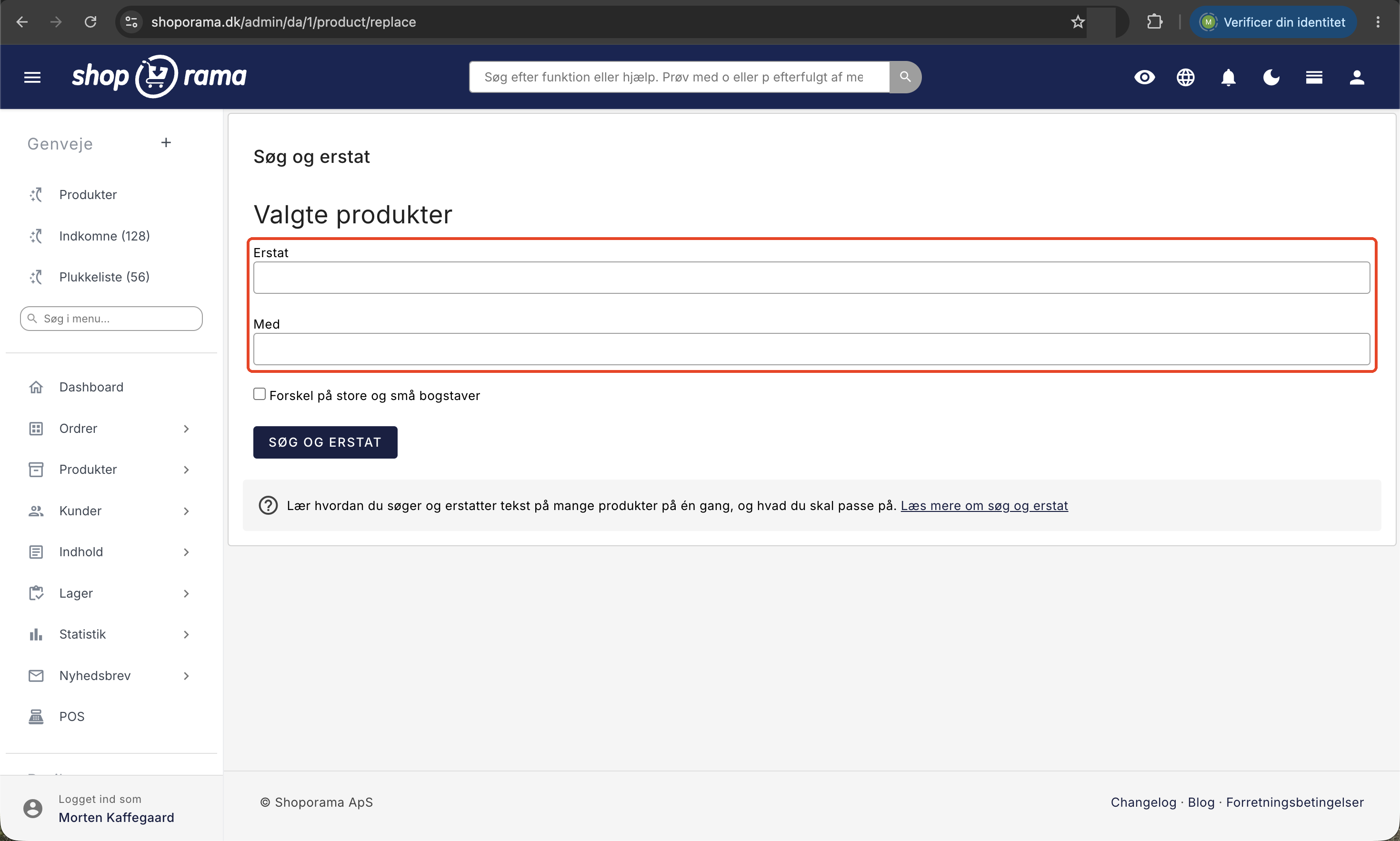
Så åbner siden Søg og erstat. Øverst står de valgte produkter under overskriften Valgte produkter, så du kan nå at kontrollere, at det er de rigtige. Er du i tvivl om, hvordan du filtrerer og markerer, kan du læse mere i artiklen om produktoversigten. Bemærk at punktet ikke vises for brugere med rollen Leverandør.
Hvis du hellere vil skrive adressen direkte
Du kan også åbne siden ved at skrive adressen i browseren. Efter den del af adressen, der slutter med din shops nummer, skriver du /product/replace?products= og derefter produkternes ID-numre adskilt af komma:
.../product/replace?products=1234,1235,1236
Produkternes ID-numre kan du få vist som en kolonne i produktoversigten: klik på tandhjulet yderst til højre i tabellens overskriftsrække, så Tilpas visning åbner, slå kontakten ved Produkt ID til, og klik Gem. Bemærk at du ikke bliver sendt videre bagefter, når du starter fra adressefeltet. Ændringen bliver gennemført alligevel, men siden loader bare sig selv igen. Åbner du siden helt uden produkter, står listen tom, og så sker der ingenting, uanset hvad du skriver.
Hvem kan bruge Søg og erstat?
Med rollen Fuld adgang kan du altid bruge Søg og erstat. Har du en anden rolle, skal rollen kunne rette produkter, fx Medarbejder, og du skal have tilvalget Sletning og masseimport. Søg og erstat hører nemlig, ligesom import og sletning af produkter, under det tilvalg. Mangler du det ene eller det andet, kan du stadig se punktet under Flere handlinger, men du får siden Ingen adgang, når du vælger det. Vil du tage en sikkerhedskopi med Eksporter valgte produkter først, kræver det også tilvalget Eksport af data. Det er firmaadministratoren, der vælger roller og tilvalg under Firma → Brugere. Læs mere i Roller og rettigheder.
Hvilke felter bliver rettet
Søg og erstat kigger i fem tekstfelter på hvert af de valgte produkter:
- Navn, altså selve produktnavnet
- Liste-beskrivelse, den korte tekst der bruges på produktkort og lister
- Beskrivelse, den lange produkttekst fra teksteditoren
- Title under overskriften Google title og description, altså meta-titlen
- Description samme sted, altså meta-beskrivelsen
Alt andet bliver ikke rørt. Det gælder blandt andet:
- Priser, tilbudspriser, og kostpriser
- Varenummer (SKU), GTIN, og MPN
- Lagerbeholdning, kategorier, brands, og leverandører
- Produktets Adresse, altså den URL som kunder og Google kender produktet på
- Google Shopping titel
- Open graph-titel og open graph-beskrivelse, dem der bruges ved deling på sociale medier
- Ekstrafelter, produktattributter, og varianternes egne felter
At adressen ikke ændres, er som regel en fordel. Du kan omdøbe 500 produkter uden at et eneste link eller en eneste Google-placering flytter sig. Skal adressen alligevel følge det nye navn, ligger handlingen Nulstil adresse i den samme menu. Den danner en ny adresse ud fra produktnavnet og opretter automatisk et redirect fra den gamle adresse til den nye, så ingen lander i en fejlside.
Trin for trin: sådan kører du erstatningen
- I feltet Erstat skriver du den tekst, der skal findes.
- I feltet Med skriver du den tekst, den skal skiftes ud med.
- Klik på knappen Søg og erstat.
Ændringen bliver gemt med det samme på alle de valgte produkter, og du bliver sendt tilbage til produktoversigten. Der kommer ingen kvitteringsbesked og ingen optælling af, hvor mange produkter der blev ændret. Vil du være sikker på, at det virkede, må du åbne et par af produkterne og kigge efter.
Store og små bogstaver
Søgningen skelner ikke mellem store og små bogstaver for de almindelige bogstaver a til z. Skriver du sommer, rammer du også SOMMER og Sommer. Alle tre bliver skiftet ud med præcis den tekst, du har skrevet i Med-feltet, så den oprindelige brug af store bogstaver bliver ikke bevaret.
For de danske bogstaver æ, ø, og å, og for bogstaver med accenter, gælder det ikke. Skriver du øko, rammer du kun øko med lille ø, mens ØKO og Øko ikke bliver rørt. Kør derfor en gang for hver skrivemåde.
På siden står også et afkrydsningsfelt, Forskel på store og små bogstaver. Det har i praksis ingen virkning: resultatet bliver det samme, uanset om du sætter flueben eller ej. Har du brug for en erstatning, der virkelig skelner, så skriv til support@shoporama.dk.
Det kan ikke fortrydes
Det her er den vigtigste sætning i artiklen: der er hverken forhåndsvisning, bekræftelse, eller fortryd. I samme sekund du klikker på Søg og erstat, er teksterne ændret på alle de valgte produkter, og den gamle tekst er væk. Der gemmes ingen kopi. Derfor er der tre vaner, der er alle pengene værd:
- Prøv på ét produkt først. Markér ét enkelt produkt, kør erstatningen, og kig på resultatet. Ser det rigtigt ud, gentager du på resten.
- Tag en sikkerhedskopi. Vælg Eksporter valgte produkter i den samme menu. Du får en CSV-fil med blandt andet navn, beskrivelse, liste-beskrivelse, meta-titel, og meta-beskrivelse, som de ser ud lige nu. Har du en anden rolle end Fuld adgang, kræver eksporten tilvalget Eksport af data.
- Vær så præcis som muligt. Jo længere og mere entydig søgeteksten er, jo mindre er risikoen for at ramme noget, du ikke havde tænkt på.
Pas på dele af ord
Søg og erstat finder tekststumpen, uanset hvor den står, og skelner ikke mellem hele ord og dele af ord. Erstatter du gul med grøn, bliver gulerod også til grønerod. Løsningen er at gøre søgeteksten længere og mere præcis, gerne med mellemrum omkring. "Fri fragt over 499 kr." er en langt sikrere søgetekst end "fragt".
Sådan sletter du tekst
Lader du Med-feltet stå tomt, bliver den fundne tekst slettet i stedet for at blive erstattet. Det er den nemmeste måde at fjerne en udløbet kampagnelinje, et gammelt leveringsløfte, eller en forældet sætning fra mange produktbeskrivelser på én gang. Lader du omvendt Erstat-feltet stå tomt, sker der ingenting.
Når rettelsen ikke slår igennem med det samme
Teksterne er ændret i dine produktdata med det samme, men din webshop kan nå at vise den gamle udgave lidt endnu, fordi færdige sider gemmes i en cache af hensyn til hastigheden. Søg og erstat rydder ikke selv cachen. Vil du fremskynde det, kan du åbne et vilkårligt produkt og trykke Gem. Læs mere i artiklen om cache i Shoporama.
Søgefunktionen på din egen webshop bruger et søgeindeks, der opdateres, når et produkt gemmes på normal vis, og søg og erstat opdaterer ikke indekset. Har du rettet ord, som kunderne søger på, bør du åbne de berørte produkter og gemme dem bagefter.
Hvornår du skal bruge noget andet
- Skal hvert produkt have sin egen værdi, er masseredigering og tabelredigering et regnearkslignende alternativ.
- Skal du ændre priser, bruger du knappen Priser i bjælken med masseredigering eller en CSV-import.
- Skal en tekst opdatere sig selv, fx med aktuel pris eller lagerstatus, er dynamiske tags i produkttekster vejen frem.
- Skal teksten være unik pr. produkt, er AI-assistenten et bedre valg.
Til dig der er teknisk
Beskrivelsesfeltet bliver skrevet tilbage med HTML-koder omsat til de tegn, de står for. og & bliver til et mellemrum og et og-tegn, og har du med vilje skrevet HTML som synlig tekst, bliver det til rigtig HTML. Det sker, hver gang du kører søg og erstat, også selvom din søgetekst slet ikke findes i teksten.
Beskrivelsen er HTML, så du kan også søge og erstatte inde i selve koden, fx skifte et domæne i alle links. Vær tilsvarende forsigtig: et halvt HTML-tag i søgeteksten kan ødelægge opmærkningen i alle de valgte produkter på én gang.
Søg og erstat skriver felterne direkte og kører ikke den efterbehandling, som et almindeligt produkt-gem gør. Opdatering af søgeindeks, produktfeeds til Google Shopping og Klaviyo, og webhooks til dine integrationer bliver altså ikke udløst. Skal de have besked, må produkterne gemmes på normal vis.
Ofte stillede spørgsmål
Jeg kan ikke finde Søg og erstat i menuen. Hvor ligger den?
Den har ikke sit eget menupunkt. Markér først nogle produkter under Produkter, Alle produkter. Så dukker bjælken med masseredigering op i bunden af skærmen, og under Flere handlinger finder du Søg og erstat.
Jeg får siden Ingen adgang, når jeg vælger Søg og erstat. Hvorfor?
Din rolle giver ikke adgang til funktionen. Beskeden på siden fortæller, hvilken rolle du har, og om det er tilvalget Sletning og masseimport, der mangler. Bed firmaadministratoren om at slå tilvalget til. Kan din rolle kun se produkter, skal du også have en rolle, der kan rette dem, fx Medarbejder.
Kan jeg fortryde, hvis jeg ødelægger mine tekster?
Nej. Der er ingen fortryd-knap og ingen kopi af den gamle tekst. Kør derfor altid en prøve på ét produkt først, og tag en sikkerhedskopi med Eksporter valgte produkter, inden du går løs på mange.
Kan jeg se, hvad der bliver ændret, før jeg trykker?
Nej, der er hverken forhåndsvisning eller en liste over fundne steder. Siden viser kun, hvilke produkter du har valgt. Det tætteste du kommer, er at køre erstatningen på ét produkt og kigge på resultatet.
Hvordan ved jeg, om det virkede? Jeg får ingen kvittering.
Du bliver sendt tilbage til produktoversigten uden besked. Kontrollér ved at åbne et par af produkterne, eller ved at søge efter den gamle tekst i produktoversigten. Finder du den ikke længere, er den udskiftet.
Hvor mange produkter kan jeg tage ad gangen?
Der er ingen fast grænse, men du kan kun markere produkter på den side, du står på. Sæt "Vis" nederst i produktoversigten op til 250 pr. side, markér alle, kør erstatningen, og gentag på næste side.
Kan jeg også erstatte i priser, varenumre, eller lager?
Nej. Kun navn, liste-beskrivelse, beskrivelse, meta-titel, og meta-beskrivelse bliver rørt. Priser, SKU, GTIN, MPN, lager, kategorier, og attributter er urørte. Til tal og varenumre bruger du tabelredigering eller en CSV-import.
Vi skriver ikke "Økologisk" ens overalt. Rammer den alle skrivemåder?
Ikke når ordet begynder med æ, ø, eller å. Store og små bogstaver behandles kun ens for a til z, så "Sommer" og "sommer" rammes af samme søgning, mens "Øko" og "øko" skal køres hver for sig.
Kan jeg erstatte HTML og links inde i beskrivelsen?
Ja. Søgningen kører direkte på HTML-koden i beskrivelsen, så du kan fx skifte et gammelt domæne ud i alle links på én gang. Prøv altid på ét produkt først. Et ufuldstændigt HTML-tag i søgeteksten kan ødelægge opmærkningen i alle produkterne.
Understøtter felterne jokertegn eller regulære udtryk?
Nej. Det er en almindelig tekstudskiftning, tegn for tegn. Stjerner, spørgsmålstegn, og andre jokertegn bliver søgt efter bogstaveligt.
Ændrer den produktets adresse, så mine Google-placeringer ryger?
Nej. Adressen står helt stille, også selvom du ændrer navnet. Vil du have den opdateret, vælger du selv Nulstil adresse i menuen Flere handlinger, og så oprettes der automatisk et redirect fra den gamle adresse til den nye. Er du i tvivl, så skriv til support@shoporama.dk, inden du trykker på knappen.
Relaterede artikler
Produktoversigten
Guide til produktoversigten i Shoporama: Søg, filtrer, sorter og masseredigér dine produkter effektivt fra produktlisten.
Cache i Shoporama
Sådan virker cache i Shoporama. Hvor tit caches bygges, hvornår dine ændringer slår igennem, og hvordan du tvinger en nulstilling.
Masseredigering af produkter
Guide til masseredigering af produkter i Shoporama – redigér priser, lager, SEO-felter og meget mere i et regnearkslignende interface.
Dynamiske tags i produkttekster
Brug dynamiske tags som [MONTH], [YEAR] og [FREESHIPPING] i produktbeskrivelser og meta-titler, så indholdet altid er aktuelt.
Print fragtlabels uden ordre
Opret og print fragtlabels uden at lave en ordre først, på din egen aftale hos PostNord, GLS eller DAO. Dan labels til mange kunder på én gang fra...
Rediger produkt
Guide til produktredigeringssiden i Shoporama: toppen med Rediger, Lager, og Salgsstatistik, hvordan du tilpasser siden med faner og skjulte kort,...
Temabutikken: find og køb et nyt tema
Sådan bruger du Temabutikken i Shoporama: browse temaer, se detaljer og demo, køb eller abonner, aktiver temaet, opdater versioner, og opsig et...
Relaterede features
Masseredigering
Redigér mange produkter på én gang. Loop Edit, lageropdatering, bulk-handlinger og køede masseredigeringer i baggrunden.
Opret og redigér produkter, og ret mange på én gang
Opret produkter med pris, billeder, kategorier, og lager, tjek hvorfor en vare ikke vises, og ret mange priser på én gang med masseredigering.