Vipps MobilePay er nu bygget direkte ind i Shoporama
Vipps MobilePay er nu bygget direkte ind i Shoporama, uden en betalingsgateway imellem. Kunden kan købe direkte fra kurven eller produktsiden og vælge adresse og levering i appen, og i din fysiske butik kan kunden betale med en QR-kode på kassens skærm.
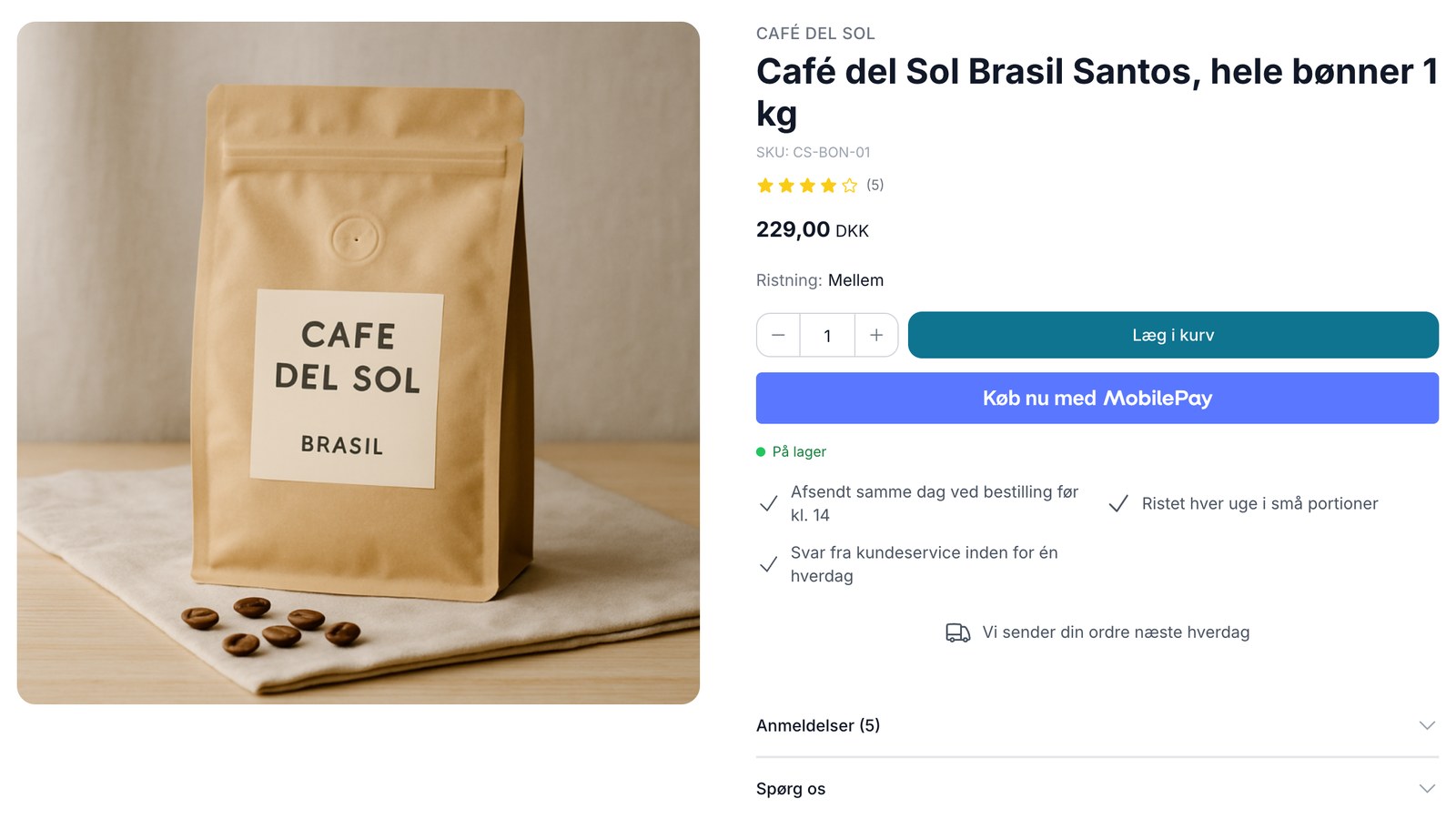
En kunde har fundet den gin, hun vil give sin svoger i fødselsdagsgave. Hun trykker på Vipps MobilePay-knappen på produktsiden, vælger adresse og pakkeshop i appen, og godkender. Hun har ikke skrevet sit navn, sin adresse, eller et kortnummer, og appen har tjekket, at hun er fyldt 18. Ordren ligger i din admin, og pengene bliver hævet, når du sender pakken.
Sådan virker Vipps MobilePay, nu hvor det er bygget ind i Shoporama. Shoporama taler direkte med Vipps MobilePay, uden en betalingsgateway imellem. Ud over betalingen i kassen får du Express i kurven, en "Køb nu"-knap på produktsiden, aldersgrænse til butikker, der sælger alkohol, og betaling i din fysiske butik med en QR-kode på kassens skærm.
Betaling i kassen
I kassen vælger kunden Vipps MobilePay blandt betalingsmetoderne. På mobilen åbner appen med det samme. På en computer skriver eller bekræfter kunden sit telefonnummer på Vipps MobilePays betalingsside og godkender i appen. Bagefter kommer kunden til kvitteringen. Afbryder kunden betalingen, ligger varerne stadig i kurven.
Ordren bliver oprettet, når betalingen er godkendt. Vipps MobilePays reference står som transaktions-id på ordren, og hver hændelse, fx når beløbet er hævet eller refunderet, bliver skrevet i ordrens noter. Sender du et betalingslink til en kunde fra en ordre, kan det også betales med Vipps MobilePay.
Express og "Køb nu": kunden springer kassen over
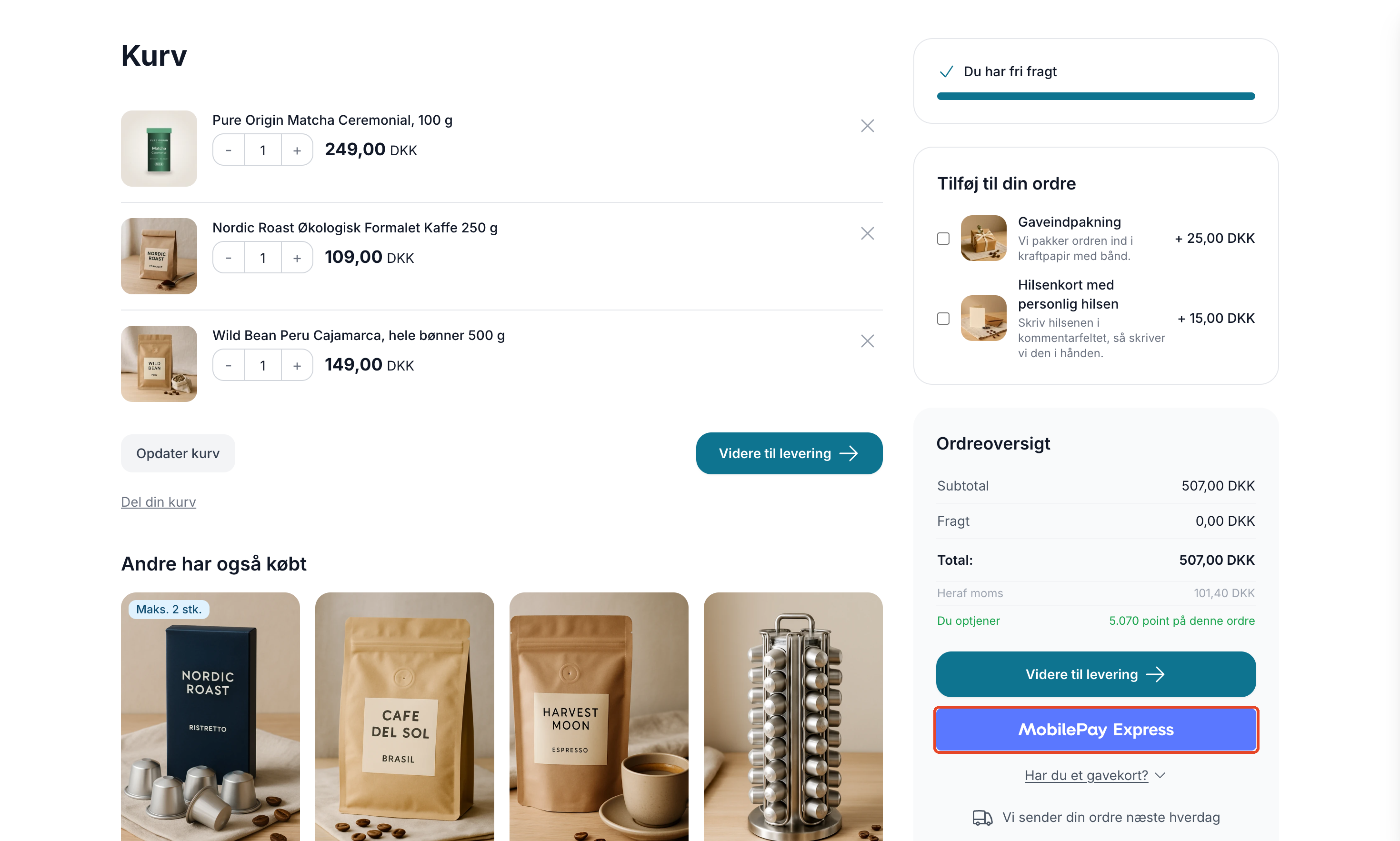
Med Express står Vipps MobilePays egen knap i kurven. Kunden trykker på den og køber hele kurven i appen. Navn, e-mail, telefonnummer, adresse, og levering vælger kunden i appen, så kassen med alle felterne bliver sprunget over. Ordren bliver oprettet, når betalingen er godkendt.
"Køb nu" er den samme slags knap på produktsiden. Her køber kunden kun varen på siden, med den variant og det antal, der er valgt, og kurven bliver ikke rørt. Det passer godt til kunden, der kommer ind fra en annonce eller et nyhedsbrev for at købe én bestemt vare.
Levering og pakkeshops i appen
I appen ser kunden dine egne fragtmetoder til den adresse, der er valgt, med samme pris som i kassen. Bruger du pakkeshops fra PostNord, GLS, eller DAO, kan kunden vælge pakkeshop i appen, når pakken skal leveres i Danmark, og har du afhentning i butikken, kan kunden også vælge den. Kunden kan få leveret i alle de lande, du leverer til, men salgsenhedens land skal være et af dem.
Reglerne fra kassen gælder også med Express, fx blacklisten og mindsteordreværdien for firmakunder i en B2B-shop.
Her står knapperne
Du slår de to knapper til hver for sig i opsætningen af Vipps MobilePay: Vis Express-knap i kurven og Vis "Køb nu"-knap på produktsiden. I Shoporamas indbyggede temaer Montana, MontanaB2B, Delaware, DelawareDK, Alaska2, California, og Washington har knapperne en fast plads. I andre temaer, også egne tilpassede temaer, forsøger Shoporama selv at sætte knappen ind under knappen til kassen og under læg i kurv-knappen. Står den forkert eller slet ikke, kan din udvikler angive pladsen under Placering i kurven (valgfri) og Placering på produktsiden (valgfri). Knappen følger sproget og brandet for din salgsenhed hos Vipps MobilePay.
Vipps MobilePay kan ikke bruges til abonnementer, hverken i kassen, med Express, eller med "Køb nu". Med "Køb nu" skal kunden vælge en variant først, og har varen et felt, hvor kunden uploader en fil, skal den lægges i kurven først.
Aldersgrænse til butikker med alkohol
Sælger du vin, øl, eller spiritus, kan du sætte en aldersgrænse på 15, 16, eller 18 år på varen under Aldersverifikation. Aldersgrænsen bliver sendt med til Vipps MobilePay, og appen afviser kunder, der er for unge. Det gælder i kassen, med Express og "Køb nu", ved betalingslinks, og ved kassen i din fysiske butik. Hvordan du sætter grænsen på varerne, står i Aldersverifikation på produkter.
Pengene bliver hævet, når du sender
Når kunden betaler, bliver beløbet reserveret. Slår du Hæv automatisk pengene når varen sendes eller afhentes til, bliver det hævet, når du markerer ordren som sendt eller afhentet. Hos Vipps MobilePay skal beløbet hæves inden for 14 dage. Sælger du kun varer, der leveres med det samme, fx digitale varer og gavekort, kan du i stedet hæve ved betalingen.
Går en hævning galt, fx fordi reservationen er udløbet, får du en besked, og ordren står under Handling påkrævet. Refunderinger laver du med en kreditnota, som du plejer, også delvise. Annullerer du en ordre, bliver reservationen frigivet hos Vipps MobilePay. Læs mere i Hæv betalinger på ordrer.
Betaling i din fysiske butik
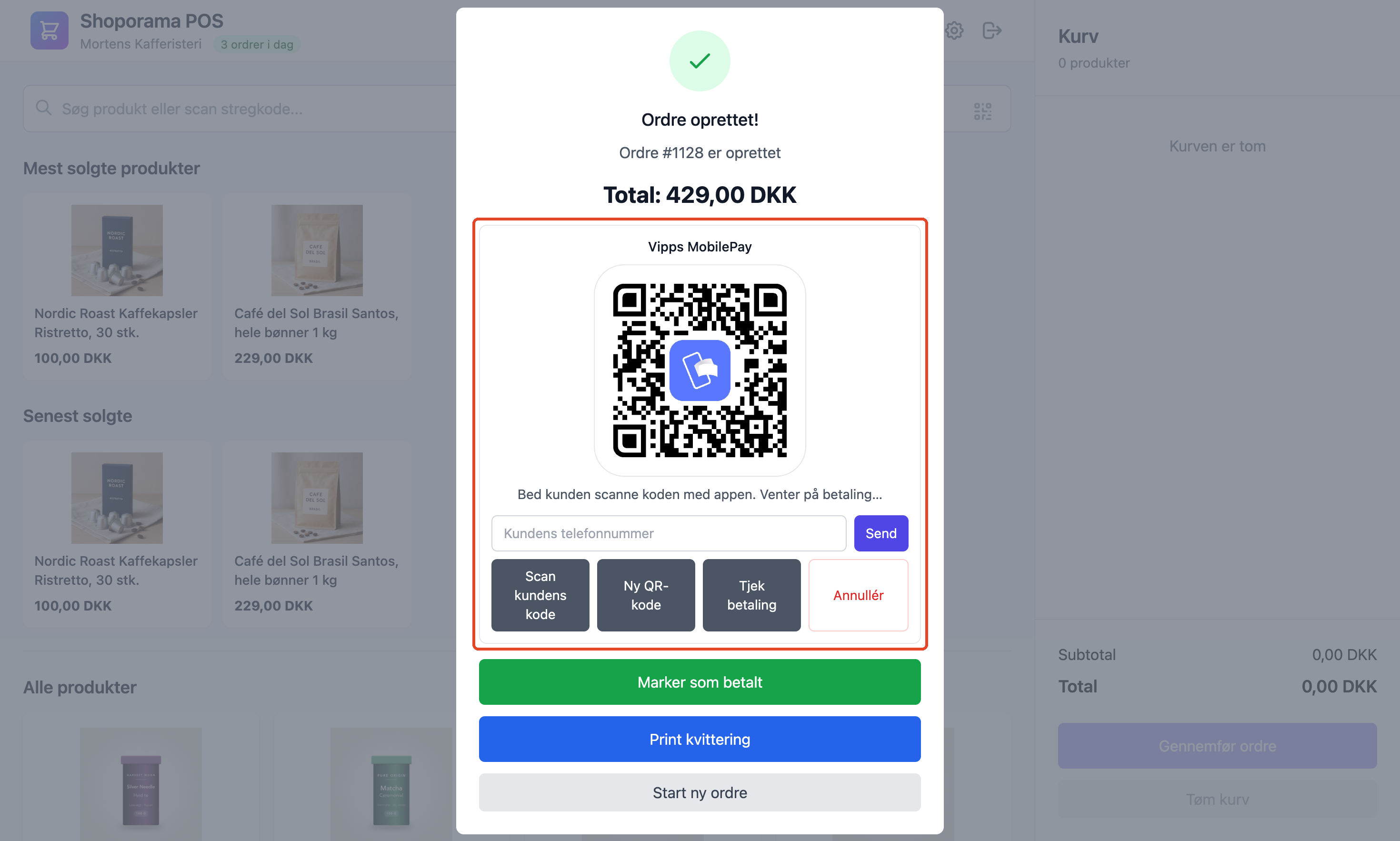
Har du en butik, kan kunderne også betale med Vipps MobilePay ved kassen i Shoporama POS. Du vælger Vipps MobilePay som kassens betalingsmetode i POS-indstillingerne. Når du har oprettet ordren, viser kassen en stor QR-kode, som kunden scanner med appen. Kassen holder selv øje med betalingen og skifter til "Betaling modtaget!", når den er godkendt. Beløbet bliver hævet med det samme, fordi kunden får varen med.
Der er flere måder at få betalingen over til kunden på:
- QR-kode på skærmen: kunden scanner koden på kassens skærm.
- Send til telefonen: skriv kundens telefonnummer, og tryk på Send. Betalingen dukker op i kundens app.
- Scan kundens kode: kassen scanner kundens personlige QR-kode i appen med kameraet.
- Klistermærke ved kassen: vender skærmen ikke mod kunden, kan du printe en fast QR-kode og sætte den ved kassen. Når kunden scanner den, bliver betalingen sendt til kundens app.
- Selvbetjening: i selvbetjenings-POS'en betaler kunden på sin egen telefon, og appen åbner direkte.
Klistermærket opretter du i opsætningen af Vipps MobilePay under QR-koder ved kassen. Du giver koden et navn, fx "Kassen ved indgangen", som kunden ser i appen, og printer den. Bagefter vælger du den i kassens indstillinger under Klistermærke ved kassen. Kunden skal scanne klistermærket, efter du har oprettet ordren. Alt om betaling i butikken står i artiklen om Vipps MobilePay i butikken.
Fra 12. januar 2027 hedder det Vipps
Den 12. januar 2027 skifter MobilePay navn til Vipps i Danmark. Bruger du Vipps MobilePay direkte i Shoporama, skifter navn og logo automatisk, så du skal ikke gøre noget. Har du selv givet betalingsmetoden et andet navn, bliver dit navn stående. I Finland hedder det stadig MobilePay.
Sådan kommer du i gang
Du tilmelder dig direkte gennem Shoporama. Du skal bruge dit CVR-nummer og MitID fra en, der kan tegne virksomheden, og du skal ikke hente API-nøgler eller have en betalingsgateway.
- Gå til Integrationer → Betalingsgateways, klik på Tilføj ny betalingsgateway, og vælg Vipps MobilePay. Kortet står først med mærket Ny.
- Vælg, hvornår pengene skal hæves, slå Express og "Køb nu" til, hvis du vil bruge dem, og indsæt links til dine handelsbetingelser og din privatlivspolitik. Kunden ser og accepterer dem i appen før betalingen.
- Under Forbindelse er Tilmeld via Shoporama valgt. Skriv dit CVR-nummer, og klik på Tilmeld hos Vipps MobilePay. Hos Vipps MobilePay er tilmeldingen udfyldt på forhånd, så du gennemgår den og underskriver med MitID.
- Vipps MobilePay godkender tilmeldingen, typisk på et par dage. Shoporama henter selv salgsenheden, tjekker forbindelsen, sætter betalingsnotifikationerne op, og giver dig en notifikation, når du kan tage imod betalinger.
Prisen er 0,99 % + 1,00 kr. pr. betaling i webshoppen, og Shoporama lægger intet oveni. Har du allerede en aftale med Vipps MobilePay og egne API-nøgler, kan du bruge dem i stedet. Så gælder prisen i din egen aftale, og du kan teste med Testmode og testnøgler, uden at der flyttes rigtige penge.
Bruger du allerede MobilePay gennem QuickPay, OnPay, PensoPay, Flatpay, eller Nets, kører det videre som hidtil. Du skal ikke gøre noget.
Læs mere
Opsætningen trin for trin står i MobilePay på din webshop, og betaling i butikken i Vipps MobilePay i butikken. Express og "Køb nu" er beskrevet på feature-siden om MobilePay Express, og i ordbogen kan du læse, hvad MobilePay Express er. Har du spørgsmål, så skriv til support@shoporama.dk.
Relaterede artikler
Aldersverifikation på produkter
Sådan sætter du en aldersgrænse på 15, 16 eller 18 år på produkter i Shoporama, så kundens alder kontrolleres ved betaling med ePay eller Vipps...
Hæv betalinger på ordrer (capture)
Guide til at hæve (capture) betalinger på ordrer i Shoporama. Forstå forskellen på autorisering og hævning, og lær at hæve manuelt eller automatisk.
MobilePay på din webshop: opsætning, Express og Køb nu
Sådan tager du imod MobilePay på din Shoporama-webshop med Vipps MobilePay direkte: tilmelding med CVR-nummer, pris, Express i kurven, Køb nu på...
POS — Point of Sale
Lær hvordan du bruger Shoporamas POS-system til at sælge i din fysiske butik. Log ind med din Shoporama-konto, scan stregkoder, opret ordrer...
Selvbetjenings-POS: lad kunderne scanne og betale selv
Med selvbetjenings-POS kan dine kunder scanne varernes stregkode på deres egen telefon, lægge dem i kurven, og betale online. Oplagt til...
Vipps MobilePay i butikken: betaling ved kassen med POS
Sådan tager du imod Vipps MobilePay i din fysiske butik med Shoporama POS: QR-kode på skærmen, betaling sendt til kundens telefon, scanning af...
Flere fra bloggen
Nyt i POS'et: varegrupper, kasseopgørelse, og salg fra flere butikker
Sælg brugte varer og løs vægt uden at oprette hver vare, luk kassen med en opgørelse, der viser, om skuffen stemmer, og brug POS'et i flere...
24. november 2026
Webshop → Generelt er delt op, så indstillingerne står, hvor du bruger dem
Siden Webshop → Generelt var vokset til omkring 140 felter i 17 kort. Nu har feeds, mails og SMS, ordrer og faktura, og søgning og visning fået...
22. november 2026
Lej udstyr ud fra din egen webshop med pris pr. dag og en kalender
Nu kan du leje telte, fadølsanlæg, trailere, og andet udstyr ud online fra din egen webshop, i samme kurv som dine varer. Kunden vælger selv...
15. november 2026