Nyhedsbrev til kundeklubben: sælg mere til dem, der kommer igen
Dine faste kunder er dem, der nemmest køber igen. Nu kan du sende nyhedsbrevet kun til kundeklubben, til en bestemt kundegruppe, eller til medlemmer med point til gode.
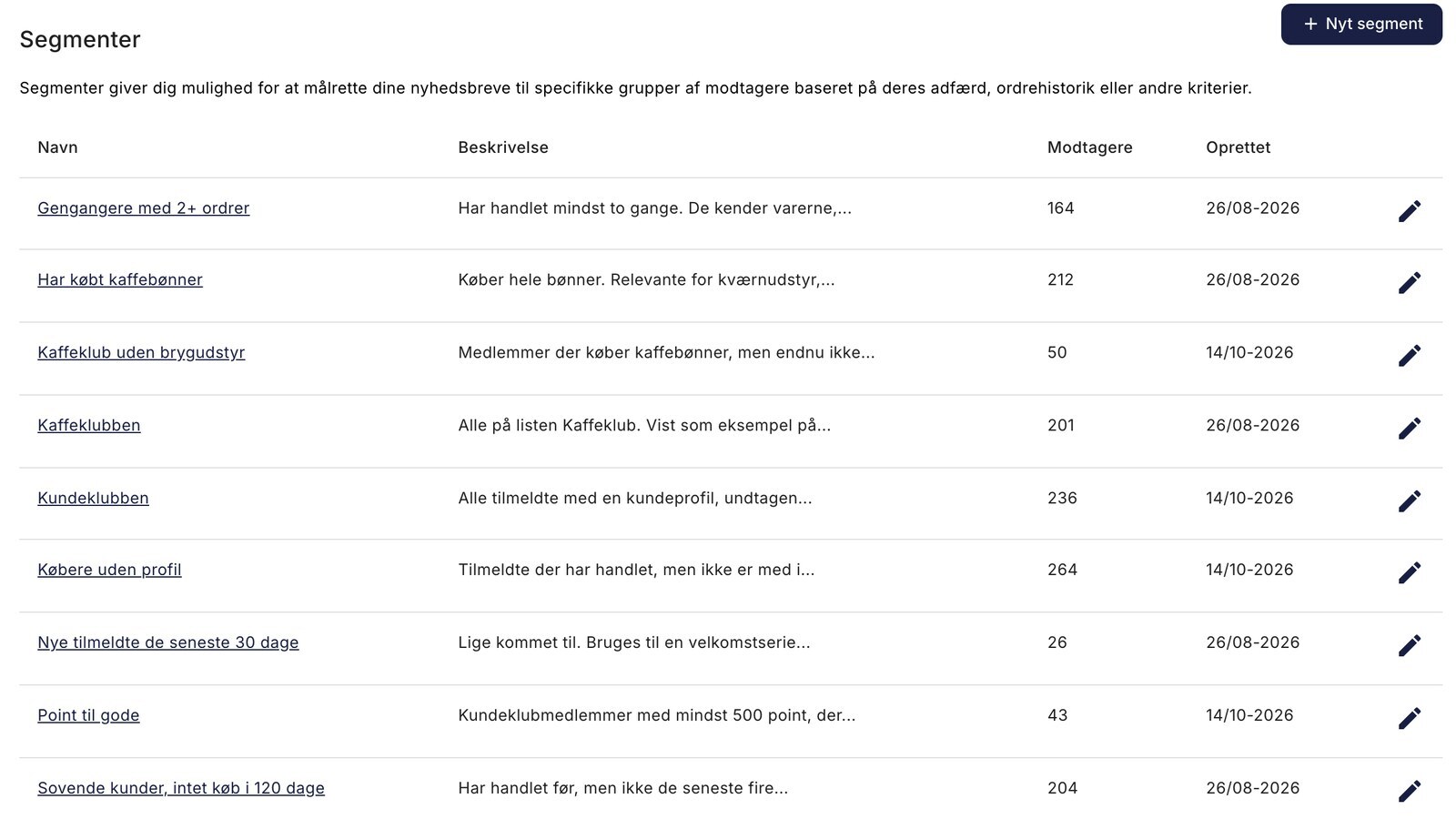
Har en kunde point til gode, har kunden en grund mere til at handle hos dig. Alligevel får medlemmerne af kundeklubben ofte præcis det samme nyhedsbrev som dem, der kun har handlet én gang som gæst. Det ændrer tre nye regler i segmenterne: Har kundeprofil, Kundegruppe, og Pointsaldo. Med dem kan et nyhedsbrev til kundeklubben ramme netop de kunder, tilbuddet passer til.
I dette indlæg viser vi fem segmenter til mersalg, og hvad mailen til hvert af dem skal indeholde. De fleste bygger på dit loyalitetsprogram, som kunderne typisk kalder kundeklubben.
Hvorfor kundeklubben er dine bedste modtagere
Et medlem af kundeklubben har sagt ja to gange: til en kundeprofil og til dit nyhedsbrev. Du kender købshistorikken, og pointene på kontoen er kun noget værd hos dig. Hver ekstra ordre herfra løfter kundens CLV uden en eneste annoncekrone. Under Statistik → Kundestatistik ser du din Returkundesats, din Gns. kundeværdi (CLV), og hvor mange Engangskunder du har. Det er de tal, nyhedsbrevet til kundeklubben skal flytte.
Tre nye regler: kundeprofil, kundegruppe, og pointsaldo
Reglerne finder du i dine segmenter i nyhedsbrevet, og de kan kombineres med dem, du kender, fx Antal ordrer og Købt fra kategori:
- Har kundeprofil (Ja eller Nej) rammer de tilmeldte, der har eller ikke har en kundeprofil i din webshop med samme mailadresse. Point hænger på profilen, så Ja er i praksis kundeklubben. Reglen tager dog alle med profil, også fx erhvervskunder i en kundegruppe uden for loyalitetsprogrammet. Dem holder du ude med Kundegruppe Er ikke i.
- Kundegruppe (Er i eller Er ikke i) rammer de tilmeldte, hvis kundeprofil er i de valgte kundegrupper. Ligger kunden under et firma uden sin egen gruppe, tæller firmaets gruppe.
- Pointsaldo rammer de tilmeldte, der har et bestemt antal aktive point til gode. Point i venteperiode, tilbagekaldte point, og udløbne point tæller ikke med. Reglen vises kun, når loyalitetsprogrammet er slået til under Kunder → Loyalitetsprogram.
Fem segmenter, der giver mersalg i kundeklubben
Alle fem segmenter opretter du på samme måde:
- Gå til Nyhedsbrev → Segmenter, klik på Nyt segment, og giv segmentet et navn.
- Lad Match stå på Alle regler skal matche (AND).
- Siden starter med en udfyldt regel: Antal ordrer >= 1 (større end eller lig med 1). Vælg din første regel i rullemenuen, hvor der står Antal ordrer. Lader du den stå, kommer kravet om mindst én ordre med i segmentet.
- Klik på Tilføj regel for hver af de næste regler. En ny række starter også på Antal ordrer, så skift den til den regel, du skal bruge. Kundegrupper og kategorier vælger du med knappen Vælg.
- Klik på Opret segment. På listen over segmenter viser kolonnen Modtagere, hvor mange der matcher.
Skærmbillederne er fra redigeringssiden, hvor valgene hedder "er i" og "er ikke i". På Nyt segment hedder de Har købt og Har ikke købt ved købsreglerne og Er i og Er ikke i ved kundegrupper.
1. Point til gode
Medlemmer med point på kontoen, som ikke har handlet længe.
- Pointsaldo >= din grænse (se boksen)
- Dage siden sidste ordre >= 60
Sæt gerne dagene lidt over Gns. tid til genkøb under Statistik → Kundefastholdelse. Med >= betyder reglen "har ikke handlet i mindst så mange dage", og den rammer kun tilmeldte med mindst én ordre.
Regn grænsen ud fra kroner, ikke point. Hvad et point er værd, bestemmer du under Kunder → Loyalitetsprogram i feltet Antal point der svarer til 1 DKK. Grænsen er beløbet i kroner gange tallet i feltet. Står feltet på 100, er 500 point kun 5 kr., og vil du ramme medlemmer med mindst 50 kr. til gode, skal grænsen være 5000 point. Skriv tallet uden punktum, ellers bliver grænsen forkert. Skærmbilledet er fra en testbutik, hvor feltet står på 10, så dér er 500 point 50 kr.
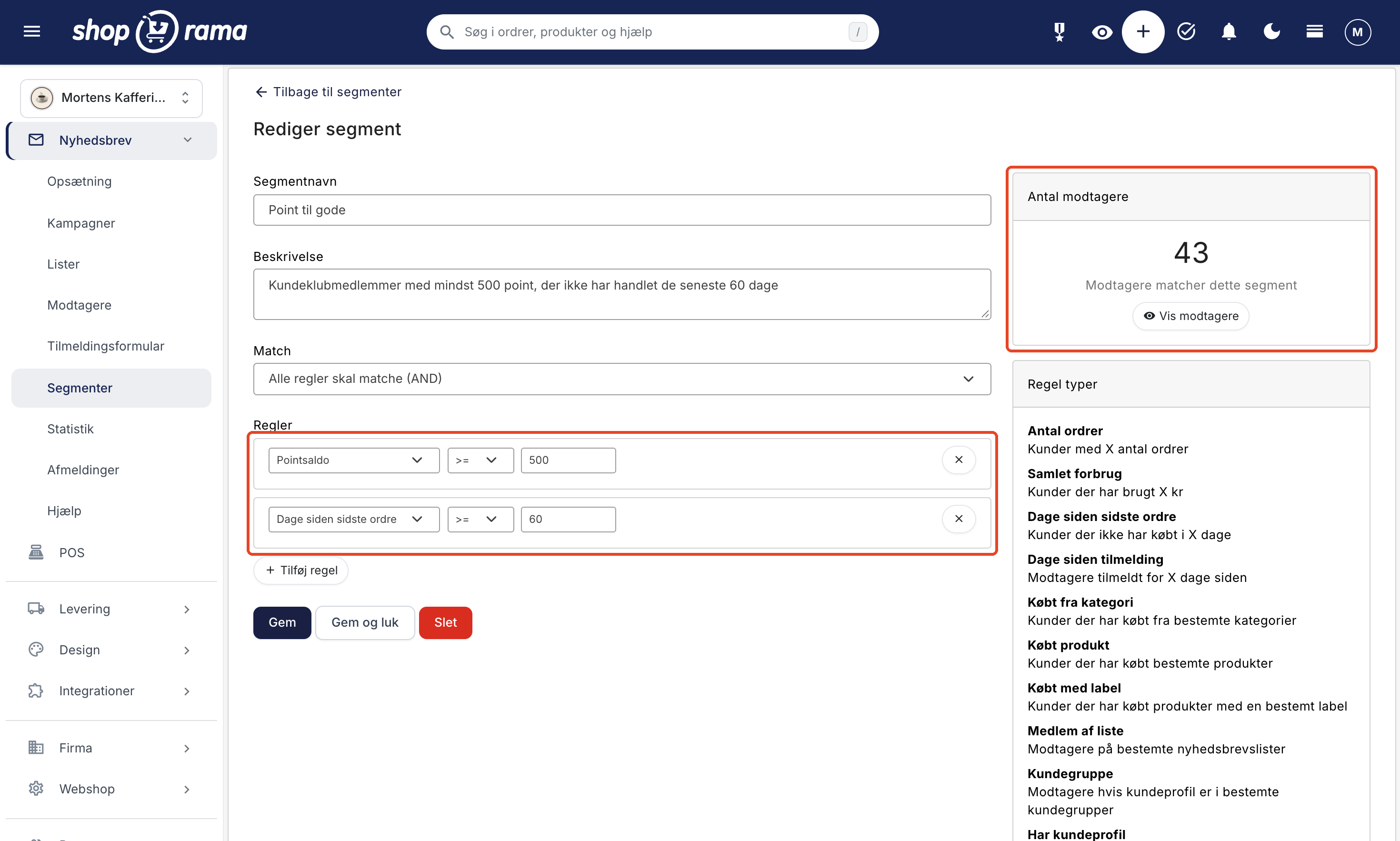
Mailen kan ikke vise den enkeltes saldo, men alle i segmentet har mindst grænsen. Skriv fx "Du har point for mindst 50 kr. til gode", og bed kunden logge ind for at se resten. I de indbyggede temaer står saldoen på profilen. Vis fire til seks varer, der koster lidt mere end pointene er værd, så pointene bliver starten på en ordre. Vælg varer, pointene må bruges på. Tjek under Kunder → Loyalitetsprogram, om du har undtaget produkter, begrænset point til bestemte kategorier, eller spærret for samlepakker. Nedsatte varer tæller kun med, hvis Tillad at der bruges point på nedsatte varer er slået til.
Lægger du en rabatkode i samme mail, så sæt flueben ved Kan kombineres med kundeklub point på koden, ellers kan kunden ikke bruge begge dele. Skriv ikke en udløbsdato, for den er forskellig fra kunde til kunde. Påmindelsen om udløb sender butikken selv, hvis du har udfyldt Send mail til dine kunder før deres point udløber under Kunder → Loyalitetsprogram.
2. Kun for medlemmer
- Har kundeprofil = Ja
- Kundegruppe Er ikke i [grupper uden for loyalitetsprogrammet, fx erhverv], kun hvis du har kundegrupper, der ikke er med i loyalitetsprogrammet
Det er medlemsbrevet. Vis nyhederne først i mailen, mind dem om, at de optjener point på købet, og nævn gratis fragt, hvis Gratis fragt til medlemmer er slået til. Vil du give en medlemskode, så sæt Kan kun bruges en gang pr. bruger og en udløbsdato på rabatkoden. Den er kun for medlemmer, fordi kun segmentet får den, men den kan ikke låses og kan deles videre.
3. Bliv medlem
- Har kundeprofil = Nej
- Antal ordrer >= 1 (eller >= 2 for kun at ramme dem, der er kommet igen)
Her kan du beholde den udfyldte regel Antal ordrer >= 1 og blot tilføje Har kundeprofil = Nej.
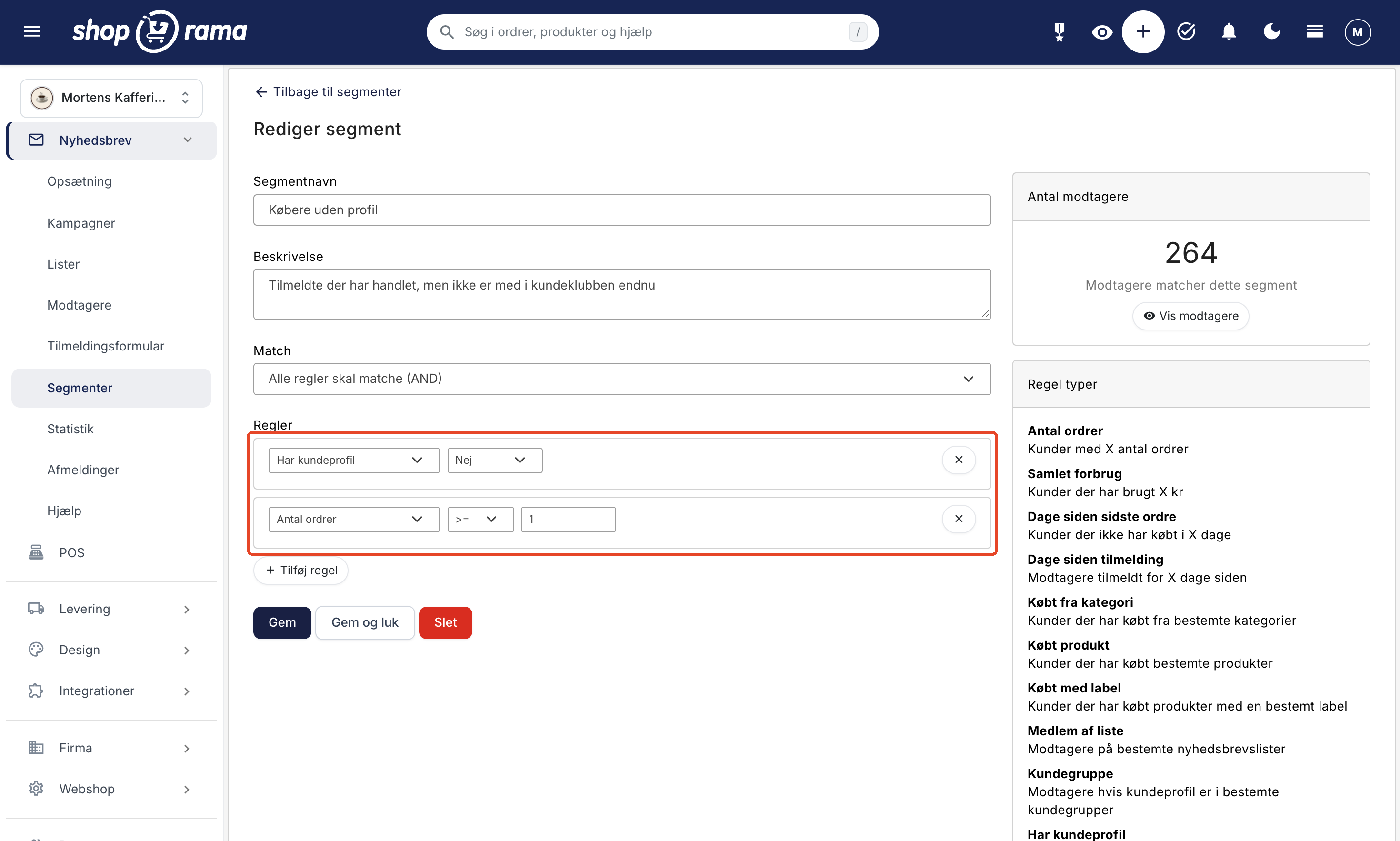
Invitér dem til at oprette en profil med samme mailadresse som til nyhedsbrevet. Har du sat Point ved tilmeldelse, er velkomstpointene guleroden. Lov ikke point for de køb, de allerede har lavet, for dem får de ikke bagefter. Har du slået Standardgruppe for nye kunder til på en kundegruppe, skal gruppen være valgt under Kundegrupper der kan optjene og bruge point under Kunder → Loyalitetsprogram. Ellers kommer nye medlemmer slet ikke med i loyalitetsprogrammet. De får ingen velkomstpoint og optjener ingen point på deres køb. Den, der opretter en profil, falder selv ud af segmentet.
4. VIP-gruppen
- Kundegruppe Er i [din VIP-gruppe]
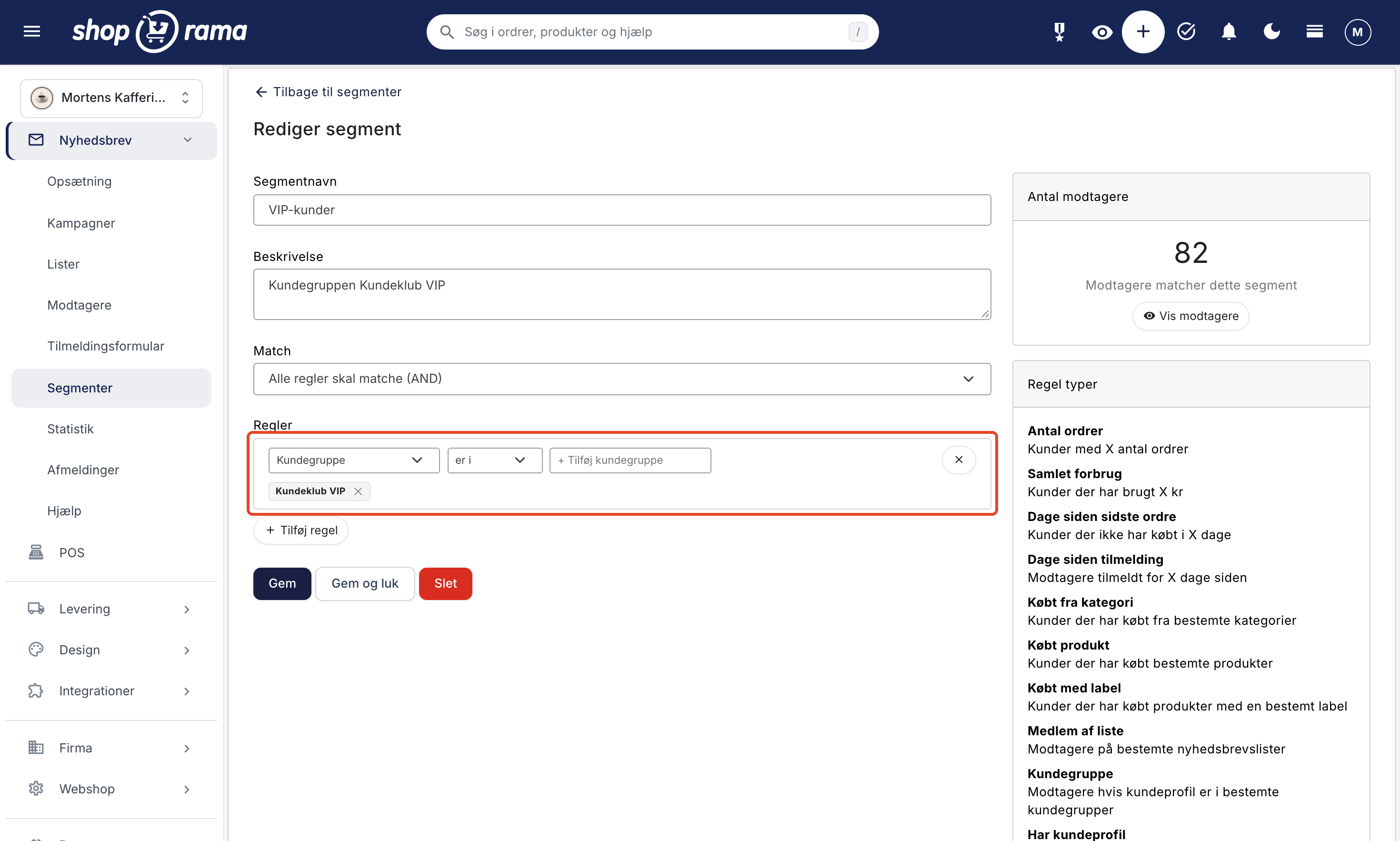
Dine bedste kunder, fx en gruppe med egne priser, kan få deres egen mail. Skriv personligt, og bed dem logge ind for at se deres priser. Kunder, der selv står i en kundegruppe, er kun med i loyalitetsprogrammet, hvis gruppen er valgt under Kundegrupper der kan optjene og bruge point under Kunder → Loyalitetsprogram. Ellers skal VIP-mailen ikke nævne point.
Mersalget ligger i det eksklusive. Vis nyheder fra et brand, du har gjort Eksklusiv for gruppen, så kun gruppen kan se og købe det. Læs om at skjule eller låse brands for kundegrupper.
5. Tilbehør til det, de allerede har købt
- Har kundeprofil = Ja
- Købt fra kategori Har købt [fx Kaffebønner]
- Købt fra kategori Har ikke købt [fx Brygudstyr]
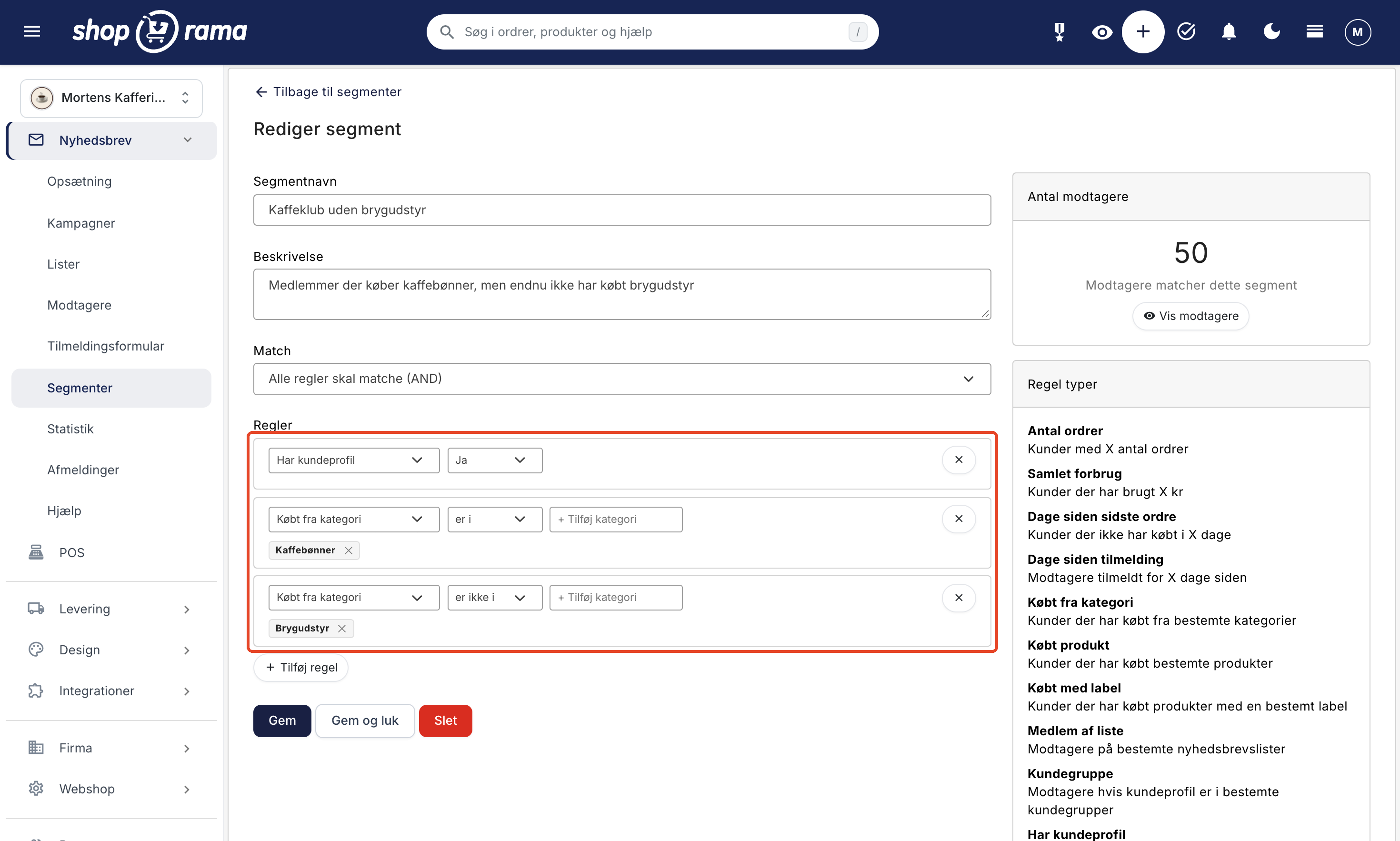
Det er krydssalg ud fra købshistorikken. Mailen viser varer fra kategorien, de mangler. Statistikken Købt sammen viser, hvilke par der giver mening i din butik. Har ikke købt ser kun på køb med samme mailadresse. Har kunden købt tilbehøret med en anden mail, får kunden mailen alligevel.
Send kun til segmentet
Kampagnen opretter du som altid i nyhedsbrevsmodulet. Under Modtagere sætter du flueben ved segmentet under Vælg segmenter og lader Vælg lister være tom. Estimeret antal modtagere viser, hvor mange der får mailen.
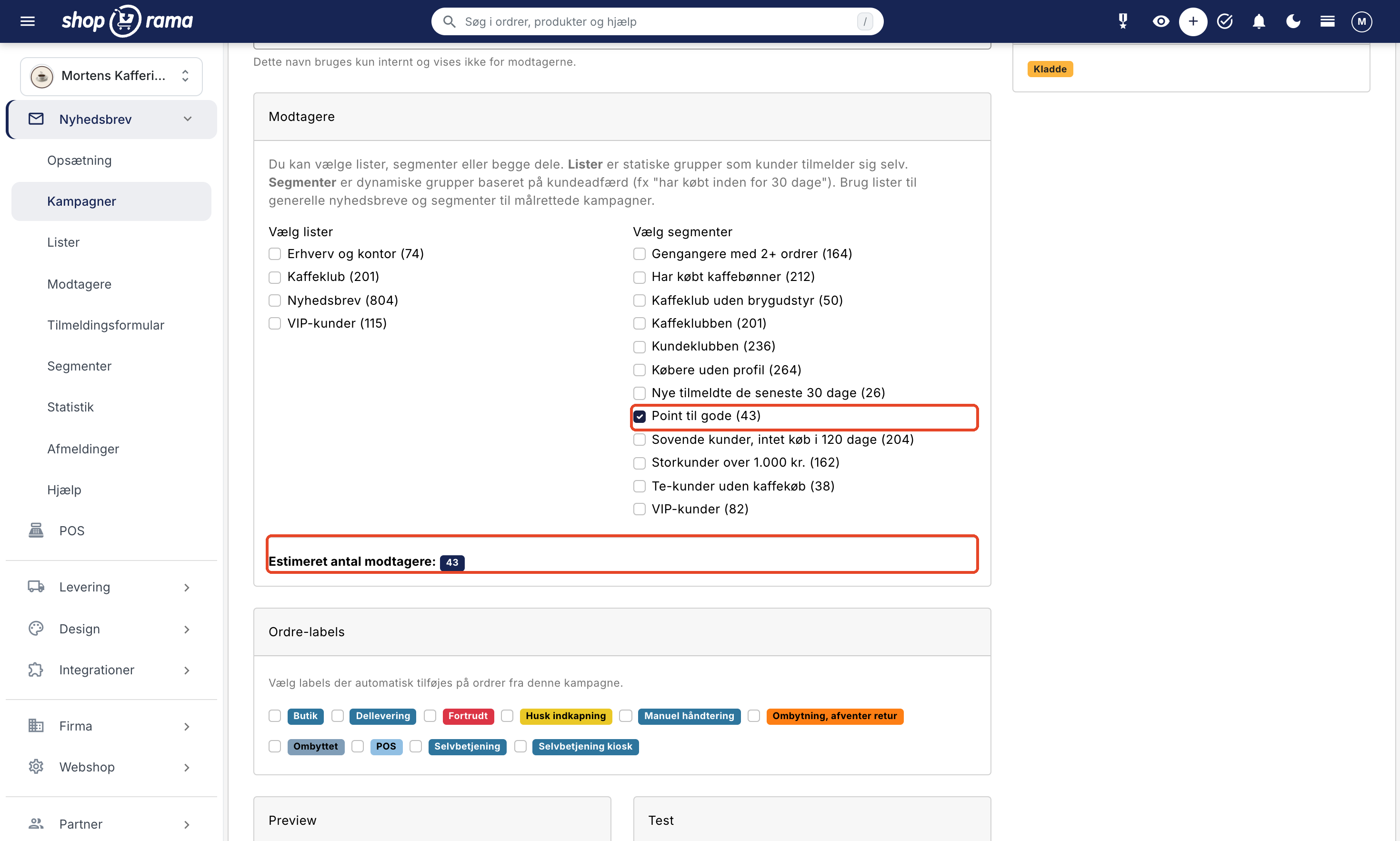
Modtagerne er summen af de valgte lister og segmenter, uden dubletter.
Det skal du tjekke, før du trykker send
- Segmentet tilmelder ingen. Det vælger kun blandt de aktive tilmeldte. Afmeldte, ubekræftede (ved dobbelt opt-in), og spærrede kommer aldrig med. Få flere medlemmer tilmeldt, fx med en tilmeldingsformular, men importér ikke kundeklubben som liste. En import tilmelder også dem, der aldrig har sagt ja, og tilmelder afmeldte igen.
- Mailadressen er nøglen. Kundeprofil og tilmelding kobles på mailadressen. Har kunden skiftet mail det ene sted, men ikke det andet, kobles de ikke.
- Pointsaldo kræver en profil i loyalitetsprogrammet. Tilmeldte uden profil kommer aldrig med på Pointsaldo, heller ikke med = 0. Kunder, der selv står i en kundegruppe uden for loyalitetsprogrammet, kommer heller ikke med.
- Planlæg tæt på afsendelsen. Modtagerne findes, når du klikker på Send nu eller Planlæg, ikke når mailen går. En kunde, der bruger sine point i mellemtiden, får stadig mailen om point til gode.
Mål, hvad kundeklubben køber
Opret et label, fx "Kundeklub-mail", under Ordrer → Ordrelabels, og vælg det under Ordre-labels på kampagnen, så ordrer fra kampagnen automatisk får det. Kampagnens statistik viser Åbnet, Klikket, Ordrer, og Omsætning, og ordre-labelen viser, hvilke ordrer der kom fra mailen. Over måneder kan du følge Returkundesats i Kundestatistik og Genbestillingsprocent i Kundefastholdelse. De tal gælder hele butikken, ikke kun kundeklubben, men de viser, om dine kunder generelt kommer oftere igen. Når medlemmet har købt, kan kvitteringssiden i de indbyggede temaer tage over med Mersalg efter køb.
Kom i gang
- Tjek under Kunder → Loyalitetsprogram, at programmet er slået til, og hvad et point er værd. Se opsætningen af loyalitetsprogrammet.
- Opret segmentet Point til gode: vælg Pointsaldo >= din grænse i den første regel (skriv tallet uden punktum), tilføj Dage siden sidste ordre >= 60, og klik på Opret segment. Kolonnen Modtagere viser, hvor mange der matcher.
- Opret en kampagne under Nyhedsbrev → Kampagner med Ny kampagne, og byg mailen med en Produkter-blok med fire til seks varer og én Knap.
- Vælg kun segmentet under Modtagere, sæt et ordre-label på, og send.
Alle reglerne og flere eksempler står i supportartiklen Kundegrupper og segmentering. Har du spørgsmål, så skriv til support@shoporama.dk.
Relaterede artikler
Loyalitetsprogram
Komplet guide til loyalitetsprogrammet i Shoporama – opsætning af pointsystem, indtjening, indløsning og kundekommunikation.
Kundegrupper og segmentering
Sådan opretter du kundegrupper og segmenter i Shoporama til målrettet markedsføring og nyhedsbreve.
Nyhedsbrevsmodulet
Komplet guide til Shoporamas indbyggede nyhedsbrevsmodul. Lær at oprette kampagner, segmentere modtagere, bruge A/B-test, opsætte automatiske...
Nyhedsbrevs-modtagere: administrér din base
Under Nyhedsbrev, Modtagere søger du, retter, importerer, og eksporterer dine nyhedsbrevsmodtagere. Se hvad kolonnerne betyder, og hvad CSV-filen...
Kundegrupper og B2B-priser: giv forskellige kunder forskellige priser
Kundefastholdelse — mål genkøb og kohorte-analyse
Forstå din kundefastholdelse med Shoporamas kohorte-analyse. Se genbestillingsprocent, tid til genkøb og et visuelt heatmap der viser hvor godt du...
Flere fra bloggen
Sælg i flere lande fra den webshop, du allerede har
Nu kan du sælge i andre lande fra den webshop, du allerede har. Under Webshop → Lande giver du hvert land sin egen adresse, sit eget sprog, sin...
11. oktober 2026
Roller til dit team: bestem, hvem der må hvad i admin
Nu kan pakkeren, bogholderen, og webbureauet få hver sin rolle i admin. Du vælger mellem syv faste roller og giver kun adgang til refunderinger,...
09. oktober 2026
Gaveindpakning og tilkøb i kurven: lette ekstra kroner til jul
Black Friday og julehandlen står for døren, og mange ordrer bliver til gaver. Nu kan du tilbyde gaveindpakning, hilsenkort, og opbæring med ét...
29. september 2026