Gemeinsame Werte: einheitliche Größen über alle Profile hinweg
Verwenden Sie gemeinsame Werte, sodass beispielsweise „Medium“ in allen Ihren Produktprofilen denselben Wert hat und der Kunde alle Artikel der Größe „Medium“ filtern kann, egal ob es sich um T-Shirts oder Hosen handelt.
Wenn du sowohl T-Shirts als auch Hosen verkaufst, hast du wahrscheinlich zwei Produktprofile, die jeweils ein Attribut für Größen enthalten. Für dich sind „Medium“ bei T-Shirts und „Medium“ bei Hosen dieselbe Größe, aber für den Webshop sind es zwei verschiedene Werte, da jedes Profil seine eigenen Werte hat. Mit „geteilten Werten“ teilst du Shoporama mit, dass es sich um denselben Wert handelt. So kann der Kunde nach „Medium“ filtern und sowohl T-Shirts als auch Hosen in der Größe „Medium“ auf einmal anzeigen lassen.
Was sind gemeinsame Werte?
Gemeinsame Werte sind eine einheitliche Liste von Werten für deinen gesamten Shop, z. B. XS, Small, Medium, Large, XL und XXL. Die Liste ist flach, es gibt also keine Gruppen oder Sets. Du kannst Größen, Materialien und Aufdrucke in derselben Liste haben, z. B. Small, Medium, Baumwolle und 400 bar.
Ein Wert in einem Produktprofil kann mit einem gemeinsamen Wert verknüpft werden. Dann gilt dieser Wert in allen damit verknüpften Profilen als „derselbe Wert“. Die Werte der Profile bleiben weiterhin eigenständig, die Verknüpfung wird lediglich darüber gelegt. Daher verändern gemeinsame Werte weder Ihre Produkte, Ihren Lagerbestand, Ihre Varianten, Preise noch Ihre Bestellungen, und Sie können die Verknüpfung jederzeit wieder aufheben, ohne dass Daten verloren gehen.
Gemeinsame Werte werden bei Attributen vom Typ „Werteliste“ verwendet, also bei Werten, die Sie selbst eingeben. Sie werden nicht bei Feldern verwendet, die der Kunde selbst ausfüllt. Wenn Sie sich nicht sicher sind, was Profile, Attribute und Varianten sind, lesen Sie zunächst den Artikel über Produktprofile und Varianten.
Erstellen Sie Ihre gemeinsamen Werte
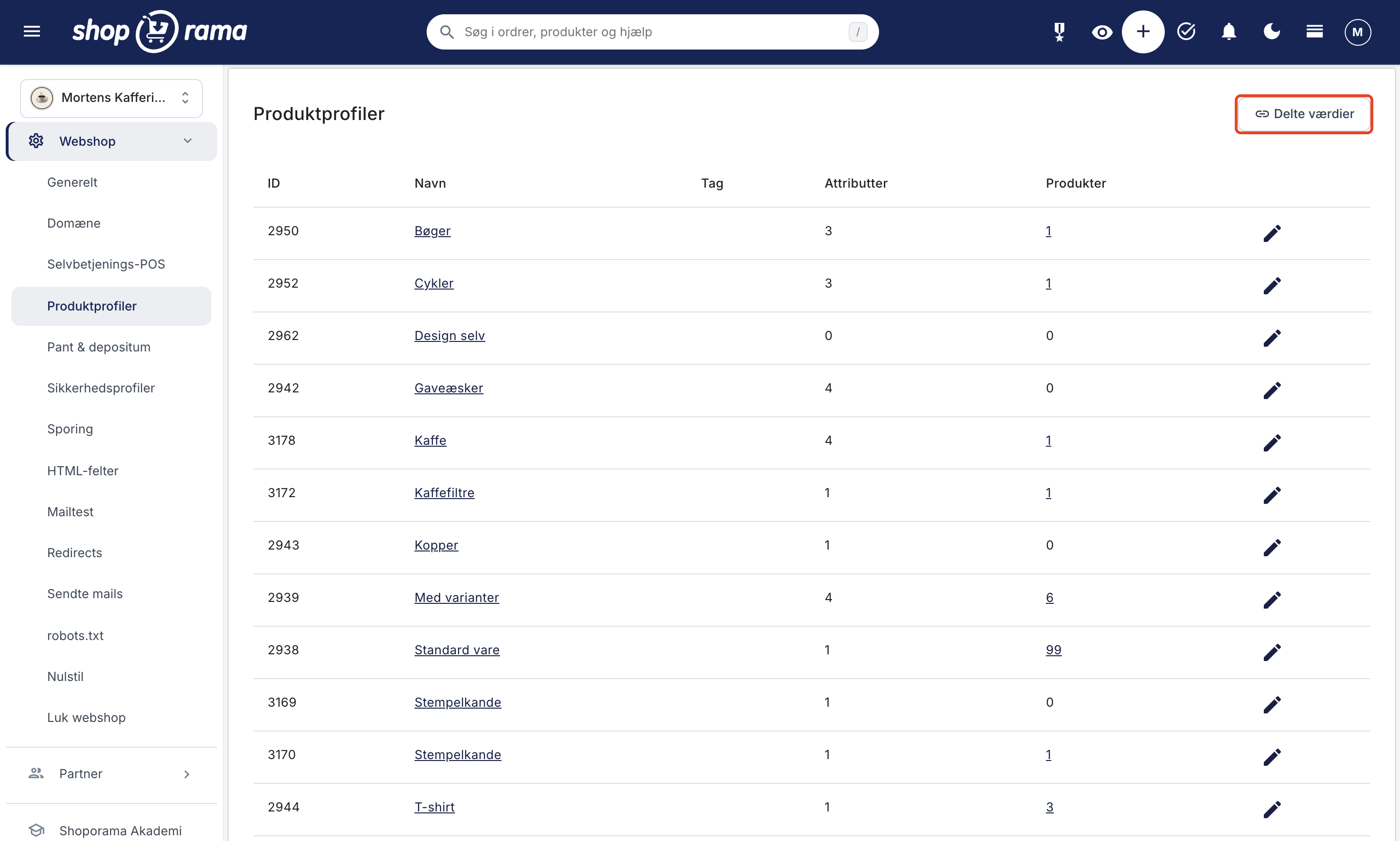
- Gehen Sie im Menü zu „Webshop“ → „Produktprofile “.
- Klicke oben rechts auf die Schaltfläche „Gemeinsame Werte “.
- Geben Sie einen Wert in das Feld „Wert hier hinzufügen“ ein und drücken Sie die Eingabetaste. Wenn Sie mehrere Werte gleichzeitig anlegen möchten, trennen Sie diese durch Semikolons, z. B. XS;Small;Medium;Large.
- Verschieben Sie die Werte, wenn Sie die Reihenfolge ändern möchten.
Verwende die Bezeichnungen, die im Webshop angezeigt werden sollen, da der Kunde genau diese sieht. Wenn ein Wert bereits vorhanden ist, wird er nicht erneut angelegt. Groß- und Kleinschreibung spielt keine Rolle, sodass „medium“ und „Medium“ als derselbe Wert gelten.
Jeder Wert wird als kleines Kästchen mit einer Zahl angezeigt. Die Zahl gibt an, wie viele Werte in deinen Profilen damit verknüpft sind. Steht dort eine 0, wird der Wert noch in keinem Profil verwendet. Mit dem Bleistift kannst du den Wert bearbeiten, mit dem Häkchen löschst du ihn.
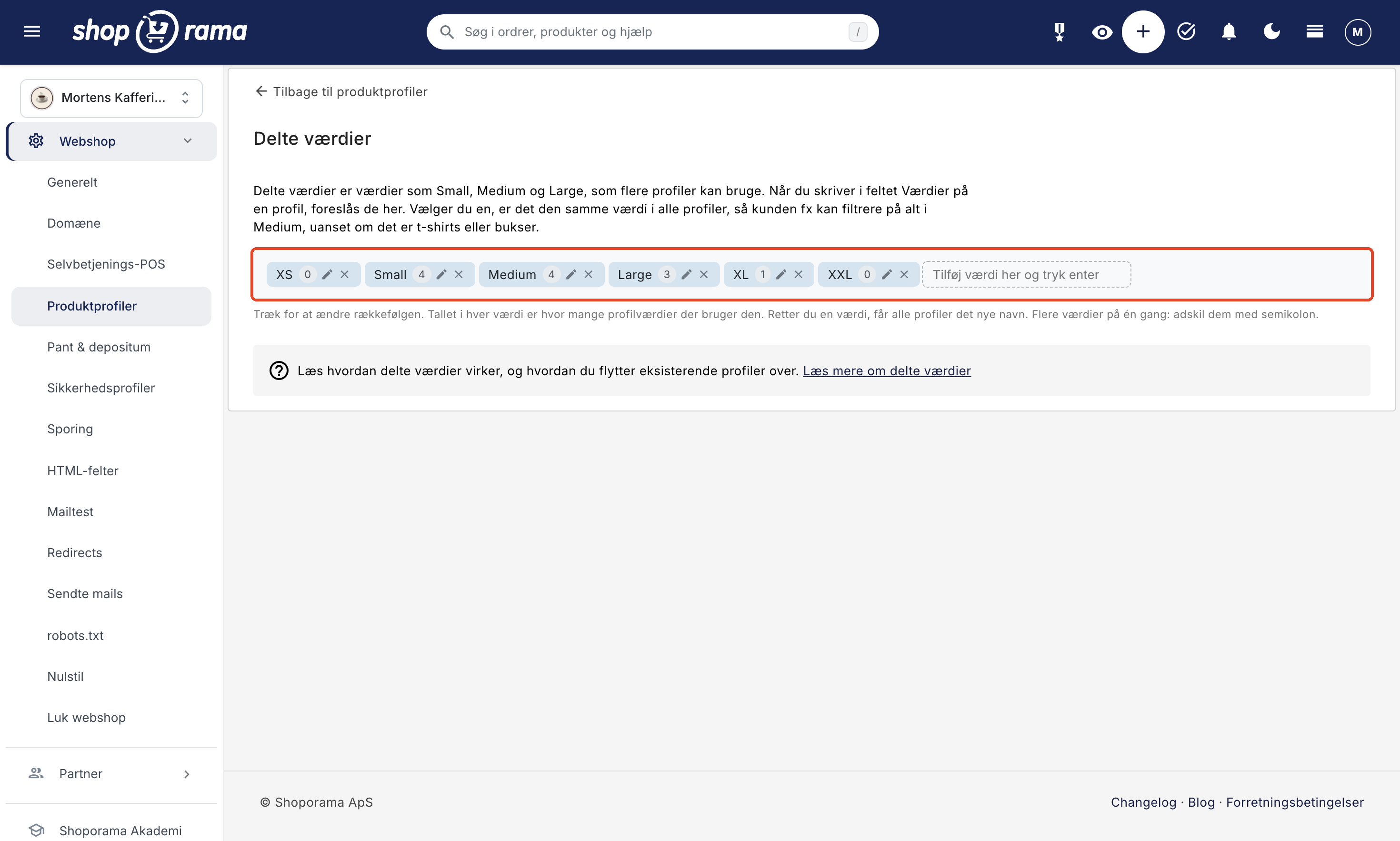
Wenn du einen gemeinsamen Wert mit dem Bleistift bearbeitest, gibt es auch ein Feld namens „Zahl“. Dieses wird automatisch ausgefüllt, wenn der Wert mit einer Zahl beginnt, z. B. 400 für „400 bar“. Die Zahl wird derzeit vom Filter im Webshop nicht verwendet, kann aber von Themes und Integrationen abgerufen werden.
Verwende einen geteilten Wert in einem Profil
Nachdem du deine geteilten Werte angelegt hast, werden sie automatisch vorgeschlagen, wenn du Werte zu einem Profil hinzufügst.
- Öffnen Sie das Profil unter Webshop → Produktprofile.
- Beginnen Sie, in das Feld „Werte “ beim Attribut zu schreiben, z. B. „x“.
- Es wird eine Liste der gemeinsamen Werte angezeigt, die den von Ihnen eingegebenen Text enthalten. Vor jedem Wert befindet sich ein Link-Symbol.
- Klicken Sie auf den gewünschten Wert oder wählen Sie ihn mit den Pfeiltasten aus und drücken Sie die Eingabetaste.
Der Wert wird dem Profil unter dem Namen des gemeinsamen Werts hinzugefügt und sofort zugeordnet. Wenn Sie selbst einen Wert eingeben und die Eingabetaste drücken, ohne etwas aus der Liste auszuwählen, wird es ein gewöhnlicher Wert, genau wie Sie es gewohnt sind. Eine Ausnahme besteht, wenn das Attribut bereits gemeinsame Werte enthält und der Name unter Ihren gemeinsamen Werten vorkommt. In diesem Fall wird die Verknüpfung automatisch hergestellt (siehe „Import und automatische Verknüpfung“ weiter unten).
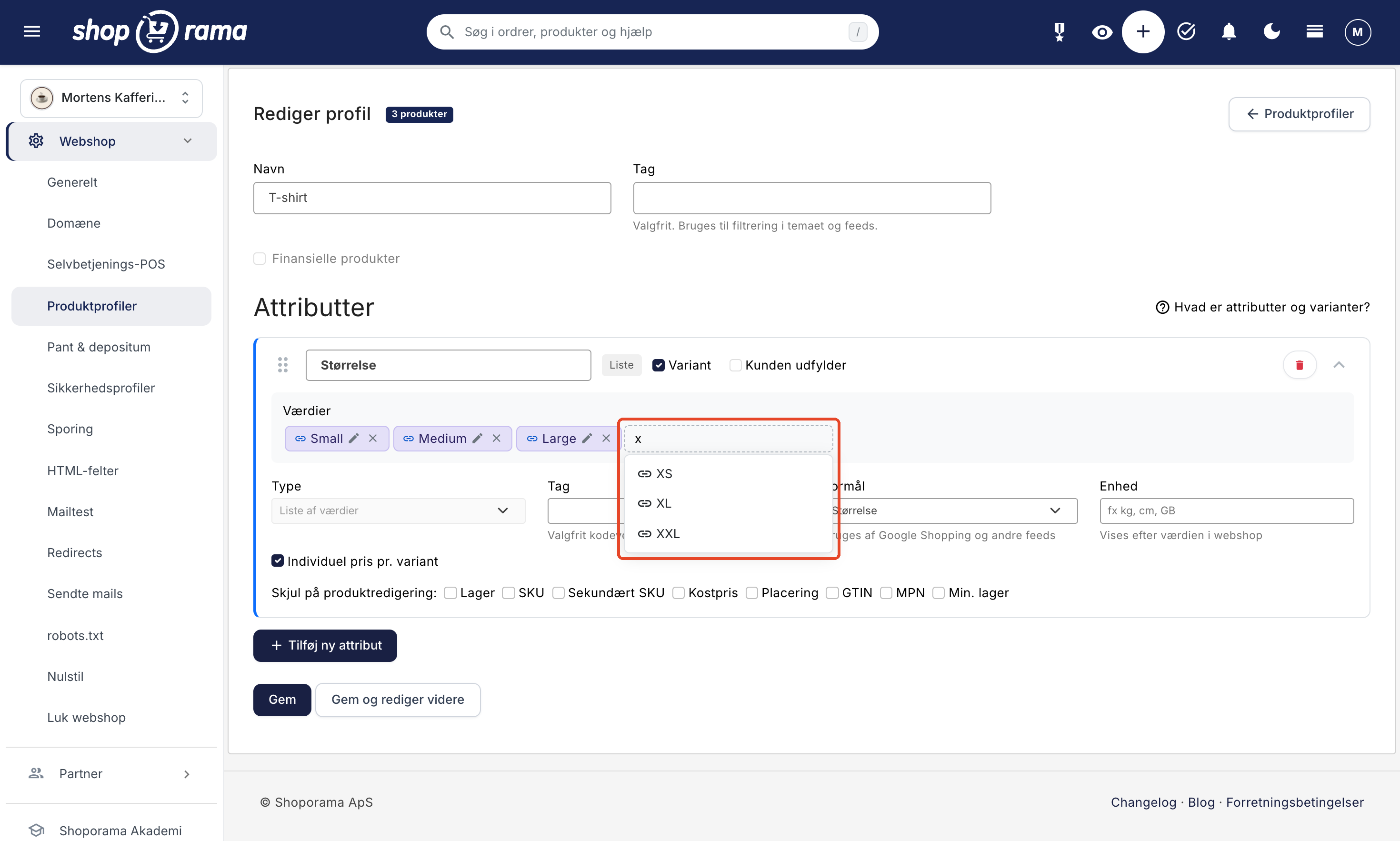
In der Liste können neben einem Wert zwei kurze Texte stehen:
- „bereits vorhanden“: Das Profil verfügt bereits über einen Wert, der mit dem gemeinsam genutzten Wert verknüpft ist. Dieser kann nicht erneut ausgewählt werden, um Duplikate zu vermeiden.
- Deinen Wert als gemeinsam genutzt festlegen: Das Profil enthält bereits einen normalen Wert mit demselben Namen. Wenn du diesen auswählst, wird dein bestehender Wert mit dem gemeinsam genutzten Wert verknüpft. Es wird kein neuer Wert erstellt, und deine Varianten, Lagerbestände und Preise bleiben unverändert.
So erkennst du, ob ein Wert geteilt ist
Im Profil sind gemeinsam genutzte Werte violett und haben ein Link-Symbol vor dem Namen. Wenn du mit der Maus über das Symbol fährst, erscheint die Anzeige „Gemeinsam genutzter Wert“. Normale Werte sehen wie bisher aus.
Im Hilfebereich „Was sind Attribute und Varianten?“ im Profil gibt es außerdem einen kurzen Abschnitt über gemeinsame Werte mit dem Link „Deine gemeinsamen Werte anzeigen“, der dich direkt zur Liste führt.
Der Name eines geteilten Werts ist im Profil gesperrt
Wenn du in einem Profil auf den Bleistift neben einem geteilten Wert klickst, öffnet sich wie gewohnt das Fenster „Wert bearbeiten“, aber das Feld „Wert“ ist gesperrt. Das ist beabsichtigt: Ein geteilter Wert muss in allen Profilen denselben Namen haben, sonst macht die Filterung keinen Sinn. Du kannst das Tag des Werts weiterhin bearbeiten.
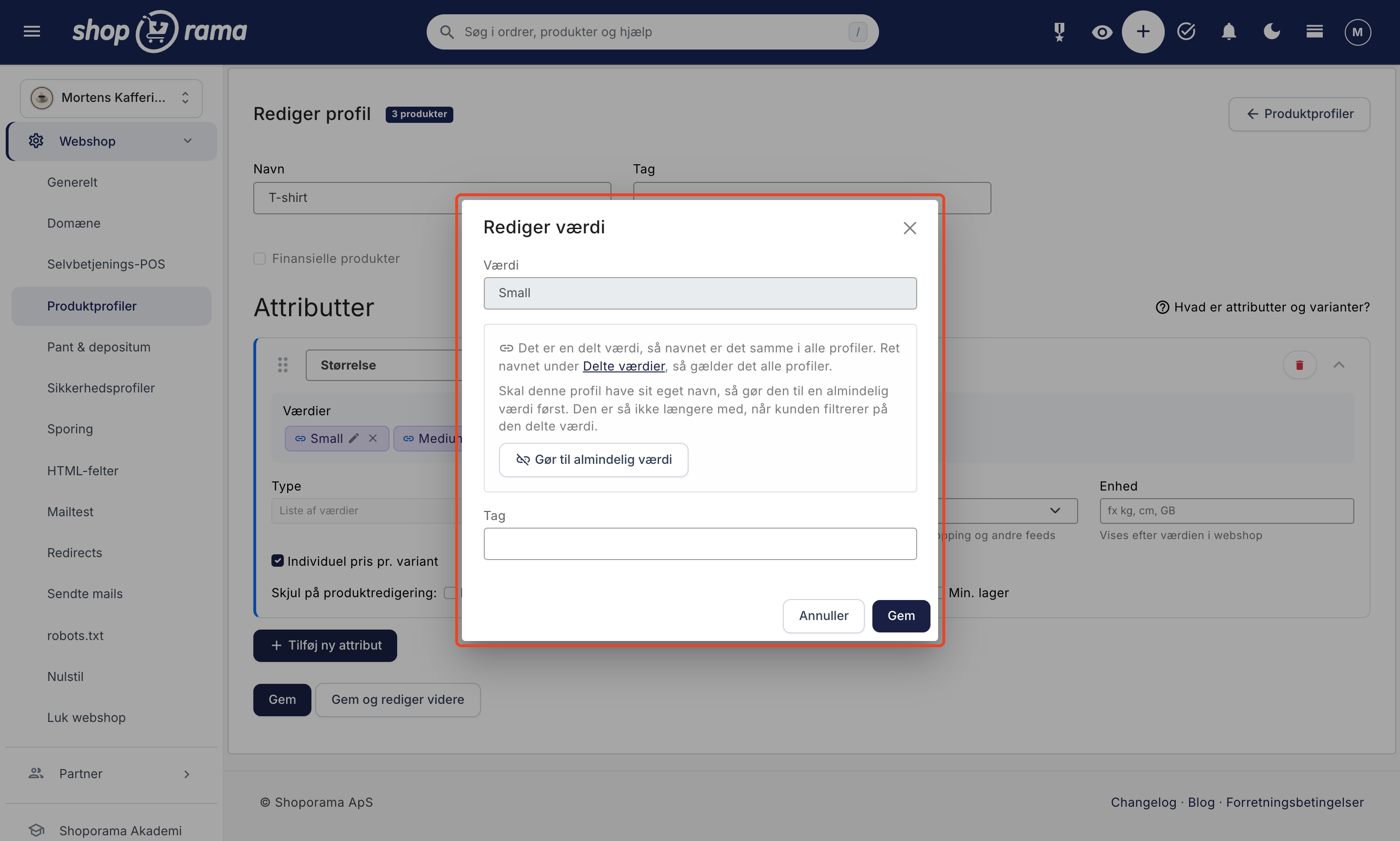
Sie haben zwei Möglichkeiten, wenn der Name geändert werden soll:
- Den Namen für alle Profile bearbeiten: Klicken Sie im Fenster auf den Link „Gemeinsame Werte “ und bearbeiten Sie den Wert dort.
- Nur diesem Profil einen eigenen Namen geben: Klicken Sie auf „Als normalen Wert festlegen“. Dann ist der Wert nicht mehr geteilt, und Sie können ihn umbenennen. Beachten Sie, dass er dann nicht mehr berücksichtigt wird, wenn der Kunde nach dem geteilten Wert filtert.
Einen gemeinsamen Wert umbenennen oder löschen
Wenn du einen gemeinsamen Wert auf der Seite „Gemeinsame Werte“umbenennst, erhalten alle verknüpften Werte in deinen Profilen sofort den neuen Namen. Dies gilt auch für die Namen der Varianten in der Lagerübersicht. Bereits erteilte Bestellungen behalten den Namen, den der Artikel hatte, als der Kunde ihn gekauft hat. Würde die Umbenennung zu zwei identischen Werten im selben Attribut führen, behält der betreffende Profilwert seinen alten Namen, ist aber weiterhin verknüpft.
Wenn du einen geteilten Wertlöschst, bleiben die Werte in deinen Profilen unter ihrem bisherigen Namen erhalten. Sie sind lediglich nicht mehr geteilt. Bevor der Vorgang ausgeführt wird, erscheint die Frage „Den geteilten Wert löschen?“.
Tipp: Löschen Sie niemals einen Wert in einem Profil, um ihn durch einen freigegebenen Wert zu ersetzen. Wenn Sie einen Variantenwert löschen, geht der Lagerverlauf der Variante verloren. Wähle stattdessen den freigegebenen Wert über „Wert freigeben“ in der Vorschlagsliste aus – dann wird dein bestehender Wert verknüpft.
Import und automatische Verknüpfung
Wenn ein neuer Wert in ein Profil aufgenommen wird, z. B. beim Import von Produkten per CSV, über eine Integration oder weil Sie ihn selbst eingeben, verknüpft Shoporama ihn automatisch mit einem geteilten Wert – jedoch nur, wenn zwei Bedingungen erfüllt sind:
- Das Attribut verfügt bereits über andere freigegebene Werte und
- es gibt einen gemeinsam genutzten Wert mit demselben Namen. Groß- und Kleinschreibung spielt keine Rolle.
Attribute ohne gemeinsam genutzte Werte bleiben unberührt, und die Liste der gemeinsam genutzten Werte wächst bei einem Import niemals von selbst an. Das Gleiche gilt, wenn du einen normalen Wert in den Namen eines gemeinsam genutzten Werts umbenennst: Hat das Attribut bereits gemeinsam genutzte Werte, wird die Verknüpfung hergestellt.
Filterung im Webshop
Im Filter machen gemeinsame Werte für den Kunden den Unterschied. Wenn Sie unter „Design → Filter“ einen Produktfilter eingerichtet haben, passieren bei einem Attribut mit gemeinsamen Werten zwei Dinge:
- Verknüpfte Werte aus verschiedenen Profilen werden als eine einzige Auswahlmöglichkeit mit dem Namen des geteilten Werts angezeigt. Der Kunde sieht also ein einziges „Medium“, nicht eines pro Profil.
- Die gleichen gemeinsamen Werte aus anderen Profilen werden automatisch mit einbezogen (nur die gemeinsamen Werte, nicht die regulären Werte der Profile). Wählt der Kunde „Medium“ aus, werden sowohl T-Shirts als auch Hosen in der Größe „Medium“ angezeigt.
Dies funktioniert in den integrierten Themes, die den Produktfilter verwenden, d. h. Montana und MontanaB2B. Wenn Sie ein anderes Theme verwenden, funktioniert dies nicht automatisch. Weitere Informationen zum Filter finden Sie im Artikel über die Produktfilterung. Entwickler können Produkte mit einem bestimmten geteilten Wert über Ajax-Filterung und die REST-API abrufen.
„M“ und „M (Kinder)“: Wenn gleiche Bezeichnungen unterschiedliche Bedeutungen haben
Verbinde nur Werte, die für den Kunden wirklich dasselbe bedeuten. Wenn du „M“ sowohl für Erwachsenengrößen als auch für Kindergrößen verwendest, erstelle zwei getrennte Werte, z. B. „M“ und „M (Kinder)“. Andernfalls erhält ein Kunde, der nach „M“ für sich selbst filtert, auch Kinderkleidung.
Profil eines Produkts ändern
Wenn du das Profil eines Produkts änderst, werden Bestandsbuchungen mit Varianten und die Profileinstellungen des Produkts normalerweise entfernt. Geteilte Werte bilden hier eine Ausnahme: Befindet sich derselbe geteilte Wert sowohl im alten als auch im neuen Profil, werden die Produktdaten dafür mitübertragen, z. B. Lagerbestand, SKU und Preise. Voraussetzung dafür ist, dass der Wert in beiden Profilen eine Variante (oder ein normales Feld) ist und dass eindeutig feststeht, wo er im neuen Profil zugeordnet werden soll. Weitere Informationen finden Sie unter „Kann man das Produktprofil eines Produkts ändern?“
Erstellen Sie neue Profile aus bestehenden Attributen
Wenn Sie ein neues Profil erstellen, können Sie ein Attribut aus einem anderen Profil kopieren, indem Sie auf der Profilseite die Option „Aus anderem Profil kopieren“ verwenden. Die gemeinsam genutzten Werte werden als solche übernommen, sodass das neue Profil sofort zusammen mit den anderen gefiltert wird. Weitere Informationen finden Sie unter „Produktprofile und Varianten“.
Haben Sie viele Profile?
Wenn du nur wenige Profile hast, kannst du dies schnell im Admin-Bereich mit „Wert als gemeinsam nutzen“ erledigen. Hast du viele Profile oder sind die Werte von Profil zu Profil unterschiedlich geschrieben, z. B. „S“ in einem und „Small“ in einem anderen, kannst du die Verknüpfung über die REST-API oder durch eine Anfrage an Claude vornehmen, sofern du den Shop mit der KI verbunden hast. Du kannst das Ergebnis sehen, bevor etwas gespeichert wird, und den Vorgang anschließend rückgängig machen. Lies die Schritt-für-Schritt-Anleitung im Artikel „Profilwerte auf gemeinsame Werte umstellen“.
Häufig gestellte Fragen
Muss ich gemeinsame Werte verwenden, wenn ich nur ein Profil habe?
Nein, das ist nicht notwendig. Gemeinsame Werte sind erst dann sinnvoll, wenn mehrere Profile die gleiche Art von Werten haben, z. B. Größen sowohl für T-Shirts als auch für Hosen, und der Kunde über diese hinweg filtern können soll. Du kannst ruhig warten, bis du sie brauchst.
Ändern sich mein Lagerbestand oder meine Varianten, wenn ich einen Wert verknüpfe?
Nein. Die Verknüpfung hat keine Auswirkungen auf Lagerbestände, Varianten, Preise, Bestellungen oder den Warenkorb. Wenn du „Deinen Wert freigeben“ wählst, wird dein bestehender Wert verknüpft, und es wird kein neuer erstellt. Das Einzige, was sich ändern kann, ist der Name, falls du den freigegebenen Wert später umbenennst.
Behält das Produkt seinen Lagerbestand, wenn ich zu einem anderen Profil wechsle?
Bei den geteilten Werten, die auch im neuen Profil vorhanden sind, ja. Wenn beispielsweise das T-Shirt und die Hose beide den geteilten Wert „Medium“ als Variante haben, werden Lagerbestand, SKU und Preise für „Medium“ mitübertragen. Varianten ohne ein entsprechendes Gegenstück im neuen Profil werden wie bei einem normalen Profilwechsel entfernt.
Warum kann ich den Namen eines Werts in meinem Profil nicht ändern?
Weil es sich um einen gemeinsamen Wert handelt, der in allen Profilen denselben Namen haben muss. Ändern Sie den Namen unter „Gemeinsame Werte“, dann gilt dies für alle Profile. Soll genau dieses Profil einen eigenen Namen haben, klicken Sie zunächst auf „Als normalen Wert festlegen“.
Was bedeutet „bereits vorhanden“ in der Liste?
Dass das Profil bereits einen Wert hat, der mit dem gemeinsamen Wert verknüpft ist. Deshalb kannst du ihn nicht erneut auswählen. So vermeidest du, dass derselbe Wert zweimal im Profil vorkommt.
Ich habe unter „Gemeinsame Werte“ „Medium“ in „Mittel“ geändert. Ändert das meine alten Bestellungen?
Nein. Die Profile und Varianten erhalten den neuen Namen, aber bereits aufgegebene Bestellungen behalten den Namen, den der Artikel hatte, als der Kunde ihn gekauft hat.
Werden meine Größen automatisch übernommen, wenn ich Produkte per CSV importiere?
Nur wenn das Attribut bereits geteilte Werte hat und ein geteilter Wert mit demselben Namen vorhanden ist. Dann wird der neue Wert automatisch zugeordnet. Attribute ohne geteilte Werte bleiben unberührt, und der Import erstellt niemals von sich aus neue geteilte Werte.
Kann der Kunde erkennen, dass ein Wert aufgeteilt ist?
Nicht direkt. Das Link-Symbol und die violette Farbe werden nur im Admin-Bereich angezeigt. Der Kunde bemerkt es im Filter, wo „Medium“ nur einmal erscheint und Artikel aus allen Profilen anzeigt, die diesen Wert verwenden. Dazu ist ein Theme mit dem Produktfilter erforderlich, d. h. Montana oder MontanaB2B.
Ich habe 40 Profile. Muss ich wirklich alle einzeln öffnen?
Nein. Die Verknüpfung kann pauschal über die REST-API oder durch eine Anfrage an Claude vorgenommen werden, und du kannst das Ergebnis sehen, bevor es gespeichert wird. Siehe den Artikel „Deine Profile auf gemeinsame Werte umstellen“.
Kann ich den Vorgang rückgängig machen, wenn ich etwas falsch verknüpft habe?
Ja. Klicken Sie auf den Bleistift neben dem Wert im Profil und wählen Sie „Als normalen Wert festlegen“. Ist der Wert versehentlich entstanden, z. B. weil du einen geteilten Wert ausgewählt hast, den das Profil zuvor nicht hatte, kannst du ihn stattdessen löschen, solange er keinen Bestand hat. Wenn du den gesamten geteilten Wert löschst, bleiben die Werte in den Profilen erhalten, sie sind nur nicht mehr geteilt.
Benötigen Sie Hilfe? Kontaktieren Sie uns unter support@shoporama.dk.
Ähnliche Artikel
Übertragen Sie Ihre Profile in „Gemeinsame Werte“
So verknüpfen Sie gleiche Größen, Farben und andere Werte in zahlreichen Produktprofilen mit gemeinsamen Werten. Im Admin-Bereich, über die...
Produktprofile und Varianten
Leitfaden für Produktprofile und Varianten in Shoporama. Verstehen Sie, wie Profile, Attribute und Varianten zusammenhängen.
Produktfilter in Ihrem Online-Shop
Anleitung zur Produktfilterung in Shoporama. Sie erstellen den Filter selbst unter „Design“ → „Filter“, wählen aus, welche Filterkriterien den...
Ajax-Filterung
Technische Dokumentation für den /ajax-Endpunkt von Shoporama zum Filtern von Produkten. Für Entwickler und Themendesigner.
Verwandte Funktionen
Produktprofile und Varianten: Richten Sie Ihre Produkttypen ein
Erstellen Sie in Shoporama Produktprofile, Attribute und Varianten mit eigenen Preisen und eigenen Lagerbeständen und sehen Sie, wie sich dies auf...
Gemeinsame Werte
Gemeinsame Werte sind Attributwerte wie „Small“, „Medium“ und „Large“, die von mehreren Produktprofilen verwendet werden, sodass der Kunde...