Feed-Schlüssel: Schützen Sie Ihre Produkt-Feeds mit einem geheimen Schlüssel
So aktivieren Sie Feed-Schlüssel in Shoporama und schützen Ihre Produkt-Feeds, sodass nur Google, Pricerunner und andere autorisierte Dienste Ihre Daten abrufen können.
Ihre Produkt-Feeds enthalten alles, was sich Ihre Mitbewerber wünschen: Ihre Produkte, Ihre Beschreibungen und nicht zuletzt Ihre Preise. Standardmäßig ist die Feed-Adresse öffentlich, sodass jeder, der sie kennt, die Daten abrufen kann. Mit Feed-Schlüsseln kannst du deine Feeds sperren, sodass sie nur mit einem geheimen Schlüssel in der Adresse zugänglich sind. In diesem Artikel zeigen wir dir, wie du die Funktion aktivierst und richtig nutzt.
Was sind Feed-Schlüssel?
Ein Feed-Schlüssel ist ein geheimer Code, den du der Adresse deines Feeds hinzufügst. Sobald ein Schlüssel festgelegt ist, kann der Feed nur abgerufen werden, wenn der richtige Schlüssel in der URL enthalten ist. Das bedeutet, dass eine beliebige Person, die Ihre normale Feed-Adresse errät oder findet, Ihre Produkt- und Preisdaten nicht mehr einsehen kann.
Der Zweck ist einfach: zu verhindern, dass Wettbewerber, Preis-Bots oder andere Ihre Produkt- und Preisdaten über Ihre öffentliche Feed-Adresse frei abrufen können. Sie entscheiden selbst, welche Dienste Zugriff erhalten, indem Sie den Schlüssel nur an diejenigen weitergeben, denen Sie vertrauen, z. B. Google, Pricerunner oder Partner-Ads.
Hinweis: Feeds ohne Schlüssel bleiben öffentlich zugänglich. Der Schutz tritt erst in Kraft, wenn du dem jeweiligen Feed einen Schlüssel zugewiesen hast.
So aktivieren Sie Feed-Schlüssel
Sie finden die Einstellung in Ihrem Administrationsbereich. Befolgen Sie diese Schritte:
- Gehen Sie zu „Einstellungen “ und wählen Sie „Webshop“.
- Klicken Sie auf die Registerkarte „Feeds“.
- Suchen Sie den Abschnitt „Feed-Schlüssel“.
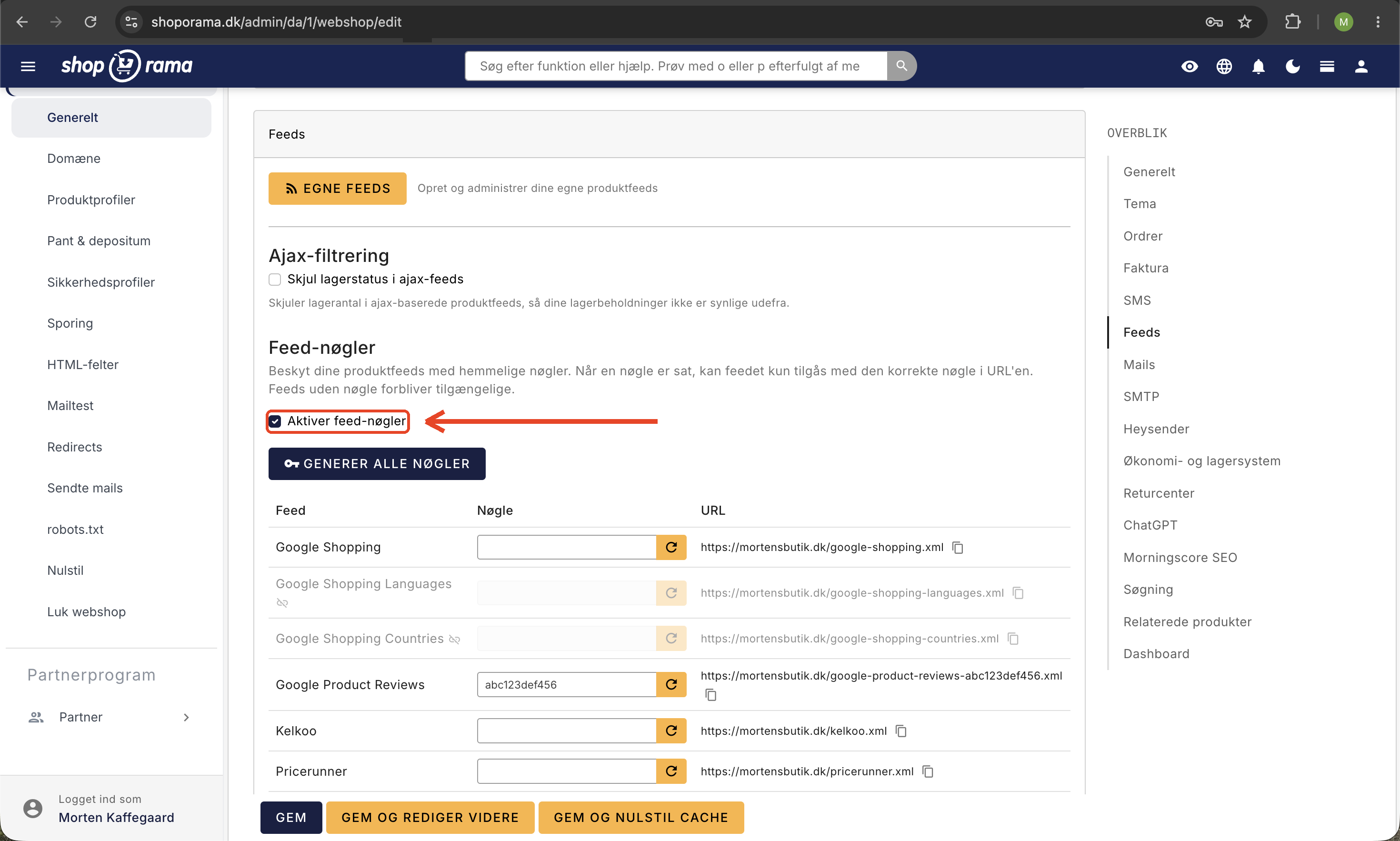
- Setzen Sie ein Häkchen bei „Feed-Schlüssel aktivieren“.
- Generieren Sie einen Schlüssel für jeden einzelnen Feed, den Sie schützen möchten, oder klicken Sie auf „Alle Schlüssel generieren“, um Schlüssel für alle Feeds auf einmal zu erstellen.
- Speichere deine Einstellungen.
Sie können entweder alle Ihre Feeds auf einmal mit der Schaltfläche „Alle Schlüssel generieren“ schützen oder nur für die Feeds einen Schlüssel festlegen, bei denen Sie dies benötigen. Die Entscheidung liegt ganz bei Ihnen.
So verwendest du den Schlüssel in deiner Feed-Adresse
Sobald du einen Schlüssel festgelegt hast, wird dieser in die Feed-Adresse integriert. Das bedeutet, dass die normale, öffentliche Adresse nicht mehr funktioniert und du stattdessen die Adresse mit dem Schlüssel verwenden musst.
Ein Beispiel mit dem Google Shopping-Feed. Ohne Schlüssel sieht die Adresse wie folgt aus:
- deine-domain.dk/google-shopping.xml
Mit einem Schlüssel sieht die Adresse stattdessen etwa so aus:
- deine-domain.dk/google-shopping-DEIN-GEHEIMER-SCHLÜSSEL.xml
Es ist die vollständige Adresse einschließlich des Schlüssels, die du kopieren und bei dem Dienst einfügen musst, der den Feed verwenden soll, z. B. Google, Pricerunner oder Kelkoo. Falls Sie zuvor die alte Adresse ohne Schlüssel an einen Dienst weitergegeben haben, denken Sie bitte daran, diese auf die neue Adresse mit Schlüssel zu aktualisieren, damit der Feed weiterhin abgerufen werden kann.
Hinweis: Behandeln Sie den Schlüssel wie ein Passwort. Geben Sie die vollständige Feed-Adresse nur an die Dienste weiter, die sie tatsächlich benötigen, und veröffentlichen Sie sie nicht offen auf Ihrer Website oder an anderen öffentlichen Orten.
Welche Feeds können geschützt werden?
Feed-Schlüssel funktionieren bei den integrierten Feeds des Webshops:
- Google Shopping (siehe unsere Anleitung zum Google Shopping-Feed)
- Google-Produktbewertungen (siehe Anleitung zu Produktbewertungen in Google Shopping)
- Kelkoo (siehe Anleitung zum Kelkoo-Feed)
- Pricerunner (siehe Anleitung zum Pricerunner-Feed)
- Klaviyo
- Partner-Ads
- Tradetracker (siehe Anleitung zum Tradetracker-Feed)
- Ihr regulärer Produkt-Feed
Sie müssen nicht alle schützen. Sie können einige Feeds ruhig öffentlich lassen und nur diejenigen mit einem Schlüssel versehen, bei denen Sie zusätzlichen Schutz wünschen.
Deine eigenen Produkt-Feeds werden an anderer Stelle geschützt
Wenn du deine eigenen Feeds unter „Produkte“, „Produkt-Feeds“ erstellst, gelten die Feed-Schlüssel auf dieser Seite nicht für diese. Eigene Feeds werden auf dem jeweiligen Feed geschützt, und dort hast du eine weitere Möglichkeit:
- Geheime URL – dasselbe Prinzip wie bei den Feed-Schlüsseln auf dieser Seite.
- Benutzername und Passwort – für den Feed ist eine Anmeldung erforderlich. Dies ist die sicherste Lösung und empfiehlt sich, wenn der Feed Einkaufspreise oder andere vertrauliche Informationen enthält.
Sie finden die Einstellung im Feld „Feed-URL“, wenn Sie den Feed bearbeiten. Weitere Informationen finden Sie unter „Erstellen Sie Ihre eigenen Feeds“.
Hinweis: Feeds, die Sie selbst anhand einer Landingpage mit Ihrer eigenen XML-Vorlage erstellen, können derzeit nicht geschützt werden. Fügen Sie daher keine vertraulichen Informationen hinzu.
Häufig gestellte Fragen
Gilt der Feed-Schlüssel auch für meine eigenen Produkt-Feeds?
Nein. Die Feed-Schlüssel hier gelten für die integrierten Feeds wie Google Shopping und Pricerunner. Eigene Produkt-Feeds unter „Produkte“, „Produkt-Feeds“ haben ihre eigene Einstellung für den jeweiligen Feed, in der du auch Benutzername und Passwort festlegen kannst.
Muss ich technisch versiert sein, um Feed-Schlüssel zu verwenden?
Nein. Sie setzen einfach ein Häkchen und klicken auf eine Schaltfläche, um die Schlüssel zu generieren. Anschließend kopieren Sie die neue Feed-Adresse und fügen sie bei dem Dienst ein, der den Feed verwenden soll. Es gibt keinen Code und keine technischen Einstellungen, die Sie selbst vornehmen müssen.
Ich habe 4 Webshops und nutze viele Preisvergleichsdienste. Kann ich alles auf einmal schützen?
Ja. In jedem Shop kannst du auf „Alle Schlüssel generieren“ klicken, dann erhalten alle Feeds sofort einen Schlüssel. Denke anschließend daran, die Feed-Adressen zu aktualisieren, die du bereits an Google, Pricerunner und die anderen Dienste übermittelt hast, damit sie auf die neuen Adressen mit Schlüssel verweisen.
Haben Feed-Schlüssel Auswirkungen auf meine Buchhaltung oder meine Bestellungen?
Nein. Feed-Schlüssel regeln ausschließlich, wer deine Produkt-Feeds abrufen darf. Sie haben keinen Einfluss auf Bestellungen, Rechnungen, Mehrwertsteuer oder die Buchhaltung. Es handelt sich lediglich um eine zusätzliche Schutzebene für die öffentlichen Produktdaten, die Sie an Preisvergleichs- und Anzeigendienste übermitteln.
Was passiert, wenn ich vergesse, die Adresse bei Google zu aktualisieren?
Sobald ein Schlüssel festgelegt wurde, funktioniert die alte Adresse ohne Schlüssel nicht mehr. Wenn ein Dienst weiterhin die alte Adresse verwendet, kann er den Feed nicht abrufen. Daher ist es wichtig, die Adresse bei allen Diensten, für die Sie den Feed nutzen, auf die neue Adresse zu aktualisieren, die den Schlüssel enthält.
Wie wirkt sich das auf die Kunden aus, die meinen Shop besuchen?
Das hat keinerlei Auswirkungen. Feed-Schlüssel betreffen ausschließlich die zugrunde liegenden Datendateien, die von Diensten wie Google und Pricerunner abgerufen werden. Ihre Kunden sehen weder Feeds noch Schlüssel, sodass ihre Erfahrung mit Ihrem Webshop genau dieselbe bleibt wie zuvor.
Kann ich einige Feeds offen lassen und nur andere schützen?
Ja. Du kannst pro Feed einen Schlüssel generieren, sodass du selbst entscheidest, welche Feeds geschützt werden sollen. Ein Feed ohne Schlüssel bleibt öffentlich zugänglich, während ein Feed mit Schlüssel nur über die richtige Adresse abgerufen werden kann. Auf diese Weise können Sie den Schutz genau auf Ihre Bedürfnisse zuschneiden.
Ähnliche Artikel
Erstellen Sie Ihre eigenen Feeds
Anleitung zur Erstellung eigener Produkt-Feeds im CSV-, XML- oder JSON-Format mit Shoporamas Custom-Feed-Funktion.
Google Shopping-Feed einrichten
Anleitung zur Einrichtung des Google Shopping-Feeds in Shoporama: Kategorien, benutzerdefinierte Bezeichnungen, Produkt-ID und Katalogabgleich...
Verwandte Funktionen
Futtermittel
Ein Produkt-Feed exportiert Ihre Produktdaten an Google Shopping, PriceRunner, Facebook und andere Kanäle. Erfahren Sie mehr über Feed-Typen,...
Feeds
Vorgefertigte Feeds für Google Shopping, Pricerunner, Partner Ads, Kelkoo und TradeTracker. Oder erstellen Sie Ihre eigenen benutzerdefinierten...
Benutzerdefinierte Feeds
Erstellen Sie maßgeschneiderte Produkt-Feeds in XML, JSON oder CSV. Wählen Sie Felder aus, filtern Sie Produkte, erweitern Sie Varianten und teilen...
Themen-Einstellungen in MontanaB2B: Felder und B2B-Funktionen
Erläuterung aller Felder in den Themen-Einstellungen von MontanaB2B sowie der Anmeldeseite, der Preise ohne Mehrwertsteuer, der Kundengruppen, der...