GLS QR-Rücksendung: Rücksendeetiketten erstellen und automatisch versenden
Anleitung für GLS QR-Rücksendungen in Shoporama: Wählen Sie das Format der Rücksendeetiketten (PDF, QR oder beides), senden Sie das Etikett automatisch an den Kunden, testen Sie den Ablauf und lernen Sie den Unterschied zu PostNord kennen.
Mit GLS QR-Retour können Ihre Kunden einen Artikel zurücksenden, ohne selbst ein Etikett ausdrucken zu müssen. Sie erhalten per E-Mail einen QR-Code, zeigen diesen auf ihrem Smartphone in einem GLS PakkeShop vor, und das Personal scannt den Code und druckt das Etikett für sie aus. Das ist das gleiche Rücksendeverfahren, das viele von PostNord kennen, und du aktivierst es mit einer einfachen Auswahl in deinen Versand-Einstellungen. Hier findest du die gesamte Einrichtung Schritt für Schritt.
Kurz gesagt: Wähle unter „Lieferung“ aus, ob GLS-Rücksendeetiketten als PDF, QR-Code oder beides bereitgestellt werden sollen. Aktiviere die automatische Übermittlung im Rücksendezentrum, damit der Kunde sein Rücksendeetikett oder seinen QR-Code direkt per E-Mail erhält.
Wähle das Format deiner GLS-Rücksendeetiketten
Das Format wählst du an einer Stelle aus, und es gilt für alle GLS-Rücksendungen in deinem Webshop:
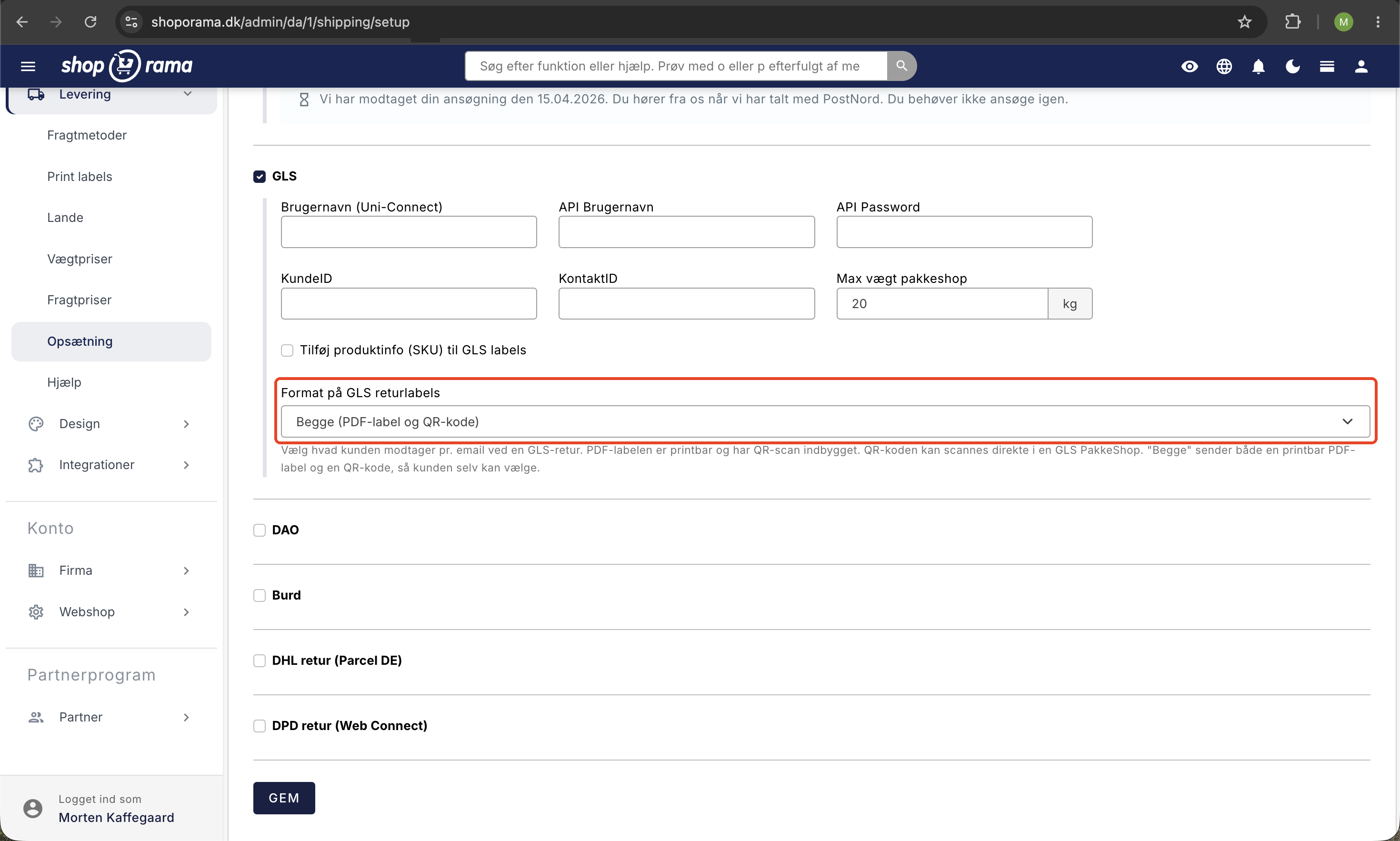
- Gehen Sie zu „Versand“ → „Einstellungen“
- Scrolle nach unten zum GLS-Bereich
- Suchen Sie das Dropdown-Menü „Format der GLS-Rücksendeetiketten“
- Wählen Sie das gewünschte Format aus (siehe unten)
- Klicke auf „Speichern“
Sie haben drei Optionen:
- „PDF-Etikett (druckbar)“ ist die Standardauswahl. Der Kunde erhält ein Etikett, das er zu Hause ausdrucken und auf das Paket kleben kann. Das PDF-Etikett enthält übrigens auch einen integrierten QR-Code.
- QR-Code bedeutet, dass der Kunde gar keinen Drucker benötigt. Der Kunde zeigt den QR-Code auf seinem Smartphone in einem GLS-PaketShop vor, wo das Personal ihn scannt und das Etikett ausdruckt.
- Bei beiden Optionen (PDF-Etikett und QR-Code) werden sowohl das druckbare PDF-Etikett als auch der QR-Code versendet, sodass der Kunde selbst entscheiden kann, was am besten passt.
Voraussetzung: „QR-Rücksendung“ funktioniert bei Rücksendungen, bei denen der Versand über GLS erfolgt, und setzt voraus, dass Ihre GLS-Integration mit API-Daten unter „Lieferung“ → „Einrichtung“ eingerichtet ist. Wenn Sie GLS noch nicht angebunden haben, richten Sie bitte zunächst die GLS-Integration ein.
Welcher Name steht auf dem Rücksendeetikett?
Auf dem Rücksendeetikett muss angegeben sein, wohin der Kunde das Paket zurücksendet. Standardmäßig verwenden wir den Namen und die Adresse aus Ihrem Unternehmensprofil. Wenn du etwas anderes auf dem Etikett haben möchtest, kannst du dies pro Webshop festlegen: Im GLS-Bereich unter „Lieferung“ → „Einrichtung“ findest du die Felder „Absendername“, „Absenderadresse“, „Postleitzahl“ und „Ort“. Wenn du diese Felder leer lässt, wird das Firmenprofil verwendet, und der dortige Wert wird als grauer Hilfetext im Feld angezeigt, damit du sehen kannst, was verwendet wird.
Mehrere Webshops unter demselben Unternehmen: Wenn du zwei Shops mit demselben Unternehmensprofil und derselben GLS-Vereinbarung hast, werden auf den Rücksendeetiketten beider Shops ansonsten derselbe Name angezeigt. Gib den Absendernamen in jedem Shop ein, damit jeder Shop seinen eigenen Namen auf dem Rücksendeetikett erhält. Die Felder werden pro Webshop gespeichert, daher müssen sie in beiden Shops eingegeben werden. Siehe „GLS-Integration einrichten“.
Rücksendeetikett automatisch an den Kunden senden
Die Wahl des Formats bestimmt, was bei GLS erstellt wird. Damit der Kunde das Rücksendeetikett oder den QR-Code automatisch per E-Mail erhält, musst du im Rücksendezentrum zwei Einstellungen aktivieren:
- Gehen Sie zum Rücksendezentrum
- Aktivieren Sie „Rücksendeetiketten automatisch erstellen “
- Aktivieren Sie „Rücksendeetikett automatisch an den Kunden senden “
Wenn beide Optionen aktiviert sind, erstellt Shoporama das Rücksendeetikett und sendet es an den Kunden, sobald eine Rücksendung angelegt wird. Der QR-Code wird der E-Mail als Bild angehängt, das der Kunde auf seinem Smartphone anzeigen kann. Wenn du „Beides“ wählst, werden sowohl das druckbare PDF-Etikett als auch das QR-Bild in derselben E-Mail angehängt.
Wichtig: Die E-Mail verwendet die Vorlage „return_label.html“ Ihres Themes. Verfügt Ihr Theme nicht über diese Vorlage, wird die Rücksende-E-Mail nicht versendet, und Sie erhalten einen Hinweis, dass die Vorlage fehlt. Die meisten Themes verfügen darüber, aber wenn du ein individuell angepasstes Theme verwendest, überprüfe bitte, ob sich die Vorlage im E-Mail-Ordner des Themes befindet.
So erlebt es der Kunde
Sobald eine Rücksendung angelegt wurde, erhält der Kunde eine E-Mail an die in der Bestellung angegebene Adresse. Wenn du den QR-Code ausgewählt hast, ist der Code als Bildanhang beigefügt. Der Kunde öffnet das Bild auf seinem Smartphone, geht zu einer GLS-Paketstation und zeigt den QR-Code vor. Das Personal scannt den Code und druckt das Etikett vor Ort aus. Der Kunde muss also weder einen Drucker benutzen noch etwas aufschreiben. Wenn du „Beides“ ausgewählt hast, kann der Kunde stattdessen das PDF-Etikett zu Hause ausdrucken.
So testest du den Ablauf
Es gibt kein separates Feld, in das du einen Testempfänger eingeben kannst. Die Rückbestätigung wird immer an die E-Mail-Adresse gesendet, die in der Bestellung selbst angegeben ist. Wenn du sehen möchtest, wie das für den Kunden aussieht, gehst du wie folgt vor:
- Erstellen oder suchen Sie eine Bestellung mit Ihrer eigenen E-Mail-Adresse
- Stelle sicher, dass für die Bestellung GLS als Versandart ausgewählt ist
- Leite eine Rücksendung für die Bestellung ein, entweder über das Rücksendezentrum des Webshops oder direkt in der Bestellung im Admin-Bereich
- Überprüfe deinen Posteingang: Die Rücksende-E-Mail mit dem QR-Code (oder dem PDF-Etikett) landet dort
Unterschied zwischen GLS und PostNord QR-Rücksendung
Wenn Sie bereits die QR-Rücksendung von PostNord nutzen, ist die gute Nachricht, dass das Kundenerlebnis dasselbe bleibt: Der Kunde scannt einen QR-Code in einer Paketstation, ohne etwas ausdrucken zu müssen. Hinter den Kulissen gibt es jedoch einen Unterschied, den Sie kennen sollten:
- PostNord versendet den QR-Code selbst per E-Mail oder SMS an den Kunden. Dies wird im eigenen System von PostNord abgewickelt.
- GLS versendet den QR-Code nicht selbst. Stattdessen ruft Shoporama den QR-Code von GLS ab und fügt ihn in Ihre eigene Rücksende-E-Mail (return_label.html) ein. Deshalb ist es gerade für GLS wichtig, dass das Theme über die return_label.html-Vorlage verfügt und dass die automatische Weiterleitung im Returcenter aktiviert ist.
Für Sie als Shopbetreiber bedeutet dieser Unterschied in der Praxis lediglich, dass Sie bei der Nutzung von GLS QR-Retour die beiden Einstellungen im Retourcenter und die Vorlage berücksichtigen müssen. Der Rest funktioniert so, wie Sie es gewohnt sind.
Häufig gestellte Fragen
Muss ich jedes Mal, wenn ein Kunde etwas zurücksenden möchte, etwas manuell tun?
Nein. Wenn du unter „Lieferung“ den QR-Code oder „Beides“ ausgewählt und im Retourencenter die Optionen „Retourenetiketten automatisch erstellen“ und „Retourenetikett automatisch an den Kunden senden“ aktiviert hast, läuft alles automatisch ab. Der Kunde erhält seinen QR-Code per E-Mail, ohne dass du einen Finger rühren musst. Wenn du den Vorgang lieber manuell steuern möchtest, kannst du stattdessen für die jeweilige Bestellung eine GLS-Rücksendung erstellen.
Gilt die Formatauswahl für den gesamten Shop oder pro Bestellung?
Das Format wird pro Webshop festgelegt und gilt für alle GLS-Rücksendungen in diesem Shop. Du wählst es an einer Stelle unter „Lieferung“, „Einrichtung“ im GLS-Bereich aus. Du musst dich also nicht bei jeder einzelnen Bestellung für ein Format entscheiden.
Kann ich dem Kunden sowohl einen QR-Code als auch ein druckbares Etikett anbieten?
Ja. Wählen Sie das Format „Beides (PDF-Etikett und QR-Code)“. Dann erhält der Kunde beides in derselben E-Mail und kann selbst wählen, ob er das PDF-Etikett zu Hause ausdrucken oder den QR-Code in einer Paketstation scannen möchte. Das PDF-Etikett verfügt übrigens auch über einen integrierten QR-Scanner, sodass kein Kunde ohne Möglichkeit zurückbleibt.
Was passiert mit der Bestellung, wenn eine GLS-QR-Rücksendung erstellt wird?
Der QR-Code wird von GLS abgerufen und dem Auftrag zugeordnet, gleichzeitig wird dem Auftrag eine eigene Rücksendungsverfolgungsnummer zugewiesen. Diese ist von der Sendungsverfolgung getrennt, sodass Sie die Rücksendung separat verfolgen können. Der QR-Code wird außerdem an die Rücksende-E-Mail an den Kunden angehängt.
Wir haben zwei Webshops unter demselben Unternehmen. Warum steht auf den Rücksendeetiketten beider Shops derselbe Name? (Jonas, mehrere Webshops)
Weil der Name standardmäßig aus dem Firmenprofil stammt, das sich die beiden Shops teilen. Gib den Absendernamen im GLS-Bereich unter „Lieferung“ → „Einstellungen“ in jedem der beiden Shops ein, dann verwendet jeder Shop seinen eigenen Namen. Beachte, dass dies nur für Rücksendeetiketten gilt: Bei normalen Paketetiketten wird der Absender aus der Registrierung deiner GLS-Kundennummer übernommen, und diese kannst du bei GLS ändern.
Die Rücksende-E-Mail wird nicht an den Kunden gesendet. Was könnte die Ursache sein?
Überprüfe drei Dinge. Erstens, ob sowohl „Rücksendeetiketten automatisch erstellen“ als auch „Rücksendeetikett automatisch an den Kunden senden“ im Rücksendezentrum aktiviert sind. Zweitens, ob dein Theme die E-Mail-Vorlage „return_label.html“ enthält; andernfalls wird die E-Mail nicht versendet. Drittens, dass der Rücksendeaufkleber selbst bei GLS nicht fehlgeschlagen ist, z. B. aufgrund falscher API-Angaben oder einer ungültigen Adresse. Die Fehlermeldung von GLS kannst du in der Auftragswarteschlange einsehen, und der Artikel „Fehler bei der Übertragung an GLS“ hilft dir bei solchen Problemen weiter.
Kennen die Kunden die QR-Rücksendung bereits?
Ja, die meisten schon. Es handelt sich um dieselbe Art von QR-Rücksendung, die viele bereits von PostNord kennen, bei der man in einer Paketstation einen QR-Code vorzeigt, ohne etwas ausdrucken zu müssen. Der Wiedererkennungswert ist hoch, sodass selten lange Erklärungen nötig sind, und das macht den Rückgabeprozess für den Kunden sicher und einfach.
Ähnliche Artikel
GLS-Einstellungen zu den Versandoptionen
Erläuterung der GLS-spezifischen Einstellungen pro Versandoption in Shoporama: Versandmodul, DepositService, PrivateDelivery, FlexDelivery und...
Rücksendungen abwickeln
Leitfaden für das Shoporama-Retourencenter - Bearbeiten Sie Retouren, erstellen Sie Gutschriften und verwalten Sie Rückgabeanfragen von Kunden.
Rückführungszentrum
Erfahren Sie, wie Sie das Shoporama-Retourencenter einrichten und nutzen können, damit Ihre Kunden Rücksendungen einfach anfordern können und Sie...
GLS-Integration einrichten
Anleitung zur Einrichtung der GLS-Integration in Shoporama, damit Sie GLS-Etiketten direkt drucken können.
Fehler bei der Übertragung zu GLS
Überblick über typische GLS-Übertragungsfehler in Shoporama und Lösungen für diese Fehler.