Schnelle Einlagerung: Artikel mit dem Barcode-Scanner einlagern
Scannen Sie einen Barcode oder eine Artikelnummer, geben Sie die Stückzahl ein, und schon sind die Artikel im Lager erfasst. So nutzen Sie die Schnell-Bestandserfassung in Shoporama für den Wareneingang, auch bei Artikeln mit Varianten.
Der Wareneingang ist einer der Bereiche, in denen die Zeit wie im Flug vergeht. Für jeden Artikel musst du die Produktliste aufrufen, den Artikel suchen, darauf klicken, das Lagerfeld finden, die Stückzahl eingeben und speichern. Der schnelle Lagerzugriff reduziert dies auf drei Schritte: Barcode scannen, Menge eingeben, Enter drücken.
So funktioniert die schnelle Bestandserfassung
Die Seite ruft jeweils ein Produkt anhand des Artikelscodes auf und ermöglicht es dir, sofort eine Stückzahl im Lager zu hinterlegen. Sie sucht sowohl nach dem Barcode des Artikels als auch nach seiner Artikelnummer, sodass du das scannen kannst, was gerade auf der Verpackung steht. Der Barcode heißt in Shoporama „GTIN“, also die Nummer unter den Strichen auf der Verpackung, typischerweise ein 13-stelliger EAN-13-Code. Die Artikelnummer heißt „SKU“ und ist Ihre eigene Nummer für den Artikel. Sie müssen das Produkt nicht erst in der Liste suchen.
So findest du die Seite
Gehen Sie im Menü auf der linken Seite zu „Lager“ und dann zu „Schneller Lagerzugriff “. Die Seite öffnet sich mit einem Feld, in dem der Cursor bereits bereitsteht, sodass ein Scanner den Code sofort einlesen kann.
Sie können die Seite auch über „Lager“> „Lagerbewegungen“ aufrufen, wo sich oben auf der Seite ein Suchfeld befindet. Beide Wege führen zum selben Ergebnis.
Schritt für Schritt
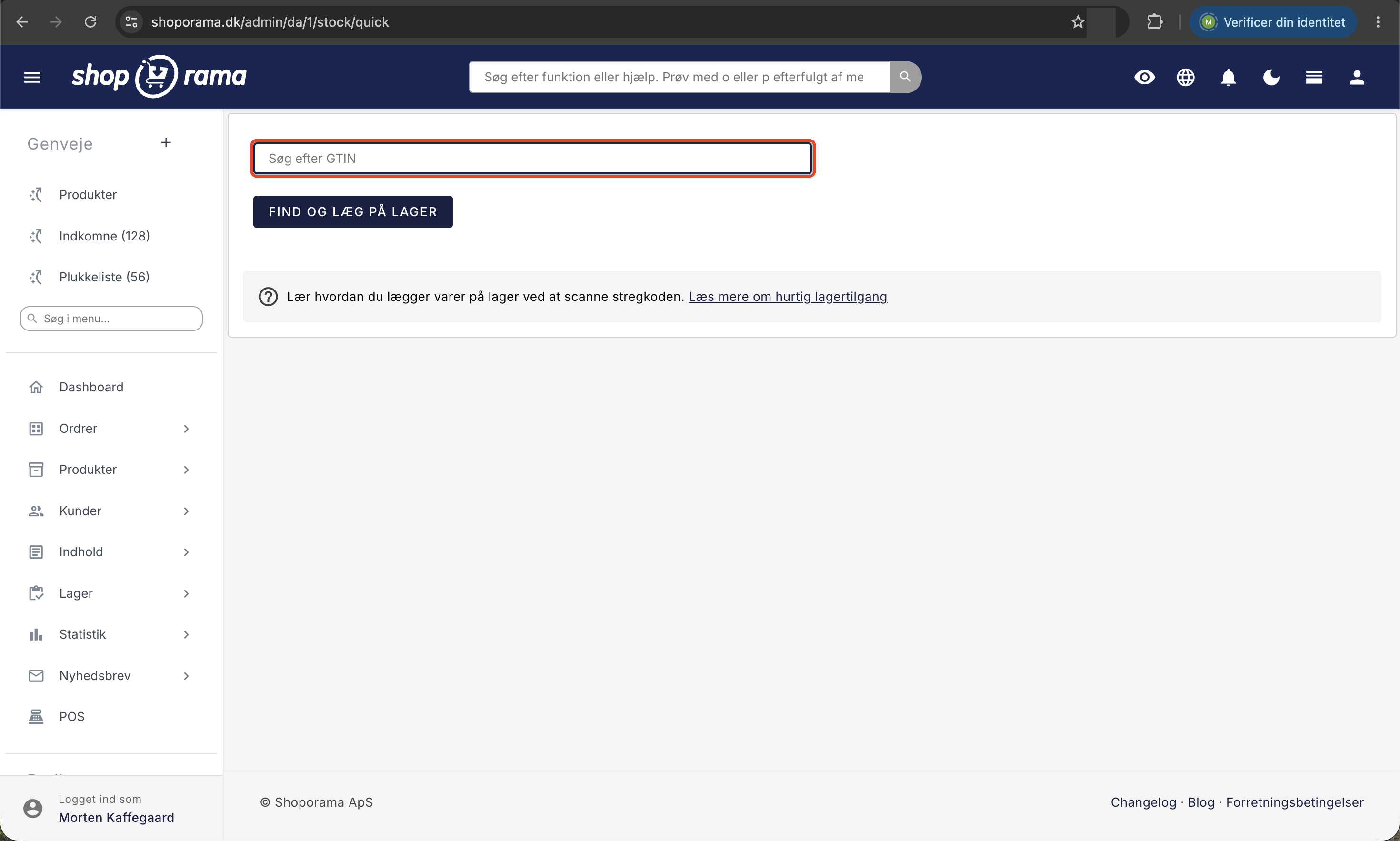
- Gehen Sie zu „Lager“ und dann zu „Schneller Lagerzugriff“.
- Scannen Sie den Barcode des Artikels in das Feld „GTIN oder SKU“. Wenn Sie keinen Scanner haben, geben Sie den Code oder die Artikelnummer ein.
- Klicken Sie auf „Artikel suchen“. Sie gelangen auf eine Seite mit dem Titel „In den Lagerbestand aufnehmen“, gefolgt vom Namen des Produkts, sodass Sie sehen können, dass es sich um den richtigen Artikel handelt.
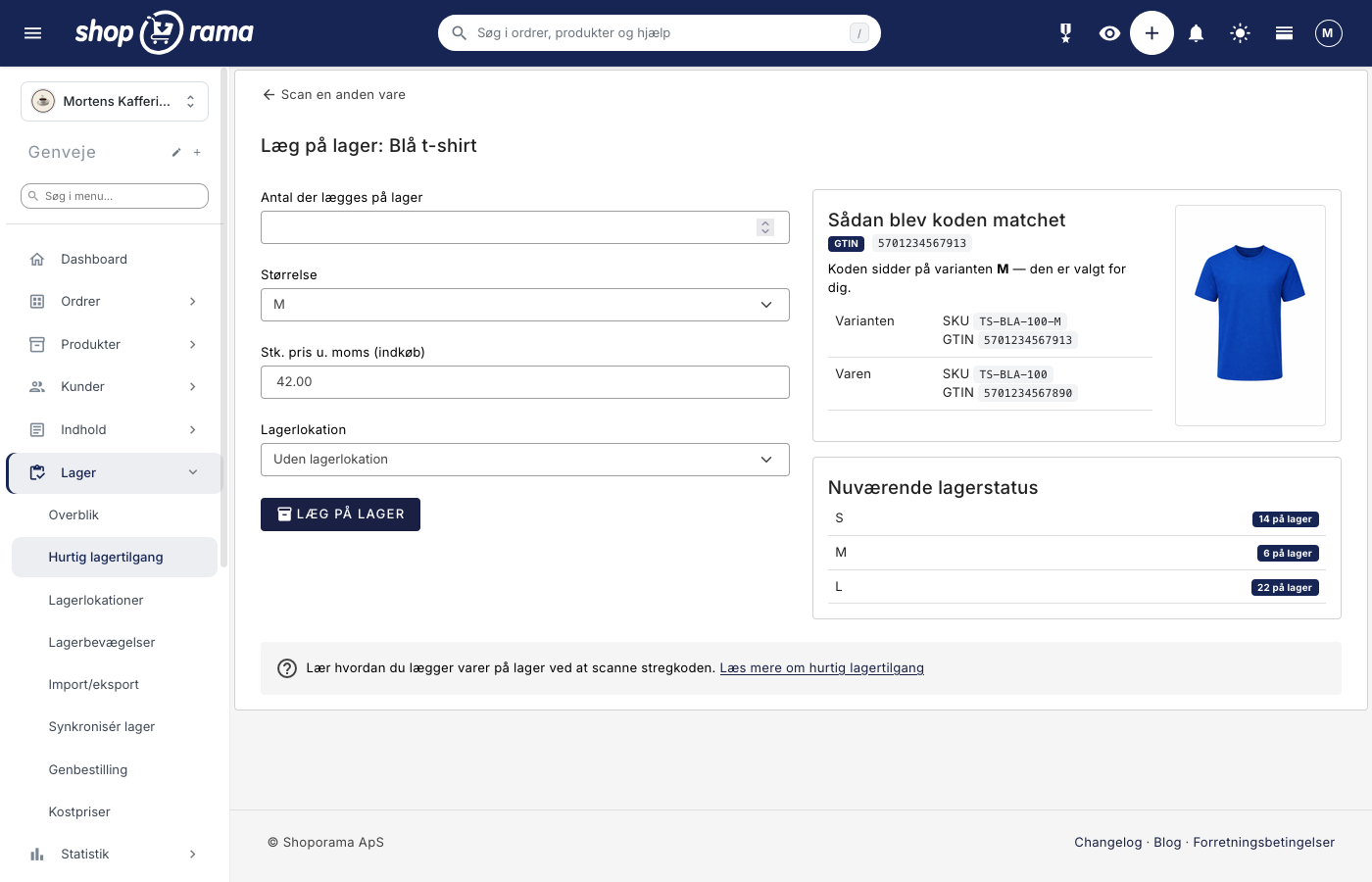
- Gib die Anzahl in das Feld „Anzahl, die ins Lager aufgenommen wird“ ein. Das Feld ist bereits markiert, sodass du sofort mit der Eingabe beginnen kannst.
- Wenn es Varianten des Artikels gibt und der Code keine bestimmte Variante getroffen hat, wählst du die richtige selbst aus der Liste aus.
- Überprüfen Sie das Feld „Stückpreis ohne MwSt. (Einkauf)“, das den Stückpreis ohne MwSt. angibt.
- Wenn Sie Lagerorte oder Chargenverwaltung nutzen, wählen Sie den Lagerort und die Charge in den Feldern darunter aus.
- Klicken Sie auf „Ins Lager einlagern“. Sie gelangen zurück zum Scanfeld, wo oben eine Quittung angezeigt wird, sodass Sie einfach den nächsten Artikel scannen können.
Was du auf der Seite siehst
Auf der linken Seite erfolgt die Eingabe. Auf der rechten Seite hast du die Übersicht, sodass du sofort erkennen kannst, wenn du den falschen Artikel vor dir hast.
- Das Produktbild in der rechten Ecke ist die schnellste Möglichkeit zu überprüfen, ob du richtig gescannt hast.
- „So wurde der Code abgeglichen“ gibt an, ob der Code als GTIN oder SKU gefunden wurde und ob er zu einer bestimmten Variante passt. Darunter stehen die Codes des Artikels und der Variante, sodass du den Unterschied zwischen einem Varianten-Barcode und dem allgemeinen Barcode des Artikels erkennen kannst.
- „Aktueller Lagerbestand“ zeigt an, wie viele Artikel derzeit auf Lager sind. Verfügt der Artikel über Varianten, erhält jede Variante eine eigene Zeile.
- „Restbestellung“ wird bei Artikeln ohne Varianten angezeigt, wenn der Lagerbestand negativ ist. Die Zahl gibt an, wie viele Artikel Sie noch liefern müssen.
- „Standort“ wird angezeigt, wenn du dem Produkt einen Standort zugewiesen hast, zum Beispiel ein Regal oder eine Ablage.
Der Code muss zuerst auf dem Artikel stehen
Die Suche funktioniert nur, wenn der Code auf dem Artikel gespeichert ist. Öffnen Sie den Artikel unter „Produkte“, klappen Sie den Abschnitt „Bestandsverwaltung“ auf und geben Sie den Code in das Feld „GTIN“ ein, unter dem „Barcode, z. B. EAN-13“ steht. Die Artikelnummer steht im Feld „SKU“ an derselben Stelle. Wenn das Produkt Varianten hat, gibt es weiter unten in der Variantentabelle sowohl eine GTIN- als auch eine SKU-Spalte, sodass jede Größe oder Farbe ihre eigenen Codes erhalten kann.
Wenn Sie Codes für viele Artikel vergeben müssen, können Sie dies über den Produktimport tun. Die Seite sucht zuerst nach dem Barcode und dann nach der Artikelnummer, sodass auch ein Artikel, der nur eine SKU hat, eingescannt werden kann. Sekundäre Angaben wie SKU, MPN und Produktname liefern hingegen kein Ergebnis.
Artikel mit Varianten
Verfügt das Produkt über Varianten, wird eine zusätzliche Liste angezeigt. Diese trägt denselben Namen wie Ihre Variantenunterteilung, zum Beispiel „Größe“ oder „Farbe“. Der Eintrag wird genau der von Ihnen ausgewählten Variante zugeordnet. Es gibt zwei Situationen, deren Unterschied Sie kennen sollten:
- Du scannst einen Variantencode. Verfügt jede Größe über eine eigene GTIN oder SKU, findet Shoporama das Produkt und wählt automatisch die richtige Variante aus. Dann musst du nur noch die Menge eingeben. Wurde derselbe Code versehentlich mehreren Varianten zugeordnet, wählt die Seite keine davon aus, und du musst selbst entscheiden.
- Sie scannen den gemeinsamen Code des Produkts. Dann weiß das System nicht, um welche Variante es sich handelt, und die Liste zeigt „Variante auswählen“ an. Sie können den Vorgang erst speichern, wenn Sie selbst eine Auswahl getroffen haben, sodass die Artikel nicht versehentlich in der falschen Größe im Wareneingang landen können.
Das ist das Hauptargument dafür, jeder Variante einen eigenen Barcode zuzuweisen: So kann der Wareneingang von einer Person ohne Produktkenntnisse durchgeführt werden. Lesen Sie mehr über Produktprofile und Varianten. Beachten Sie, dass ein Produkt nur eine Variantenachse haben kann, also entweder Größe oder Farbe, nicht beides.
Der Preis, den du eingibst, ist der Einstandspreis
Das Feld „Stückpreis ohne MwSt. (Einkauf)“ gibt an, was dich der Artikel beim Einkauf pro Stück ohne MwSt. gekostet hat. Dies ist nicht der Verkaufspreis, und dieser Wert wird nicht verändert.
- Das Feld ist bereits ausgefüllt. Wenn der Code eine Variante mit eigenem Einstandspreis trifft, wird der Preis der Variante angezeigt, andernfalls der des Produkts. Wenn Sie die Variante in der Liste ändern, passt sich der Preis entsprechend an.
- Sowohl das Komma als auch der Punkt fungieren als Dezimalzeichen. 39,68 und 39.68 werden gleich behandelt.
- Wenn Sie das Feld leer lassen, werden die Artikel trotzdem ins Lager aufgenommen, zählen aber nicht zum Lagerwert. Sie fließen jedoch in die Stückzahl ein, auf die der Durchschnittspreis verteilt wird, sodass der Wert pro Stück niedriger ausfällt.
- Der Preis wird nur bei der Zugangsbuchung gespeichert. Der feste Einstandspreis des Produkts wird aus diesem Grund nicht aktualisiert.
Wenn der feste Anschaffungspreis ebenfalls angepasst werden soll, nehmen Sie dies direkt am Produkt oder über die Seite „Anschaffungskosten“ vor. Wie sich Ihr Gesamtlagerwert berechnet, erfahren Sie unter „Wie wird der Lagerwert berechnet?“.
So verwenden Sie einen physischen Barcode-Scanner
Ein gewöhnlicher Barcode-Scanner verhält sich wie eine Tastatur. Er gibt die Ziffern an der Position des Cursors ein, und die meisten Geräte senden anschließend automatisch einen Enter-Befehl. In Shoporama muss weder etwas installiert noch eingerichtet werden.
- Öffnen Sie „Lager“ und dann „Schnelle Lagererfassung“. Der Cursor steht bereits im Feld.
- Scannen Sie den Barcode des Artikels. Wenn der Scanner einen Enter-Befehl sendet, führt die Seite die Suche automatisch durch.
- Jetzt steht der Cursor im Mengenfeld. Gib die Menge aus der Kasse ein und drücke die Eingabetaste.
- Du landest wieder im Scan-Feld, der Cursor ist bereit. Scanne sofort den nächsten Artikel.
Oben wird eine Bestätigung der gerade hinzugefügten Artikel angezeigt, zum Beispiel „+5 Stk. Blaues T-Shirt (M)“ und die aktuelle Gesamtzahl der Artikel auf Lager. Diese Anzeige bleibt bestehen, während du den nächsten Artikel scannst, damit du es rechtzeitig bemerken kannst, falls eine Anzahl falsch eingegeben wurde.
Wenn der Scanner Probleme macht, teste ihn in einem normalen Textfeld. Wenn er die Eingabetaste nicht sendet, drücke sie selbst. Wenn falsche Zeichen erscheinen, ist er typischerweise auf ein anderes Tastaturlayout als das dänische eingestellt; die Einstellung findest du im Handbuch des Scanners.
Wenn der Code nicht gefunden wird
Wenn der Code weder mit der GTIN noch mit der SKU eines Artikels übereinstimmt, wird die Seite „Kein Artikel gefunden“ angezeigt. Es wird weder etwas auf Lager gelegt noch ein Produkt angelegt. Sie können im Feld links weiter scannen oder auf „Neues Produkt mit diesem Code anlegen“ klicken. Das Produkt wird mit dem Code als GTIN angelegt, sodass Sie es anschließend sofort einscannen können. Die typischen Gründe dafür, dass ein Code nicht gefunden wird, sind:
- Auf dem Produkt ist noch weder eine GTIN noch eine SKU vermerkt.
- Der Code wurde mit einem Leerzeichen, einem Bindestrich oder einem zusätzlichen Zeichen gespeichert. Er muss genau so eingegeben werden, wie der Scanner ihn liest.
- Du scannst einen Varianten-Barcode, der nicht in der GTIN-Spalte der Variante gespeichert ist.
- Der Artikel befindet sich in einem anderen Ihrer Shops. Die Suche berücksichtigt nur den Shop, in dem Sie sich gerade befinden.
- Der Artikel befindet sich im Papierkorb. Gelöschte Artikel werden nicht gefunden.
- Sie scannen einen Code auf der Außenverpackung, zum Beispiel einen 14-stelligen Sendungscode, anstatt der EAN-13 des Artikels selbst.
Was automatisch geschieht
- Der Artikel kann wieder online gehen. Wenn für das Produkt die Option „Online, sobald wieder vorrätig“ aktiviert ist, wird es im Webshop sichtbar, sobald der Lagerbestand wieder positiv ist.
- Kunden auf der Warteliste werden benachrichtigt. Wenn sich Kunden für eine E-Mail angemeldet haben, sobald der Artikel wieder vorrätig ist, wird diese versendet. E-Mails anzeigen, wenn Artikel wieder vorrätig sind.
- Der gemeinsame Lagerbestand wird synchronisiert. Wenn du mehrere Shops mit demselben Lager betreibst, erhalten auch die anderen Shops den Neuzugang.
- Der Lagerwert wird aktualisiert. Die Berechnung erfolgt über Nacht, sodass dein neuer Zuwachs am nächsten Tag berücksichtigt wird.
Lagerstandort und Charge
Wenn du Lagerorte oder Chargenverwaltung verwendest, kannst du den Wareneingang hier auf dieser Seite abwickeln. Die Felder werden nur angezeigt, wenn dein Shop diese Funktionen nutzt.
- Lagerstandort. Wenn du Lagerstandorte angelegt hast, wählst du im Feld „Lagerstandort“ aus, wo die Waren physisch gelagert werden. Wenn Sie keine auswählen, werden die Waren ohne Lagerort verbucht und erscheinen in der Spalte „K. Lagerort“ in der Lagerübersicht. Das Feld wird zwischen den einzelnen Artikeln zurückgesetzt, sodass es jedes Mal neu ausgewählt werden muss.
- Charge und Chargennummer. Wenn Sie die Chargenverwaltung aktiviert haben, können Sie entweder eine der vorhandenen Chargen des Artikels auswählen oder eine neue Nummer in das Feld „Oder neue Charge anlegen“ eingeben. Die Liste zeigt nur Chargen an, die zu dem von Ihnen gescannten Artikel gehören. Ein Batch, den Sie hier anlegen, erhält zunächst nur die Nummer; das Verfallsdatum, den Lieferanten und die Notizen tragen Sie anschließend unter „Lager“, „Batches“ ein. Wenn der Artikel verkauft wird, wird automatisch aus dem ältesten Batch mit Lagerbestand entnommen.
Was die Seite bewusst nicht tut
- Massenbearbeitung. Es wird jeweils nur ein Produkt bearbeitet. Wenn Sie Hunderte von Artikelnummern aktualisieren müssen, ist die Bestandsaktualisierung per CSV-Datei oder das Hochladen von Lieferscheinen deutlich schneller.
Was es wert ist
Wenn eine manuelle Bestandsaktualisierung 40 Sekunden pro Artikelnummer dauert und ein Scanvorgang 5 Sekunden, sparen Sie 35 Sekunden pro Artikel. Bei 60 Artikelnummern pro Woche sind das gut 30 Stunden pro Jahr. Hinzu kommen weniger Fehler, da der Artikel anhand des Codes auf der Verpackung ermittelt wird und nicht anhand von zwei Artikelnummern, die sich zum Verwechseln ähnlich sehen.
Für technisch Interessierte
- Die Codes können an zwei Stellen angebracht sein: auf dem Produkt als Ganzes und auf jeder einzelnen Variante. Die Suche versucht es zunächst auf Produktebene und greift dann auf Variantenebene zurück. Die GTIN wird vor der SKU abgeglichen.
- Wenn zwei Produkte versehentlich dieselbe GTIN erhalten haben, wird nur eines davon gefunden. Befindet sich derselbe Code auf mehreren Varianten desselben Artikels, wählt die Seite keine Variante im Voraus aus. Beseitige Duplikate, wenn du Barcodes aktiv nutzt.
- Das Mengenfeld akzeptiert negative Zahlen. Wenn Sie -3 eingeben, werden drei Stück vom Lager abgezogen. Dies ist eine schnelle Möglichkeit, einen Fehlbestand zu korrigieren.
- Wenn Sie unten im Bereich „Lagerbewegungen“ die Option „Lagerverwaltung mit Buchungen verwenden“ deaktiviert haben, wird die Menge einer bestehenden Lagerzeile hinzugefügt, anstatt als eigenständige Buchung gespeichert zu werden. Dadurch bleibt der Anschaffungspreis aus dem Zugang nicht erhalten.
Häufig gestellte Fragen
Wo finde ich diese Seite?
Unter „Lager“, „Schneller Lagerzugang“ im Menü auf der linken Seite. Das Suchfeld oben auf der Seite „Lager“, „Lagerbewegungen“ führt ebenfalls dorthin. Wenn du den Punkt nicht finden kannst, gib „Scan“ oder „Barcode“ in die Menüsuche über dem Menü ein.
Kann ich unsere eigene Artikelnummer scannen und nicht nur den Barcode?
Ja. Das Feld heißt „GTIN oder SKU“. Die Seite sucht zunächst nach dem Barcode und anschließend nach der Artikelnummer, und beide Angaben werden sowohl für den Artikel als auch für dessen Varianten nachgeschlagen. Wenn du die Artikelnummer auf jede Größe aufgebracht hast, findet ein Scan des SKU-Etiketts des Lieferanten die richtige Variante. Die Karte „So wurde der Code abgeglichen“ zeigt an, welche der beiden eine Übereinstimmung ergab.
Welchen Barcode-Scanner soll ich kaufen?
Es gibt kein bestimmtes Modell. Jeder Handscanner, der die Zeichen so übermittelt, als wären sie über eine Tastatur eingegeben worden, funktioniert, und das tun so gut wie alle USB- und Bluetooth-Scanner. Achte auf ein dänisches Tastaturlayout und darauf, dass nach dem Code ein Enter-Zeichen gesendet wird.
Meine Artikel haben keine Barcodes. Kann ich das trotzdem nutzen?
Ja, wenn die Artikel eine Artikelnummer haben. Die Seite sucht auch nach der SKU, sodass du deine eigene Nummer von der Regalvorderkante oder dem Lieferschein eingeben oder scannen kannst. Hat der Artikel weder einen Barcode noch eine Artikelnummer, findet die Seite nichts, und dann ist es einfacher, den Lagerbestand direkt am Produkt oder über eine CSV-Datei zu aktualisieren.
Warum steht dort „Variante auswählen“? Früher war sie bereits voreingestellt.
Weil der Code auf den Artikel und nicht auf eine bestimmte Variante passte. Früher stand die Liste auf der ersten Variante, sodass ein gemeinsamer Barcode die gesamte Lieferung beispielsweise der Größe S zuordnen konnte, ohne dass es jemand bemerkte. Jetzt musst du selbst eine Auswahl treffen und kannst erst speichern, wenn du das getan hast. Wenn der Code eine bestimmte Variante zugeordnet hat, wird diese für dich ausgewählt, und auf der Karte steht „So wurde der Code zugeordnet“.
Es steht „Kein Artikel gefunden“. Was soll ich tun?
Dann stimmt der Code weder mit dem Strichcode noch mit der Artikelnummer eines Artikels im Shop überein. Überprüfe zunächst, ob du einen Code auf der Außenverpackung anstelle des eigentlichen Produktcodes gescannt hast. Falls das Produkt noch gar nicht vorhanden ist, klicke auf „Neues Produkt mit diesem Code anlegen“. Das Produkt wird mit dem Code als GTIN angelegt, sodass es direkt danach eingescannt werden kann.
Ich habe eine falsche Stückzahl eingegeben. Was soll ich tun?
Die Quittung oben zeigt an, was du eingegeben hast und wie viele Artikel nun auf Lager sind, sodass der Fehler leicht zu erkennen ist. Scanne den Artikel erneut und gib die Menge mit einem Minuszeichen davor ein, zum Beispiel -45, wenn du versehentlich 50 statt 5 eingegeben hast. Alternativ gehst du zu „Lagerbewegungen“, suchst den Eintrag und klickst auf „Bearbeiten“, wo du die Menge und den Einstandspreis korrigieren oder den Eintrag löschen kannst.
Muss ich den Einstandspreis jedes Mal neu eingeben?
Nein. Das Feld ist bereits ausgefüllt, und wenn der Artikelcode eine Variante mit eigenem Anschaffungspreis trifft, wird der Preis dieser Variante angezeigt. Du musst ihn nur ändern, wenn der Lieferant den Preis geändert hat. Denke daran, dass der Preis ohne Mehrwertsteuer angegeben werden muss und dass Artikel, die ohne Anschaffungskosten ins Lager aufgenommen wurden, nicht zum Lagerwert gezählt werden.
Kann ich sehen, wer die Waren ins Lager eingelagert hat?
Die Bestandsbewegungen zeigen Artikel, Bewegung, Anschaffungskosten, Verkaufspreis, Zeitpunkt und Lagerort sowie eine Bestellnummer an, falls die Bewegung aus einem Verkauf stammt. Es wird nicht angezeigt, welcher Benutzer die Buchung vorgenommen hat; für die Buchprüfung muss die Dokumentation daher in den Lieferscheinen enthalten sein.
Wir verwenden Lagerorte. Wo landen die Waren dann?
Auf der Seite gibt es ein Feld „Lagerstandort“, in dem Sie auswählen, wo die Waren gelagert werden sollen. Wenn Sie keine Auswahl treffen, werden sie ohne Standort zugeordnet und erscheinen in der Spalte „Ohne Lagerstandort“ in der Lagerübersicht. Das Feld ist immer auf „Ohne Lagerort“ voreingestellt, sodass es für jeden Artikel einzeln ausgewählt werden muss. Falls du dies vergessen hast, kannst du den Lagerort nachträglich unter „Bearbeiten“ im Buchungseintrag korrigieren.
Kann ich die Chargennummer erstellen, während ich an der Kasse stehe?
Ja, wenn Ihr Shop die Chargenverwaltung nutzt. Sie können entweder eine der vorhandenen Chargen des Artikels auswählen oder eine neue Nummer in das Feld „Oder neue Charge anlegen“ eingeben. Die Charge erhält zunächst nur die Nummer selbst; das Verfallsdatum, den Lieferanten und die Notizen füllst du anschließend unter „Lager“, „Chargen“ aus. Beim Verkauf wird automatisch aus der ältesten Charge mit Lagerbestand entnommen.
Wir erhalten jeweils 300 Artikelnummern auf einmal. Ist das Scannen dann immer noch die richtige Methode?
Nein, nicht für solche Zwecke. Bei großen Lieferungen ist eine CSV-Datei oder das Hochladen des Lieferscheins des Lieferanten wesentlich schneller, da die gesamte Datei auf einmal verarbeitet wird. Das Scannen ist vor allem bei laufenden Wareneingängen, Nachbestellungen, Retouren und Bestandsaufnahmen sinnvoll.
Wird der Artikel automatisch wieder online gestellt, wenn ich ihn einscanne?
Nur, wenn für das Produkt unter „Lagerverwaltung“ die Option „Online, sobald wieder auf Lager“ aktiviert ist. Ist dies der Fall, wird der Artikel im Shop sichtbar, sobald der Lagerbestand wieder positiv ist, und die Kunden, die sich auf die Warteliste eingetragen haben, erhalten eine Benachrichtigung.
Kann ich die Seite auch ohne Scanner nutzen?
Ja. Das Feld ist ein ganz normales Textfeld, sodass du die Ziffern des Barcodes eingeben und die Eingabetaste drücken kannst. Das geht immer noch schneller, als den Artikel in der Produktliste zu suchen.
Wenn du nicht weiterkommst oder ein Code sich nicht wie erwartet verhält, schreibe bitte an support@shoporama.dk und gib dabei den Barcode sowie den Namen des Artikels an.
Ähnliche Artikel
Standorte des Lagers
Erfahren Sie, wie Sie Ihr Inventar über mehrere Standorte hinweg in Shoporama organisieren können.
Bestandsaufzeichnungen und Chargenverwaltung
Erhalten Sie eine vollständige Rückverfolgbarkeit aller Bewegungen in Ihrem Bestand. Wie Bestandsaufzeichnungen und Chargenverwaltung in Shoporama...
Lagerübersicht: Der Status Ihres Lagers auf einen Blick
Sehen Sie sich die Stückzahlen, Varianten, Lagerstandorte, Anschaffungskosten und den Lagerwert des gesamten Sortiments in einer Tabelle an. So...
Produktprofile und Varianten
Leitfaden für Produktprofile und Varianten in Shoporama. Verstehen Sie, wie Profile, Attribute und Varianten zusammenhängen.
Anschaffungskosten und Lagerwert
Ergänzen Sie fehlende Anschaffungskosten und erhalten Sie einen genaueren Lagerwert und eine genauere Gewinnspanne. Anleitung zur Seite...
Verwandte Funktionen
Stapelsteuerung
Verwalten Sie Chargen- und Losnummern mit Verfallsdaten, Lieferantenrückverfolgung und nach dem FIFO-Prinzip. Vollständige Rückverfolgbarkeit vom...
Verwaltung des Lagers
Lagerbestände, Lagerorte, Bestellliste, Lagerwert und automatische Benachrichtigungen. Vermeiden Sie Überverkäufe mit der...