Ein guter Start: Die Einrichtungsanleitung für Ihren neuen Webshop
So funktionieren die vier Schritte des Einrichtungsassistenten in Shoporama: Was er abfragt, was er für Sie einrichtet und in welcher Reihenfolge ein neuer Webshop die restlichen Schritte angehen sollte.
Wenn du einen neuen Webshop bei Shoporama einrichtest, wirst du von einer kurzen Einrichtungsanleitung in vier Schritten begrüßt. Die Anleitung fragt nach den wichtigsten Angaben, richtet eine Reihe von Einstellungen für dich ein und leitet dich anschließend zu deinem Dashboard weiter, wo dein Shop bereits eine ansehnliche Form angenommen hat. Hier erfährst du alles, was du wissen musst: Was der Assistent abfragt, was er hinter den Kulissen erledigt und worum du dich anschließend selbst kümmern musst.
Was der Assistent ist und wann er erscheint
Der Assistent öffnet sich automatisch, sobald dein Shop erstellt wurde. Er wird auf einer eigenen Seite ohne das übliche Menü auf der linken Seite angezeigt, damit du dich auf die vier Fragen konzentrieren kannst, anstatt dich in der Verwaltung zu verlieren. Oben siehst du eine Schritt-für-Schritt-Anzeige mit allen vier Schritten: Shop, Inhalt, Design und Farben. Schritte, die du bereits abgeschlossen hast, werden mit einem Häkchen markiert.
Der Assistent befindet sich nicht im Menü. Er öffnet sich beim ersten Mal von selbst, und du kannst jederzeit dorthin zurückkehren, indem du /wizard hinter die Adresse deines Admin-Panels eingibst. Du kannst dabei nichts kaputtmachen. Der Assistent speichert erst, wenn du auf „Nächster Schritt“ oder – im letzten Schritt – auf „Meinen Shop erstellen“ klickst. Wie im ersten Schritt angegeben: Es dauert weniger als 2 Minuten, und alle Auswahlen können später geändert werden.
Die Einrichtung ist bereits abgeschlossen, bevor der Assistent startet
Sobald der Shop erstellt ist, legen wir eine Grundlage fest, damit du eine Ausgangsbasis hast und vom ersten Tag an eine Testbestellung durchführen kannst:
- Eine Startseitenkategorie namens „Startseite“
- Die Versandart „Post Danmark mit Zustellung“
- Das Land Dänemark als Standardland mit 25 % Mehrwertsteuer für Privat- und Geschäftskunden sowie 39 DKK Versandkosten
- Ein Produktprofil mit dem Namen „Standardartikel mit Größen“ und den Werten „Small“, „Medium“ und „Large“. Wenn Sie Demo-Produkte anfordern, wird zusätzlich ein einfacheres Profil namens „Standardartikel“ angelegt, das für die Demo-Produkte verwendet wird
- Zahlungsmethode „Rechnungszahlung“, damit Sie eine Bestellung testen können, ohne bereits eine Vereinbarung mit einem Zahlungsgateway zu haben
- Drei statische Seiten: AGB, Kontakt und Über uns
- Das Theme „Montana“ und Preise inklusive Mehrwertsteuer
Dies sind Startwerte, keine Empfehlungen. Die Versandkosten, die Mehrwertsteuer und insbesondere den Text auf der Seite „AGB“ müssen Sie überprüfen und an Ihr eigenes Unternehmen anpassen, bevor der Shop online geht.
Schritt 1: Erzählen Sie uns von Ihrem Shop
Der erste Schritt umfasst nur zwei Felder, aber auf diesen baut der Rest des Leitfadens auf.
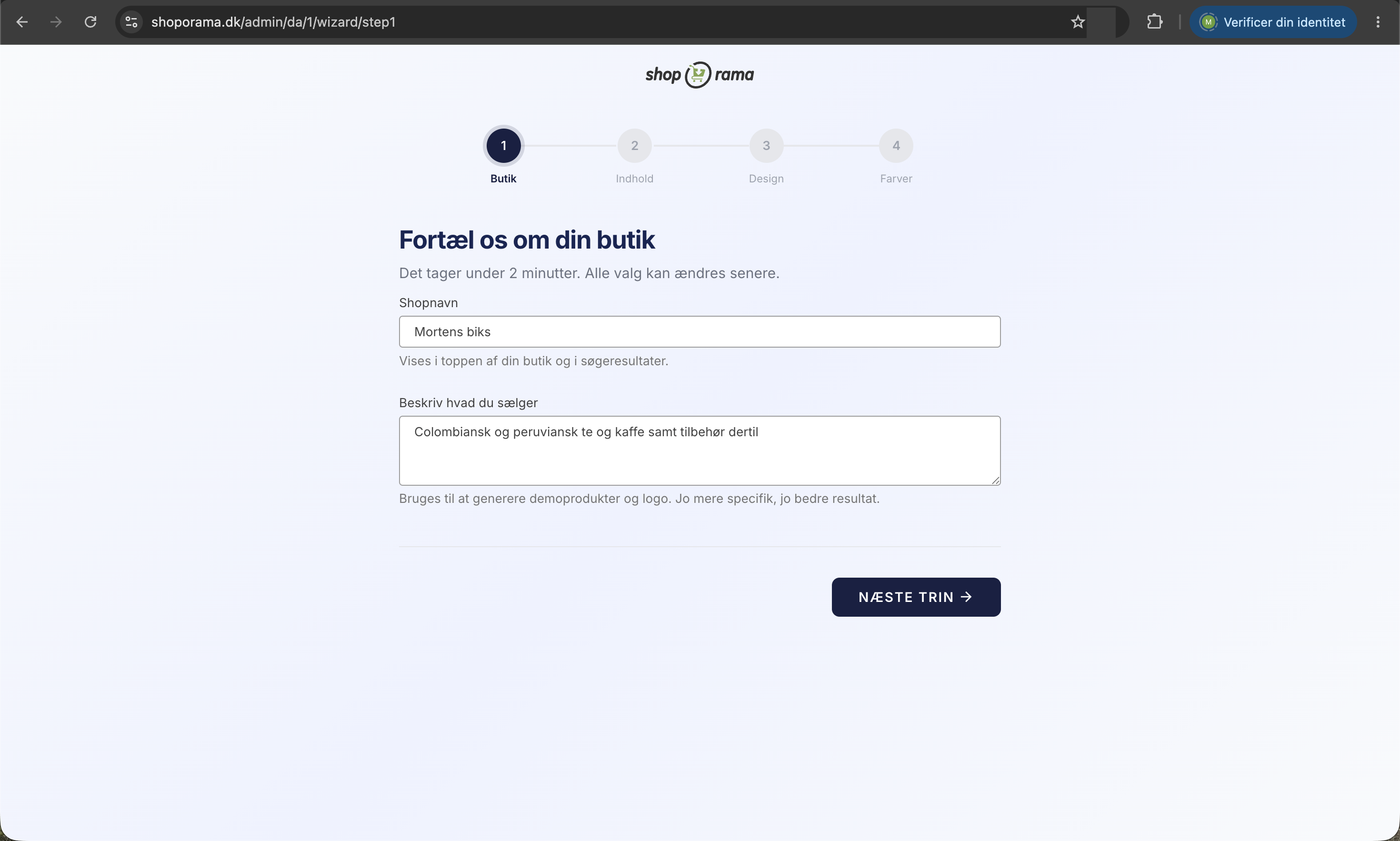
- Shop-Name. Ist bereits mit dem Namen vorbelegt, den du bei der Erstellung angegeben hast. Der Name wird oben in deinem Shop und in den Suchergebnissen angezeigt. Das Feld muss ausgefüllt werden.
- Beschreiben Sie, was Sie verkaufen. Ein Freitextfeld mit einem Beispiel als Platzhalter, etwa „In Dänemark entworfenen Schmuck aus Sterlingsilber für Frauen“. Der Text wird zur Erstellung von Demo-Produkten und eines Logos verwendet, und wie unter dem Feld angegeben gilt: Je spezifischer, desto besser das Ergebnis.
Die Beschreibung ist das wichtigste Feld im gesamten Leitfaden. Wenn du dieses Feld überspringst, werden im nächsten Schritt weder Demo-Produkte noch ein automatisches Logo erstellt, unabhängig davon, ob du die entsprechenden Optionen aktivierst. Ein Logo, das du selbst hochlädst, wird jedoch gespeichert. Schreibe daher ein oder zwei Sätze darüber, was du verkaufst und an wen. „Kleidung“ liefert ein dürftiges Ergebnis, während „Bio-Babykleidung aus Merinowolle für 0- bis 3-Jährige“ ein weitaus besseres Ergebnis liefert.
Schritt 2: Sollen wir dir einen schnellen Start ermöglichen?
Im zweiten Schritt wird dir angeboten, den Shop mit Demo-Inhalten zu füllen, damit du etwas zum Anschauen hast, statt einer leeren Hülle. Es gibt zwei Schalter, die beide bereits voreingestellt sind. Wenn du ganz auf Demo-Inhalte verzichten möchtest, schalte sie einfach aus oder klicke auf den Link „Diesen Schritt überspringen“.
Demo-Produkte erstellen
Wir erstellen 10 Produkte anhand deiner Beschreibung. Jedes Produkt erhält einen Namen, eine Beschreibung und ein Bild und wird online in der Kategorie „Startseite“ sowie in einigen Kategorien veröffentlicht, die anhand des Artikels vorgeschlagen werden. Die Kategorien werden automatisch angelegt, falls sie noch nicht vorhanden sind.
Bitte beachte, dass Preis und Lagerbestand der Demo-Produkte zufällige Zahlen sind. Sie wurden festgelegt, damit der Shop lebendig wirkt, nicht weil sie zu deinem Geschäft passen. Korrigieren Sie diese Angaben oder löschen Sie die Produkte, bevor Sie den Shop live schalten. Sollten Sie versehentlich etwas löschen, können Sie es unter „Produkte“, „Papierkorb“ wiederherstellen.
Logo automatisch erstellen
Wir generieren ein Logo anhand deines Shopnamens und deiner Beschreibung. Unter dem Schalter steht „Möchtest du lieber dein eigenes Logo verwenden?“ mit einem Dateifeld. Wenn du hier eine Datei hochlädst, wird diese anstelle des automatisch generierten Logos verwendet, auch wenn der Schalter aktiviert ist. Dein eigenes Logo hat also immer Vorrang.
Wenn du das Logo gerade noch nicht parat hast, kannst du das automatisch generierte Logo verwenden und es später unter „Shop“, „Design“, „Logo & Geschäftsbedingungen“ ändern. Dies wird im Artikel über Logo, Favicon und Geschäftsbedingungen beschrieben.
Schritt 3: Wähle dein Design
Hier werden dir die Themes als Bildkarten angezeigt. „Montana“ steht an erster Stelle und ist mit „Beliebteste“ gekennzeichnet, danach folgen die übrigen Themes. Bei den Themes, die über einen Demo-Shop verfügen, gibt es eine Schaltfläche namens „Beispiel anzeigen“, die die Demo in einem neuen Tab öffnet, ohne dass sich deine Auswahl ändert. Wie über den Karten angegeben: Jedes Design ist vollständig anpassbar.
Wähle das Theme aus, das der Atmosphäre entspricht, die du dir wünschst. Du kannst das Theme später unter „Shop“, „Design“, „Theme“ erneut ändern und es unter „Theme-Einstellungen“ verfeinern.
Ein wichtiger Hinweis: Wenn du den Assistenten erneut in einem Shop durchläufst, in dem du oder dein Entwickler ein eigenes Theme hochgeladen hast, wird durch diesen Schritt die Auswahl deines eigenen Themes aufgehoben und der Shop auf eines der Standard-Themes zurückgesetzt. Wenn du ein eigenes Theme hast, wechsle stattdessen das Theme unter „Shop“, „Design“, „Theme“.
Schritt 4: Leg dein Farbschema fest
Der letzte Schritt betrifft die Farben. Dieser Schritt wird nur angezeigt, wenn das von dir ausgewählte Theme vorgefertigte Farbschemata enthält. Ist dies nicht der Fall, wird der Assistent direkt nach Schritt 3 beendet und du gelangst zu deinem Dashboard.
Wenn du „Montana“ wählst, stehen dir acht Farbschemata zur Auswahl: „Standard“, „Warm“, „Kühl“, „Natur“, „Elegant“, „Rose“, „Luxus“ und „Sand“. Jede Karte zeigt eine Reihe von Farbmuster, den Namen des Farbschemas und eine kurze Beschreibung, zum Beispiel „Warme Erdtöne mit einem warmen Orange als Aktionsfarbe“. „Standard“ ist bereits voreingestellt; wenn du also einfach weiterklickst, erhältst du den klassischen Look des Themes.
Ein Farbschema ist nicht nur eine allgemeine Stimmung. Es legt zehn konkrete Farben für dein Theme fest, darunter die Grundfarbe, die Aktionsfarbe, den Hintergrund, die Kopfzeile, die Fußzeile und die USP-Leiste. Anschließend kannst du jede einzelne Farbe separat unter „Shop“, „Design“, „Farbschemata“ anpassen, wie im Artikel über Farbschemata beschrieben.
Wenn du auf „Meinen Shop erstellen“ klickst
Die Schaltfläche im letzten Schritt heißt „Meinen Shop erstellen“, und anschließend gelangst du zu deinem Dashboard. Wenn du Demo-Produkte oder ein automatisches Logo angefordert hast, erscheint ein Feld mit dem Text „Beispieldaten werden erstellt, bitte warten“ und einem Countdown. Der Inhalt wird im Hintergrund erstellt, was bis zu fünf Minuten dauern kann. Du musst nicht auf der Seite warten: Die Seite überwacht den Vorgang selbst und wechselt zu einem grünen Feld mit der Meldung „Wir sind fertig!“ und einem Link zu deinem Shop. Außerdem erhältst du eine E-Mail mit der Nachricht, dass dein neuer Shop fertig ist, sowie einem Link zum Shop, deinem Logo und den Produkten, die erstellt wurden.
Beachte bitte, dass es sich zu diesem Zeitpunkt um einen Demo-Shop unter einer vorläufigen Adresse handelt. Er ist noch nicht live, und das ist ganz bewusst so: Du sollst die Möglichkeit haben, den Shop fertigzustellen, bevor er für Kunden geöffnet wird.
Deine Checkliste nach Abschluss des Assistenten
Der Assistent bringt dich schnell auf den Weg, kann aber keine geschäftlichen Entscheidungen für dich treffen. Hier ist die Reihenfolge, die wir empfehlen. Die ersten vier Punkte müssen erledigt sein, bevor du eine echte Bestellung aufgeben kannst.
- Passe die Demo-Produkte an oder lösche sie. Unter „Produkte“, „Alle Produkte“. Denk daran, dass Preise und Lagerbestände nur zufällige Zahlen sind. Wenn du viele Artikel einpflegen musst, ist ein Import per CSV fast immer schneller als die manuelle Eingabe.
- Räume die Kategorien auf. Unter „Inhalt“, „Kategorien“. Die Kategoriestruktur dient auch als Navigation, daher lohnt es sich, hier eine halbe Stunde zu investieren.
- Richte Versandkosten und Länder ein. Unter „Shop“, „Versand“, „Versandarten“ und „Shop“, „Versand“, „Länder“. Hier korrigierst du die 39 DKK, wählst aus, in welche Länder du versendest, und legst fest, ob ab einem bestimmten Betrag versandkostenfrei geliefert wird. Siehe „Lieferung: Grundeinrichtung und Versandstrategie“.
- Füge einen Zahlungsgateway hinzu. Unter „Shop“, „Integrationen“, „Zahlungsgateways“. Solange du nur „Rechnungszahlung“ aktiviert hast, können Kunden nicht mit Karte bezahlen. Das Dashboard erinnert dich daran mit einer Box und einem Link zur Einrichtung. Lies mehr darüber, wie du Online-Zahlungen entgegennimmst.
- Ändere Logo, Favicon und AGB. Unter „Shop“, „Design“, „Logo & AGB“. Die AGB sind ein Standardtext, der an dein Unternehmen angepasst werden muss.
- Passen Sie das Theme an. Unter „Shop“, „Design“, „Theme-Einstellungen“ und „Farbschemata“. Der Menüpunkt „Farbschemata“ wird nur angezeigt, wenn Ihr Theme über Farbschemata verfügt. Hier legen Sie den Inhalt der Startseite, USP-Texte und die Details fest, die dem Shop Ihre persönliche Note verleihen.
- Richten Sie Ihre eigene Domain ein. Unter „Konto“, „Webshop“ und „Domain“. Tun Sie dies, bevor Sie den Shop bewerben, damit Links und Anzeigen nicht auf die vorläufige Adresse verweisen. Lesen Sie den Artikel darüber , wie Sie den Shop auf Ihre eigene Domain umstellen.
- Schalte den Shop live. Auf dem Dashboard befindet sich ein Feld mit der Meldung „Dein Shop ist noch nicht live“ und der Schaltfläche „Live schalten“. Hier gibst du deine Unternehmensdaten ein und akzeptierst die Nutzungsbedingungen.
Newsletter, Feeds für Google Shopping, Rabattcodes und Kundengruppen können noch warten. Stelle zunächst sicher, dass der Shop einen Artikel an einen Kunden fehlerfrei verkaufen kann, und teste dies selbst, indem du eine Bestellung durchführst, während du dich noch auf der Demo-Adresse befindest.
Für technisch Versierte
- Das Farbschema ist keine zusätzliche Ebene über dem Theme. Die zehn Farbwerte werden als ganz normale Theme-Einstellungen eingegeben, sodass du sie später einzeln überschreiben kannst, ohne den Rest zu verlieren.
- Schritt 3 löscht die Auswahl des privaten Themes und sorgt gleichzeitig dafür, dass der Cache des Shops geleert wird, sodass ein Theme-Wechsel kurz darauf wirksam wird. Schritt 4 leert den Cache sofort.
- Demo-Produkte und das Logo werden in einer Hintergrundwarteschlange erstellt. Daher ist der Shop sofort nutzbar, während die Inhalte nach und nach erscheinen.
- Der alte Einrichtungsprozess mit separaten Seiten für Design, Buchhaltungssystem, Domain und Zahlungsgateway ist nicht mehr Teil der Einrichtung. Verwenden Sie stattdessen die entsprechenden Seiten in der allgemeinen Verwaltung.
Häufig gestellte Fragen
Ich habe den Assistenten mitten im Vorgang geschlossen. Ist mein Shop nun beschädigt?
Nein. Der Shop wurde bereits bei deiner Anmeldung erstellt, und der Assistent ist nur eine Abkürzung zu den ersten Einstellungen. Alles, bei dem du bereits auf „Nächster Schritt“ geklickt hast, wurde gespeichert. Du kannst entweder in der allgemeinen Verwaltung fortfahren oder zum Assistenten zurückkehren, indem du /wizard hinter die Adresse deines Admin-Panels eingibst.
Kann ich den Assistenten noch einmal durchlaufen?
Ja, aber sei dabei vorsichtig. Wenn du den gesamten Vorgang noch einmal durchläufst, werden Shopname, Beschreibung, Design und Farben durch deine aktuellen Einstellungen überschrieben, und es können zusätzlich zu den alten Produkten 10 neue Demo-Produkte hinzukommen. Wenn du nur das Design oder die Farben ändern möchtest, nutze stattdessen die Menüpunkte unter „Shop“ > „Design“.
Die Demo-Produkte haben völlig abwegige Preise. Stimmt da etwas nicht?
Nein, das ist so vorgesehen. Die Demo-Produkte erhalten zufällige Preise und eine zufällige Lagerbestandsanzahl, damit der Shop sofort lebendig wirkt. Sie sind als Kulisse gedacht, auf der du dein Design betrachten kannst, nicht als Produktkatalog. Korrigiere Preise und Lagerbestände oder lösche die Produkte, bevor du den Shop live schaltest.
Es steht „Beispieldaten werden erstellt, in …“ mit einem Countdown. Soll ich auf der Seite bleiben?
Nein. Du kannst ruhig an anderer Stelle im Administrationsbereich weiterarbeiten oder den Tab schließen. Der Inhalt wird im Hintergrund erstellt, und die Seite aktualisiert sich automatisch, sobald alles fertig ist. Außerdem erhältst du eine E-Mail, sobald dein Shop fertig ist, sodass du es auf keinen Fall verpassen kannst.
Ist die Mehrwertsteuer von Anfang an richtig eingerichtet?
Der Shop wird standardmäßig mit Dänemark als Land und einem Mehrwertsteuersatz von 25 % sowohl für Privatpersonen als auch für Unternehmen eingerichtet, und die Preise werden im Shop inklusive Mehrwertsteuer angezeigt. Dies entspricht einem gewöhnlichen dänischen Verbrauchershop. Wenn du an Unternehmen oder ins Ausland verkaufst oder Artikel mit einem anderen Mehrwertsteuersatz hast, musst du dies vor der Live-Schaltung selbst unter „Shop“, „Lieferung“, „Länder“ anpassen.
Wie gut wird das automatisch generierte Logo?
Es handelt sich um einen brauchbaren Entwurf, der auf deinem Shop-Namen und deiner Beschreibung basiert, damit der Shop nicht mit einer leeren Ecke dasteht. Es ersetzt keinen echten Grafiker. Wenn du bereits ein Logo hast, lade es im selben Schritt hoch, denn die von dir hochgeladene Datei wird immer vorrangig vor dem automatisch generierten Logo verwendet.
Ich möchte überhaupt keine Demo-Inhalte. Was muss ich tun?
Deaktiviere in Schritt 2 beide Schalter oder klicke auf „Diesen Schritt überspringen“. Dann werden weder Produkte noch ein Logo erstellt. Das Gleiche geschieht automatisch, wenn du das Beschreibungsfeld in Schritt 1 leer gelassen hast, denn ohne eine Beschreibung haben wir keine Grundlage für die Generierung. Wenn du selbst ein Logo hochlädst, wird es in jedem Fall gespeichert.
Muss ich sofort auf „Live“ umstellen?
Nein. Dein Shop startet als Demo-Shop unter einer vorläufigen Adresse, und du entscheidest selbst, wann er eröffnet werden soll. Nutze die Zeit, um Produkte, Versand, Zahlungsmodalitäten und Geschäftsbedingungen festzulegen. Wenn du bereit bist, klickst du im Dashboard auf „Auf Live umstellen“. Solltest du dir nicht sicher sein, wie lange deine Demo-Phase läuft, schreib einfach an support@shoporama.dk.
Ähnliche Artikel
Logo, Favicon und Geschäftsbedingungen
So laden Sie Ihr Logo und Ihr Favicon hoch und geben Ihre Geschäftsbedingungen in Shoporama ein. Sehen Sie, wo die Inhalte im Shop, an der Kasse...
Theme-Einstellungen: So passen Sie Ihr Theme an
Die Theme-Einstellungen sind das eigene Kontrollpanel des Themes in Shoporama. Hier können Sie Farben, Texte, Bilder und Ein-/Aus-Funktionen ohne...
Farbschemata: Wechseln Sie zwischen mehreren Farbpaletten
Ändern Sie das gesamte Farbschema Ihres Webshops mit einem Klick. So verwenden Sie Farbschemata, warum der Menüpunkt nur in bestimmten Themes...
Lieferung: Grundeinrichtung und Frachtstrategie
Verschaffen Sie sich einen Überblick über das gesamte Versandmenü in Shoporama: Länder, Versandarten, Versandkosten, Gewichtsabhängige Preise,...
Wie erhalte ich eine Online-Zahlung?
Was ist nötig, um Kreditkarten- oder MobilePay-Zahlungen online zu akzeptieren? Lesen Sie mehr über Acquiring-Vereinbarungen, Zahlungs-Gateways und...
Verschieben Sie Ihren Shop auf Ihre eigene Domain
Anleitung zum Umzug Ihres Shoporama-Online-Shops auf Ihre eigene Domain mit DNS-Einrichtung, SSL und Domain-Validierung.
Verwandte Funktionen
D2C - Direkt zum Verbraucher
D2C ist ein Geschäftsmodell, bei dem Sie direkt an den Kunden verkaufen. Erfahren Sie mehr über die Vorteile, Herausforderungen und Strategien für...
Webshop-Lösung
Komplette Webshop-Lösung mit Hosting, Zahlungen, dänischem Support und GDPR vom ersten Tag an. Testen Sie kostenlos für 30 Tage. Festpreis, keine...
Webshop für Zoohandlungen
Starten Sie einen Webshop für Ihr Zoogeschäft mit Lagerverwaltung, Produktvarianten, POS-Kasse und Treueprogramm. Testen Sie es kostenlos für 30 Tage.
Webshop für Friseure
Starten Sie einen Webshop für Ihren Friseursalon. Verkaufen Sie Haarpflegeprodukte, Geschenkkarten und Accessoires online mit integriertem...
Webshop für Garngeschäft
Starten Sie Ihr Garngeschäft online mit Shoporama. Verwalten Sie Farbnummern, Strickpakete und digitale Muster. POS-Kassensystem inklusive. 30 Tage...
Webshop für Sportverband / Sportverein
Kostenloser Online-Shop für Ihren Sportverein mit dem FLEX-Abo für 0 €/Monat. Verkaufen Sie Vereinskleidung, verwalten Sie Größen und lassen Sie...
Webshop für den Weinhandel
Starten Sie einen professionellen Webshop für Ihr Weingeschäft. Produktbeschreibungen, Filterung, Kassensystem und Integration mit der Buchhaltung....
Günstiger Webshop
Finden Sie den günstigsten Online-Shop mit allem Drum und Dran. Vergleichen Sie die Preise von Shoporama, Shopify und DanDomain über 12 Monate....
Kostenloser Webshop
Starten Sie Ihren Online-Shop kostenlos für 30 Tage mit allen Funktionen. Fahren Sie kostenlos mit FLEX fort (0 €/Monat, 5% des Umsatzes). Keine...
Webshop für Start-ups
Starten Sie Ihren Webshop kostenlos mit Shoporama FLEX. 0 DKK/Monat, keine Vertragsbindung und alle Funktionen inklusive. FLEX bietet Platz für 1...
Beste Webshop-Plattform
Ehrlicher Vergleich von Shopify, WooCommerce, DanDomain, Shoporama, Ideal.shop, Meeshop, Shup und SmartWeb. Finden Sie die beste...
Erstellen Sie Ihren eigenen Webshop – ganz ohne Entwickler und ohne Programmierung
Erstellen Sie Ihren eigenen Webshop ganz ohne Programmierer. Wählen Sie ein dänisches Theme, gestalten Sie die Seiten per Drag & Drop und...
Erstelle deinen eigenen Webshop
Erstellen Sie Ihren eigenen Webshop mit dänischen Designs, einem Seiten-Designer und einem KI-Assistenten. Alles ist im Preis inbegriffen, und das...