Erstellen Sie eine neue Versandoption
Anleitung zur Erstellung neuer Versandoptionen und deren Zuweisung zu Ländern in Shoporama.
Um weitere Versandoptionen anzulegen, musst du drei Schritte durchlaufen
- Erstellen Sie die Versandoption
- Ordne die Versandoption einem Land zu
- Lege einen Preis für die Versandoption fest
So geht’s:
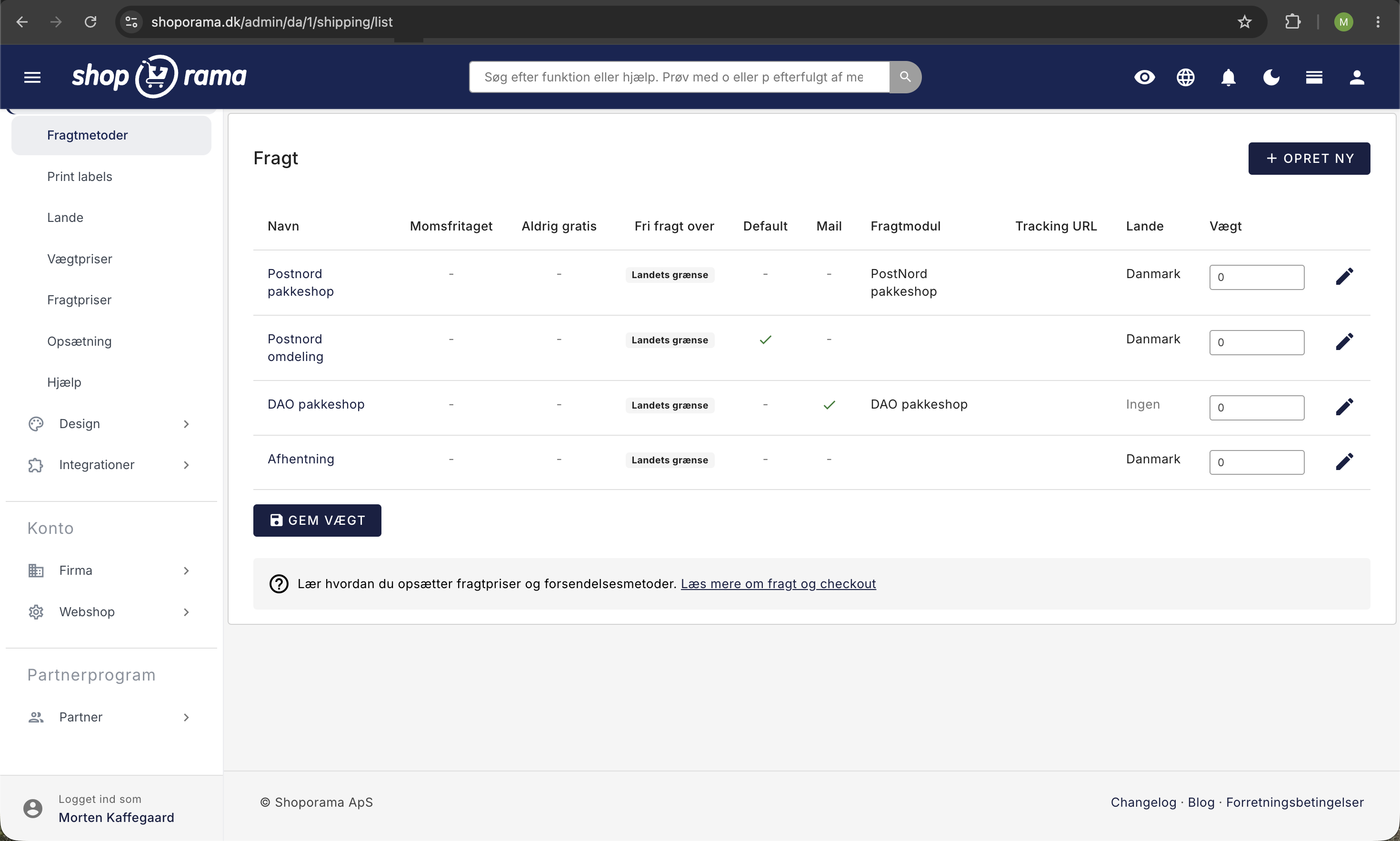
Versandoption erstellen
- Gehe im Admin-Menü zu „Lieferung“ → „Versandmethoden“
- Klicke auf die blaue Schaltfläche „Neu anlegen“
- Gib der Versandart nun einen Namen. Das kann z. B. „GLS mit Zustellung“ sein
- Ggf. kannst du die Tracking-URL eingeben. Das ist die Adresse, unter der der Nutzer sein Paket verfolgen kann, sofern eine Sendungsverfolgung verfügbar ist. An der Stelle, an der die Sendungsverfolgungsnummer des Nutzers steht, musst du %ID% eingeben. Eine Übersicht über Sendungsverfolgungsnummern findest du hier.
- Im Dropdown-Menü „Versandmodul“ musst du auswählen, ob die Versandart ein Paketshop-Modul nutzen soll.
- Ist die Versandart mehrwertsteuerfrei, kannst du das Kästchen „Mehrwertsteuerfrei“ ankreuzen.
- Wenn der Nutzer eine E-Mail erhalten soll, sobald die Bestellung versendet wird, setze ein Häkchen bei „E-Mail an den Empfänger senden, wenn die Ware versendet wird“.
- Wenn die Versandart niemals kostenlos sein soll, kannst du das Kästchen „Nie kostenloser Versand“ ankreuzen.
- Klicken Sie anschließend auf „Speichern“.
Deine Versandart ist nun angelegt, aber wir müssen noch festlegen, in welchen Ländern sie verfügbar sein soll. Das ist der nächste Schritt
Ordne die Versandart einem Land zu
- Gehe im Admin-Menü zu „Versand“ → „Länder“
- Klicke auf das Bearbeitungssymbol neben dem Land, dem du deine neue Versandart zuordnen möchtest
- Unter „Versandoptionen“ musst du nun deine neue Versandoption auswählen.
- Klicke anschließend auf „Speichern“.
Den Preis für die Versandoption festlegen
Zu guter Letzt müssen wir noch einen Preis für Ihre Versandoption festlegen. So gehen Sie vor:
- Gehe im Admin-Menü zu „Lieferung“ → „Versandkosten“
- Hier gibst du den Preis für deine neue Versandart ein.
- Klicken Sie auf „Speichern“
Sie haben nun eine neue Versandart in Ihrem Shop.
Bitte beachte, dass deine Vorlage möglicherweise nur so eingestellt ist, dass sie eine Versandart anzeigt, oder dass die Auswahl einer Paketstation nicht in deine Vorlage integriert ist. Sollte dies der Fall sein, wende dich bitte an den Support, damit wir dir erklären können, was fehlt.
Ähnliche Artikel
Einen API-Schlüssel finden oder erstellen
Anleitung zum Finden Ihres API-Schlüssels in Shoporama, der für Integrationen mit z.B. Shipmondo verwendet wird.
Einen Rabattcode erstellen
Vollständige Anleitung zur Erstellung und Verwaltung von Rabattcodes in Shoporama - prozentualer Rabatt, fester Betrag, kostenloser Versand,...
Checkout-Ablauf und Versandberechnung
Anleitung für Entwickler, um den Versand in den Checkout-Flow eines Shoporama-Themas zu integrieren.