E-Label in Ihrem Webshop, Ausweis und Compliance-Leitfaden
Vollständige Anleitung zur Einrichtung der E-Label-Plakette in Shoporama und zur Erfüllung der E-Label-Compliance-Checkliste mit Verantwortlichkeiten und FAQ.
Das „E-Mærke“ ist Dänemarks offizielles Gütesiegel für verantwortungsbewusste Online-Shops. Sobald Ihr Webshop zertifiziert ist, erhalten Sie ein gut sichtbares Siegel, das Ihren Kunden zeigt, dass Sie die Anforderungen des „E-Mærke“ hinsichtlich fairer Geschäftspraktiken, klarer Informationen und eines guten Kundenservices erfüllen. Shoporama wurde von Grund auf so konzipiert, dass es die Checkliste des E-Mærket unterstützt, sodass Sie in der Praxis lediglich die richtigen Felder an der richtigen Stelle im Administrationsbereich ausfüllen müssen.
Dieser Leitfaden erläutert zunächst, wie Sie das offizielle E-Mærke-Siegel in Ihrem Webshop anzeigen lassen können. Anschließend erhalten Sie eine vollständige Compliance-Checkliste, eine klare Aufteilung der Verantwortlichkeiten zwischen Ihnen und Shoporama sowie abschließend Antworten auf die Fragen, die im Alltag am häufigsten auftauchen.
Füge den Code von E-mærket ein
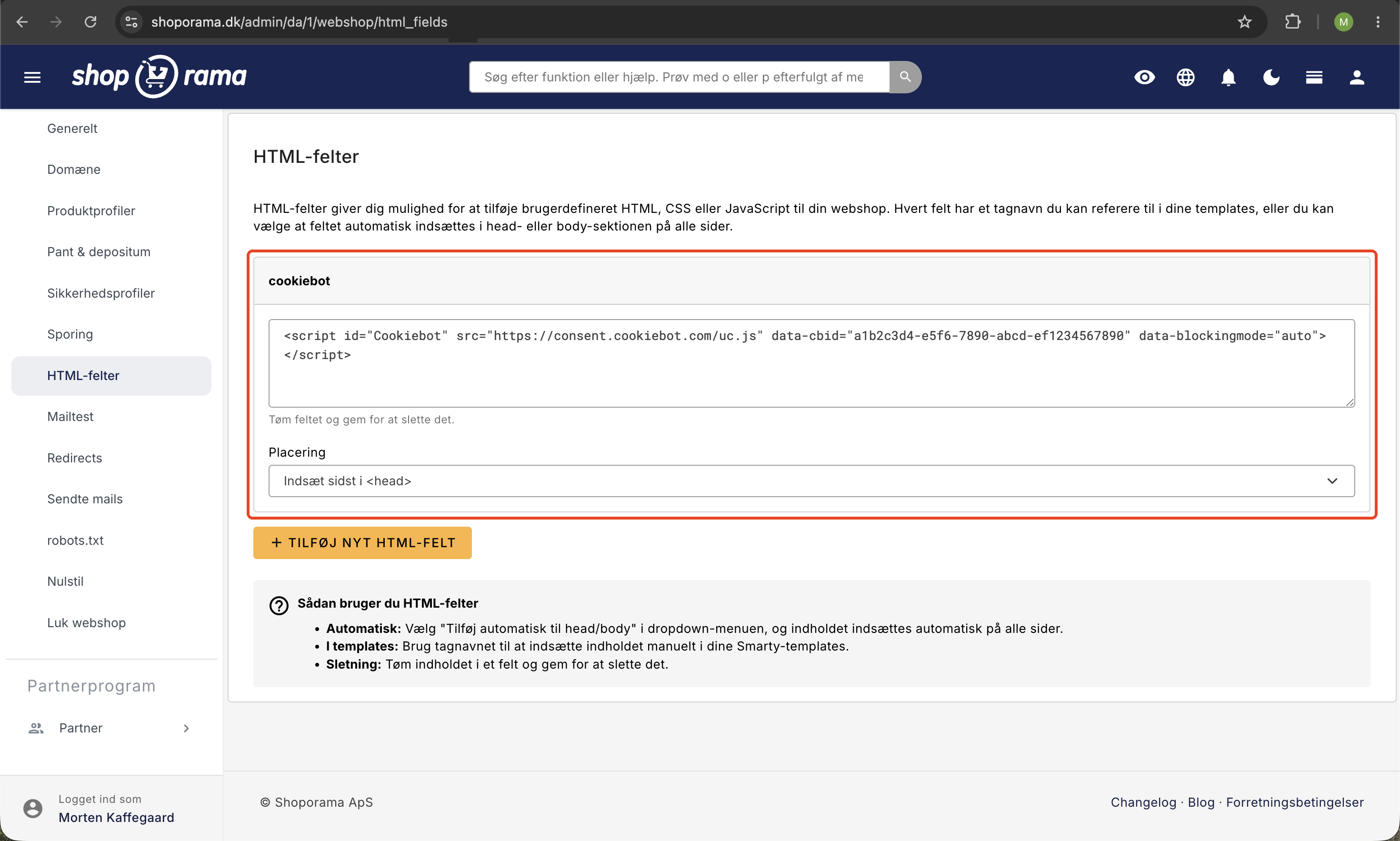
Sobald Ihr Webshop von E-mærket zugelassen wurde, erhalten Sie einen JavaScript-Code, den Sie in Ihren Webshop einfügen müssen, um das Badge anzuzeigen. Am einfachsten geht das über Ihre Einstellungen:
- Melden Sie sich in Ihrem Shoporama-Adminbereich an.
- Gehen Sie zu „Webshop“ und suchen Sie die HTML-Felder.
- Klicken Sie auf „Neues HTML-Feld hinzufügen“, fügen Sie den Code von E-Mærket ein und stellen Sie die „Position“ auf „Am Ende von <body> einfügen“ ein.
- Speichere deine Änderungen.
Das Badge wird anschließend automatisch auf allen Seiten Ihres Webshops angezeigt, ohne dass Sie Änderungen an Ihrem Theme vornehmen müssen.
Tipp: Überprüfe deine Startseite nach dem Einfügen immer in einem privaten Browserfenster. So siehst du deinen Webshop wie ein ganz normaler Besucher und kannst sicherstellen, dass das Badge korrekt angezeigt wird.
Alternative: Badge über das Theme hinzufügen
Wenn du die volle Kontrolle darüber haben möchtest, wo genau das Badge angezeigt wird (zum Beispiel in der Fußzeile neben deinen Zahlungssymbolen), kann dein Designer oder Entwickler den Code stattdessen direkt in dein Theme einfügen. Dazu benötigst du Zugriff auf das Theme unter „Design“ im Administrationsbereich.
Compliance-Checkliste: So erfüllst du die Anforderungen des „E-Mærket“ in Shoporama
„E-mærket“ prüft eine Reihe von Punkten, bevor Ihr Webshop zugelassen wird. Nachfolgend finden Sie eine praktische Checkliste, anhand derer Sie genau sehen können, an welcher Stelle in Shoporama Sie die einzelnen Anforderungen erfüllen.
1. Korrekte Kontaktdaten und CVR-Nummer
„E-Mærket“ verlangt, dass Ihr Firmenname, Ihre CVR-Nummer, Ihre Adresse, Ihre Telefonnummer und eine E-Mail-Adresse für den Kunden leicht zu finden sind. In Shoporama werden all diese Angaben an einer Stelle unter „Einstellungen“, „Unternehmen“ eingegeben. Sobald die Angaben gespeichert sind, werden sie automatisch in Bestellbestätigungen, Quittungen und auf der Seite Ihres Webshops verwendet, auf der die Unternehmensinformationen angezeigt werden.
2. Erwartete Antwortzeit bei Kundenanfragen
E-mærket legt Wert darauf, dass der Kunde sehen kann, wie schnell er mit einer Antwort rechnen kann. Shoporama verfügt über kein separates Feld für die Antwortzeit. Geben Sie die Antwortzeit stattdessen in Ihren AGB an und gerne auch am Ende Ihrer Webshop-Seite, zum Beispiel: „Wir antworten in der Regel innerhalb von 24 Stunden an Werktagen“.
Neu ab dem 19. Juni 2026: Der Verbraucher muss den Kauf online widerrufen können. Shoporama verfügt über eine integrierte digitale Widerrufsfunktion, die diese Anforderung ohne zusätzliche Einrichtung erfüllt. Lesen Sie mehr unter „Digitaler Widerruf: Lassen Sie Kunden den Kauf online widerrufen“.
3. Link zum Widerrufsrecht auf der Startseite
Der Kunde muss das Widerrufsrecht leicht finden können. Bei Shoporama ist Ihr Widerrufsrecht fester Bestandteil Ihrer Geschäftsbedingungen, die unter der Adresse /terms verfügbar sind. Sie fügen den Link selbst im Menü oder in der Fußzeile unter „Design“, „Menüs“ hinzu, damit er auf der Startseite gut sichtbar ist.
4. Der Kunde sieht die gesamte Bestellung vor dem Kauf
Das E-Mærke verlangt, dass der Kunde einen klaren Überblick über seine Bestellung erhält, bevor das Geld abgebucht wird. Der Checkout von Shoporama ist in mehrere Schritte unterteilt, und im letzten Schritt vor der Zahlung sieht der Kunde den gesamten Warenkorb, die Lieferadresse, die Versandart, die gewählte Zahlungsmethode und den Gesamtbetrag. Erst danach klickt er auf „Bestätigen und bezahlen“. Sie können die Anzeige über „Checkout anpassen“ anpassen.
5. Betrag reservieren statt abbuchen
Grundsätzlich darf der Betrag erst abgebucht werden, wenn die Ware versendet wird. Shoporama unterstützt dies vollständig in Verbindung mit Zahlungslösungen wie QuickPay, OnPay, Stripe, ePay und Klarna. Bei einer Bestellung wird der Betrag reserviert, und Sie ziehen ihn entweder manuell ein, wenn Sie die Ware versenden, oder lassen dies automatisch beim Versand erfolgen. Weitere Informationen finden Sie unter „Zahlungen für Bestellungen einziehen “.
6. Geschäftsbedingungen an einem Ort und stets auf dem neuesten Stand
Deine Geschäftsbedingungen werden an einer Stelle unter „Design, Logo und Bedingungen“ hinterlegt. Sie werden automatisch unter /terms angezeigt, müssen beim Bezahlvorgang per Häkchen akzeptiert werden und können als PDF an die Bestellbestätigung angehängt werden. Erfahren Sie mehr dazu unter „AGBs an die Bestellbestätigung anhängen“.
7. Gesetzlich vorgeschriebene Inhalte der Bestellbestätigung
Der Kunde muss eine Bestellbestätigung mit allen wesentlichen Informationen erhalten. Shoporama versendet diese automatisch und fügt Unternehmensdaten, alle Bestellpositionen mit Preisen, die Lieferadresse, die gewählte Zahlungsmethode sowie einen Link zu den AGB bei. Darüber hinaus können Sie weitere Dateien anhängen, beispielsweise eine PDF-Version der AGB, wie unter „Datei an die Auftragsbestätigung anhängen“ beschrieben.
8. Banküberweisung und Zahlung per Rechnung
E-mærket empfiehlt, eine gebührenfreie Zahlungsmethode anzubieten, zum Beispiel eine Banküberweisung. Die Zahlung per Rechnung ist eine Standard-Zahlungsmethode in Shoporama und wird unter „Einstellungen“, „Zahlung“ aktiviert. Der Kunde erhält Ihre Bankverbindung automatisch in der Bestellbestätigung. Die Einrichtung finden Sie unter „Rechnungszahlung einrichten“. Wir empfehlen Ihnen, gleichzeitig die automatische Stornierung unbezahlter Bestellungen zu aktivieren, damit der Lagerbestand wieder freigegeben wird.
9. Sicherer E-Mail-Versand (SPF, DKIM, DMARC)
Bestellbestätigungen und andere Shop-E-Mails werden über ein externes Versandsystem versendet, das von Shoporama genutzt wird. Damit die E-Mails sicher zugestellt werden und nicht im Spam-Ordner landen, müssen einige technische DNS-Einträge auf Ihrer eigenen Domain eingerichtet werden. Der Shoporama-Support hilft Ihnen gerne weiter, die eigentliche Einrichtung muss jedoch bei dem Anbieter erfolgen, bei dem Ihre Domain registriert ist.
Verantwortung des Shop-Betreibers vs. Verantwortung von Shoporama
Es ist wichtig zu wissen, was Shoporama automatisch für Sie erledigt und was Sie selbst ausfüllen oder entscheiden müssen. Hier finden Sie eine Übersicht.
| Bereich | Ihre Verantwortung als Shop-Betreiber | Das übernimmt Shoporama |
|---|---|---|
| Firmenangaben und CVR | Die Felder korrekt ausfüllen und auf dem neuesten Stand halten | Zeigt diese automatisch auf der Seite, in E-Mails und auf Belegen an |
| AGB | Den Inhalt verfassen und sicherstellen, dass er den gesetzlichen Bestimmungen entspricht | Veröffentlichen Sie diese, zeigen Sie sie an der Kasse an und fügen Sie eine PDF-Datei bei |
| Antwortzeit | Die voraussichtliche Antwortzeit in den Geschäftsbedingungen oder in der Fußzeile angeben | Keine separate Funktion, den Text gestalten Sie selbst |
| Link zum Widerrufsrecht | Fügen Sie einen Link im Menü oder in der Fußzeile hinzu | Die Seite wird unter /terms bereitgestellt |
| Anzeige des Checkout-Bereichs | Eventuelle Anpassungen am Design vornehmen | Bietet einen mehrstufigen Checkout mit vollständiger Übersicht vor der Zahlung |
| Reservierung und Abbuchung | Zahlungsgateway auswählen und bei Versand abbuchen | Unterstützt die Reservierung sowie manuelles und automatisches Einziehen |
| Banküberweisung | Die Zahlungsmethode aktivieren und Bankdaten angeben | Die Daten werden automatisch in der Bestellbestätigung mitgesendet |
| Auftragsbestätigung | Geben Sie gegebenenfalls einen einleitenden Text in die E-Mail-Vorlage ein | Die E-Mail mit allen gesetzlich vorgeschriebenen Angaben wird automatisch versendet |
| SPF, DKIM und DMARC | Richten Sie die DNS-Einträge bei Ihrem Domain-Anbieter ein (gerne mit Hilfe des Supports) | Versendet über ein zertifiziertes Absendersystem und gibt die erforderlichen Einträge an |
| Das E-Mærket-Logo | Fügen Sie den von E-mærket bereitgestellten Code ein | Das Badge auf allen Seiten anzeigen, sobald der Code eingefügt wurde |
Häufig gestellte Fragen
Wo finde ich die Felder für meinen Firmennamen und meine CVR-Nummer?
Melden Sie sich im Administrationsbereich an und gehen Sie zu „Einstellungen“ und anschließend zu „Unternehmen“. Hier geben Sie Firmenname, CVR-Nummer, Adresse, Ort, Land, Telefonnummer und E-Mail-Adresse ein. Klicken Sie auf „Speichern“. Die Angaben werden automatisch in Ihren Auftragsbestätigungen und Quittungen verwendet, sodass Sie sie nicht an mehreren Stellen eingeben müssen.
Wie kann ich als Buchhalter sicherstellen, dass die CVR-Nummer auf der Quittung für den Kunden erscheint?
Wenn du einen Testauftrag erstellst und die dazugehörige Auftragsbestätigung oder PDF-Quittung öffnest, siehst du oben deine Unternehmensdaten einschließlich der CVR-Nummer. Die Angaben werden direkt aus „Einstellungen“, „Unternehmen“ abgerufen, sodass Sie bei Änderungen immer nur an einer Stelle korrigieren müssen. Das vereinfacht die Buchhaltung und stellt sicher, dass die Belege korrekt sind.
Ich betreibe mehrere Webshops. Muss ich das Gütesiegel in jedem einzelnen einrichten?
Ja. E-mærket zertifiziert jeden Webshop einzeln, und du erhältst pro Shop einen eindeutigen Code. In Shoporama loggst du dich in den Administrationsbereich des jeweiligen Shops ein und fügst den Code unter „Webshop“, „HTML-Felder“ ein. Auch die Kontaktdaten, die AGB und die Zahlungseinstellungen müssen pro Shop gepflegt werden, da sie spezifisch für die jeweilige CVR-Nummer und den jeweiligen Shop sind.
Was muss ich tun, wenn E-mærket angibt, dass das Widerrufsrecht nicht deutlich genug sichtbar ist?
Stellen Sie sicher, dass auf der Startseite ein gut sichtbarer Link zu Ihren AGB vorhanden ist. Gehen Sie zu „Design“, „Menüs“ und fügen Sie einen Menüpunkt mit der Adresse /terms hinzu. Viele entscheiden sich dafür, den Link in die Fußzeile zu setzen. Den Text zum Widerrufsrecht bearbeiten Sie unter „Design“, „Logo“ und „AGB“.
Wird der Betrag sofort abgebucht, wenn der Kunde bestellt?
Nein, standardmäßig nicht. Wenn du eine der gängigen Zahlungslösungen nutzt, wird der Betrag bei der Bestellung auf der Karte des Kunden reserviert und erst beim Versand der Ware abgebucht. Du kannst wählen, ob die Abbuchung automatisch beim Versand oder manuell über die Bestellung erfolgen soll. Das bedeutet, dass du die Vorschrift einhältst, wonach das Geld erst abgebucht wird, wenn du die Ware versandfertig hast.
Wie stelle ich sicher, dass meine Bestellbestätigungen nicht im Spam-Ordner des Kunden landen?
Richten Sie SPF, DKIM und DMARC für Ihre Domain ein. Der SPF-Eintrag muss unser Absendersystem enthalten, damit die Empfängerserver akzeptieren, dass E-Mails von Ihrer Domain versendet werden dürfen. DKIM erfordert die Veröffentlichung eines oder mehrerer Schlüssel, die wir Ihnen zur Verfügung stellen. DMARC legt fest, wie Empfänger reagieren sollen, wenn eine E-Mail die SPF- oder DKIM-Prüfung nicht besteht. Alle drei sind TXT-Einträge, die bei Ihrem Domain-Anbieter hinzugefügt werden müssen. Wenden Sie sich an den Support, dann senden wir Ihnen die genauen Werte, die Sie eingeben müssen.
Muss ich eine gebührenfreie Zahlungsmethode anbieten?
E-mærket empfiehlt, dass Sie mindestens eine gebührenfreie Zahlungsmethode anbieten. Banküberweisung oder Zahlung per Rechnung ist eine einfache Lösung und standardmäßig in Shoporama integriert. Aktivieren Sie diese Option unter „Einstellungen“, „Zahlung“, damit der Kunde Ihre Bankverbindung in der Bestellbestätigung erhält. Erwägen Sie, dies mit einer automatischen Stornierung unbezahlter Bestellungen zu kombinieren, damit Waren nicht zu lange in Ihrem Lager reserviert bleiben.
Was muss zur Antwortzeit stehen, und wo gebe ich das an?
Der Kunde muss eine klare Vorstellung davon haben, wie schnell Sie antworten. Shoporama verfügt über kein separates Feld für die Antwortzeit, daher sollten Sie diese in Ihre Geschäftsbedingungen und gerne auch in die Fußzeile aufnehmen. Eine gute Formulierung lautet beispielsweise: „Wir beantworten Anfragen an Werktagen innerhalb von 24 Stunden.“ Versprich keine schnelleren Antworten, als du tatsächlich einhalten kannst.
Sieht der Kunde die gesamte Bestellung, bevor er bezahlt?
Ja. Im letzten Schritt des Bestellvorgangs vor der eigentlichen Zahlung zeigt Shoporama den Warenkorb, die Lieferadresse, die Versandart, die gewählte Zahlungsart und den Gesamtbetrag an. Der Kunde muss außerdem ein Häkchen setzen, um die Allgemeinen Geschäftsbedingungen zu akzeptieren, bevor die Schaltfläche „Bestätigen und bezahlen“ angeklickt werden kann. Auf diese Weise hat er einen vollständigen Überblick, bevor das Geld reserviert wird.
Wo finde ich Hilfe, wenn ich nicht weiterkomme?
Wir bieten Support-Artikel zu den Themen an, die im Zusammenhang mit dem e-Mærke am häufigsten auftauchen, zum Beispiel zur Anpassung des Checkouts, zur Stornierung von Zahlungen, zum Hinzufügen von AGB, zur Rechnungszahlung und zum Schutz vor Spam-Bestellungen. Solltest du die Antwort nicht finden, kannst du dich jederzeit gerne an den Support wenden.
Benötigen Sie Hilfe? Kontaktieren Sie uns unter support@shoporama.dk.
Ähnliche Artikel
Allgemeine Geschäftsbedingungen der Auftragsbestätigung beifügen
Wie Sie Ihre Allgemeinen Geschäftsbedingungen als PDF an die Bestellbestätigung in Shoporama anhängen können.
Datei an die Auftragsbestätigung anhängen
Anleitung zum Anhängen einer Datei (z.B. AGBs) an die Bestellbestätigung in Shoporama.
Rechnungszahlung erstellen
Anleitung zur Einrichtung der Zahlungsmethode Rechnung in Shoporama.
Zahlungen für Bestellungen einziehen (Capture)
Anleitung zur Erfassung von Zahlungen bei Bestellungen in Shoporama. Verstehen Sie den Unterschied zwischen Autorisierung und Erfassung und lernen...
Passen Sie Ihre Kasse an
Anleitung zur Anpassung des Checkout-Flusses in Ihrem Shoporama-Onlineshop, einschließlich Zahlungsarten, Versand, Kundenfelder und Geschenkkarten.
Schützen Sie Ihren Online Shop vor Spam-Bestellungen
Anleitung zum Schutz Ihres Shoporama-Webshops vor Spam-Bestellungen und Betrug mit Blacklist, Captcha und 3D Secure.
Verwandte Funktionen
E-markiert
e-brand ist das in Dänemark am weitesten verbreitete Zertifizierungssystem für Webshops. Erfahren Sie, was es erfordert, was es kostet und ob es...
Verifizierter Shoporama-Shop
Verifizierter Shoporama-Shop: Das Gütesiegel, für das Sie keinen Antrag stellen müssen
Wir haben ein Gütesiegel für Shoporama-Shops entwickelt. Es überprüft sieben Aspekte des dahinter stehenden Shops und gibt ebenso klar an, was...