Auftragsfluss und automatische E-Mails
Verstehen Sie den gesamten Ablauf vom Checkout bis zur Auftragsbestätigung. Erfahren Sie, wann automatische E-Mails verschickt werden, was mit den verschiedenen Zahlungsarten geschieht und wie EAN-Bestellungen behandelt werden.
Dieser Artikel bietet Ihnen einen umfassenden Überblick darüber, was passiert, sobald ein Kunde auf „Bestellen“ klickt, bis die Bestellung geliefert wird – und welche automatischen E-Mails dabei versendet werden.
Allgemeiner Bestellablauf
Wenn ein Kunde einen Kauf in Ihrem Webshop abschließt, geschieht Folgendes:
- Bestellung bestätigen – Der Kunde überprüft seinen Warenkorb und bestätigt die Bestellung
- Zahlung – Der Kunde wird zum Zahlungsgateway (z. B. QuickPay, Stripe oder Pensopay) weitergeleitet, um die Zahlung abzuschließen
- Bestätigung – Sobald die Zahlung abgeschlossen ist, wird der Kunde auf eine Dankesseite weitergeleitet und erhält eine Bestellbestätigung per E-Mail
- Bearbeitung — Sie bearbeiten die Bestellung im Admin-Bereich und versenden die Waren
- Versand — Sobald die Bestellung als versandt markiert ist, erhält der Kunde eine Versandbestätigung per E-Mail
Wann wird die Bestellbestätigung versendet?
Die Bestellbestätigung (Rechnungs-E-Mail) wird automatisch versendet, der Zeitpunkt hängt jedoch von der Zahlungsmethode ab:
Kartenzahlung (QuickPay, Stripe, Pensopay u. a.)
Bei Kartenzahlung wird die Bestellbestätigung erst versendet, wenn die Zahlung vom Zahlungsgateway bestätigt wurde. Der Ablauf ist wie folgt:
- Der Kunde schließt die Zahlung über den Zahlungsdienstleister ab
- Der Zahlungsdienstleister sendet eine Bestätigung an Shoporama zurück
- Die Bestellung wird als bezahlt markiert
- Die Bestellbestätigung wird an den Kunden gesendet
Wichtig: Wenn die Zahlung fehlschlägt (z. B. wegen einer abgelehnten Karte), wird keine Bestellbestätigung versendet. Der Kunde sieht eine Fehlermeldung und kann es erneut versuchen.
Zahlungsgateway vom Typ „Sonstiges“
Sie können Zahlungsmethoden vom Typ „Sonstiges“ für Zahlungsarten einrichten, die außerhalb des normalen Online-Zahlungsverkehrs abgewickelt werden. Dies kann z. B. Folgendes sein:
- Banküberweisung
- Barzahlung bei Abholung
- Zahlung per Rechnung
- MobilePay (manuell)
Wenn ein Kunde eine Zahlungsmethode vom Typ „Sonstiges“ wählt, wird das normale Zahlungsgateway umgangen. Die Bestellbestätigung wird sofort nach Erstellung der Bestellung versendet, und der Kunde wird direkt zur Dankesseite weitergeleitet.
Die Einstellung „Neue Bestellungen automatisch als bezahlt markieren“ legt fest, ob die Bestellung als bezahlt markiert wird:
- Aktiviert — Die Bestellung wird sofort als bezahlt markiert. Verwenden Sie diese Option für Zahlungsmethoden, bei denen die Zahlung bei Lieferung erfolgt (z. B. Barzahlung bei Abholung)
- Deaktiviert — Die Bestellung bleibt im Admin-Bereich als unbezahlte Bestellung gekennzeichnet. Sie müssen sie selbst als bezahlt markieren, sobald die Zahlung eingegangen ist (z. B. bei Banküberweisung)
Beispiel: Sie richten eine Zahlungsmethode „Banküberweisung“ vom Typ „Sonstiges“ ein, bei der „Automatisch als bezahlt markieren“ deaktiviert ist. Wenn ein Kunde diese auswählt, erhält er sofort die Bestellbestätigung – einschließlich Ihrer Bankverbindung. Sie markieren die Bestellung manuell als bezahlt, sobald das Geld auf dem Konto eingegangen ist.
EAN-Bestellungen (öffentliche Beschaffung)
Wenn ein Kunde beim Bezahlvorgang eine EAN-Nummer angibt, wird die Bestellung anders abgewickelt. EAN wird von öffentlichen Einrichtungen und Unternehmen verwendet, die über das elektronische Rechnungsstellungssystem (E-Rechnung) bezahlen.
Bei EAN-Bestellungen:
- Die Bestellbestätigung wird sofort versendet – unabhängig davon, welchen Zahlungsgateway Sie verwenden
- Der Kunde wird nicht zum Zahlungsgateway weitergeleitet – der Zahlungsvorgang wird komplett übersprungen
- Die Bestellung wird im Admin-Bereich als „unbezahlt“ angezeigt, da die Zahlung separat über das EAN-Rechnungssystem erfolgt
- Sie müssen selbst darauf achten, dass die Zahlung über EAN eingeht
Tipp: Wenn du möchtest, dass EAN-Bestellungen auch den normalen Zahlungsablauf (Kartenzahlung) durchlaufen, kannst du dies unter „Einstellungen“ → „Webshop“ aktivieren. Das Feld heißt „EAN-Bestellung soll den normalen Zahlungsablauf durchlaufen“.
Bestellungen mit 0 DKK
Wenn die Bestellung einen Gesamtbetrag von 0 kr. aufweist (z. B. bei einem 100 %-Rabattcode), wird das Zahlungsgateway übersprungen. Die Bestellung wird automatisch als bezahlt markiert, und die Bestellbestätigung wird sofort versendet.
Dankeseite vs. Bestellbestätigung
Es ist wichtig, zwischen der Dankesseite und der Bestellbestätigung zu unterscheiden:
- Dankesseite – Die Seite, die der Kunde nach dem Bezahlvorgang im Browser sieht. Diese wird immer angezeigt, auch wenn die Zahlung noch nicht bestätigt wurde. Die Dankesseite ist keine Garantie dafür, dass die Zahlung erfolgreich war
- Die Bestellbestätigung – Die E-Mail, die der Kunde erhält. Bei Kartenzahlung wird diese erst versendet, wenn die Zahlung vom Zahlungsgateway bestätigt wurde
Hinweis: Ein Kunde kann die Dankesseite sehen, ohne eine Bestellbestätigung per E-Mail erhalten zu haben. Dies geschieht beispielsweise, wenn sich die Zahlungsbestätigung verzögert. In den allermeisten Fällen folgt die E-Mail innerhalb weniger Sekunden.
Übersicht über automatische E-Mails
Hier finden Sie eine Übersicht über alle automatischen E-Mails im Zusammenhang mit Bestellungen:
| Wann wird sie versendet? | Ist eine Zahlung erforderlich? | |
|---|---|---|
| Auftragsbestätigung | Sobald die Zahlung bestätigt wurde (oder sofort bei EAN/manueller Zahlung/0 DKK) | Ja, bei Kartenzahlung |
| Zahlungserinnerung | Automatisch nach X Stunden, wenn die Bestellung noch immer unbezahlt ist | Nein – wird gerade deshalb versendet, weil die Zahlung noch aussteht |
| Bestellung versandt | Wenn du den Bestellstatus auf „Versendet“ änderst | Nein |
| Bereit zur Abholung | Wenn Sie den Bestellstatus auf „Bereit zur Abholung“ ändern | Nein |
| Bestellung zurückgesendet | Wenn Sie den Bestellstatus auf „Zurückgesendet“ ändern | Nein |
| Gutschrift | Wenn Sie eine Gutschrift für eine Bestellung erstellen | Nein |
| E-Mail nach dem Kauf | Automatisch nach X Tagen (konfigurierbar) | Ja |
| Produktbewertung | Automatisch nach X Tagen (konfigurierbar) | Ja |
Zahlungserinnerung
Wenn ein Kunde eine Bestellung aufgibt, die Zahlung jedoch nicht abschließt, kann Shoporama automatisch eine Zahlungserinnerung per E-Mail versenden. Sie können dies unter „Einstellungen“ → „E-Mails“ konfigurieren:
- Wartezeit – Anzahl der Stunden nach der Bestellung, bevor die Erinnerung versendet wird
- Nur neue Bestellungen — Die Erinnerung wird nur für Bestellungen mit dem Status „Neu“ versendet, die noch nicht bezahlt sind
- Max. 7 Tage — Für Bestellungen, die älter als 7 Tage sind, werden keine Mahnungen versendet
Anpassung der E-Mails
Du kannst deine automatischen E-Mails auf zwei Arten anpassen:
- Admin-Einstellungen — Unter „Einstellungen“ → „E-Mails“ können Sie Betreffzeilen, Absendername und Einleitungstext ändern, ohne die Dateien des Themes zu bearbeiten
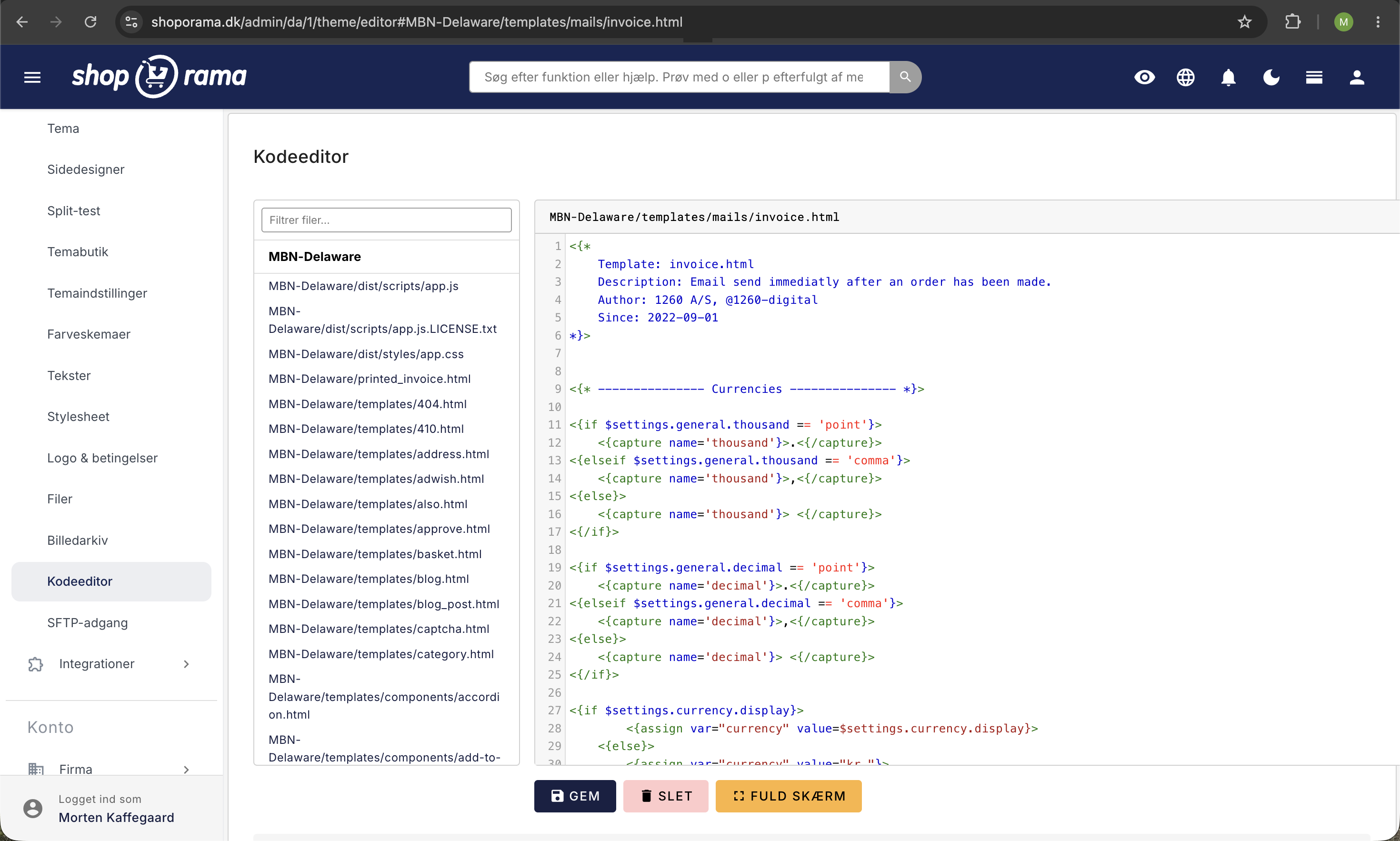
- Theme-Vorlagen — Für erweiterte Anpassungen können Sie die E-Mail-Vorlagen in Ihrem Theme unter „templates/mails/“ bearbeiten . Weitere Informationen finden Sie im Artikel „E-Mail-Vorlagen in Ihrem Theme“
Fehlerbehebung
Der Kunde hat keine Bestellbestätigung erhalten
Wenn ein Kunde die Bestellbestätigung nicht erhalten hat, kann dies folgende Ursachen haben:
- Die Zahlung ist nicht durchgegangen – Überprüfen Sie, ob die Bestellung im Admin-Bereich als bezahlt markiert ist. Ist dies nicht der Fall, wurde die Bestellbestätigung noch nicht versendet
- Spam-Filter – Bitten Sie den Kunden, seinen Spam-/Junk-Ordner zu überprüfen
- Falsche E-Mail-Adresse — Überprüfen Sie, ob die E-Mail-Adresse des Kunden in der Bestellung korrekt angegeben ist
Der Kunde hat die Bestellbestätigung erhalten, aber die Bestellung ist noch nicht bezahlt
Dies kann in folgenden Situationen vorkommen:
- EAN-Bestellung – Die Bestellung hat eine EAN-Nummer und wird über das öffentliche Abrechnungssystem bezahlt. Die Bestellbestätigung wird sofort versendet, die Zahlung wird jedoch separat abgewickelt
- Zahlungsart „Sonstiges“ ohne automatische Zahlung – Die Bestellung nutzt eine Zahlungsart wie Banküberweisung, bei der der Kunde den Betrag selbst überweisen muss. Die Bestellbestätigung wird als Quittung versendet, die Zahlung ist jedoch noch nicht eingegangen
- Nach Zahlung storniert — Die Bestellung wurde möglicherweise storniert, nachdem die Zahlung eingegangen war, z. B. wenn die Zahlung rückgebucht wurde
Haben Sie Fragen zum Bestellablauf oder zu Ihren automatischen E-Mails? Kontaktieren Sie uns unter support@shoporama.dk.
Ähnliche Artikel
Schwarze Liste - Unerwünschte Bestellungen blockieren
Erfahren Sie, wie Sie die Blacklist-Funktion von Shoporama nutzen können, um Spam-Bestellungen und unerwünschte Kunden zu blockieren, indem Sie...
Welche E-Mails schickt Shoporama an meine Kunden?
Überblick über die automatischen E-Mails, die Shoporama an Ihre Kunden sendet - Bestellbestätigungen, verlassene Warenkörbe, Track-and-Trace,...
Welche Vorlagen werden für welche E-Mails verwendet?
Vollständige Übersicht über alle E-Mail-Vorlagen in Shoporama - Bestellbestätigungen, verlassene Warenkörbe, Rücksendeetiketten, Produktbewertungen...
Verwandte Funktionen
Dänische Unterstützung von Menschen, die etwas von E-Commerce verstehen
Dänisch entwickelt, dänischer Support, dänische Integrationen. Erhalten Sie Hilfe per E-Mail, Chat, Telefon und persönliche Veranstaltungen.
Retourenzentrum - Retouren professionell abwickeln
Verwalten Sie Retouren, stellen Sie Gutschriften und Rückerstattungen auf die Kundenkarte aus. Mit Retourenstatistik und automatischer...