PDF-Rechnung bei Bestellungen
Erfahren Sie, wie Sie automatische PDF-Rechnungen für Bestellungen in Ihrem Shoporama-Onlineshop aktivieren und anpassen können.
Shoporama kann automatisch PDF-Rechnungen für Ihre Bestellungen erstellen und diese zusammen mit der Bestellbestätigung an die Kunden versenden. Sie können den Inhalt der Rechnung mit Ihren eigenen Zahlungsbedingungen und einer Fußzeile anpassen.
PDF-Rechnung aktivieren
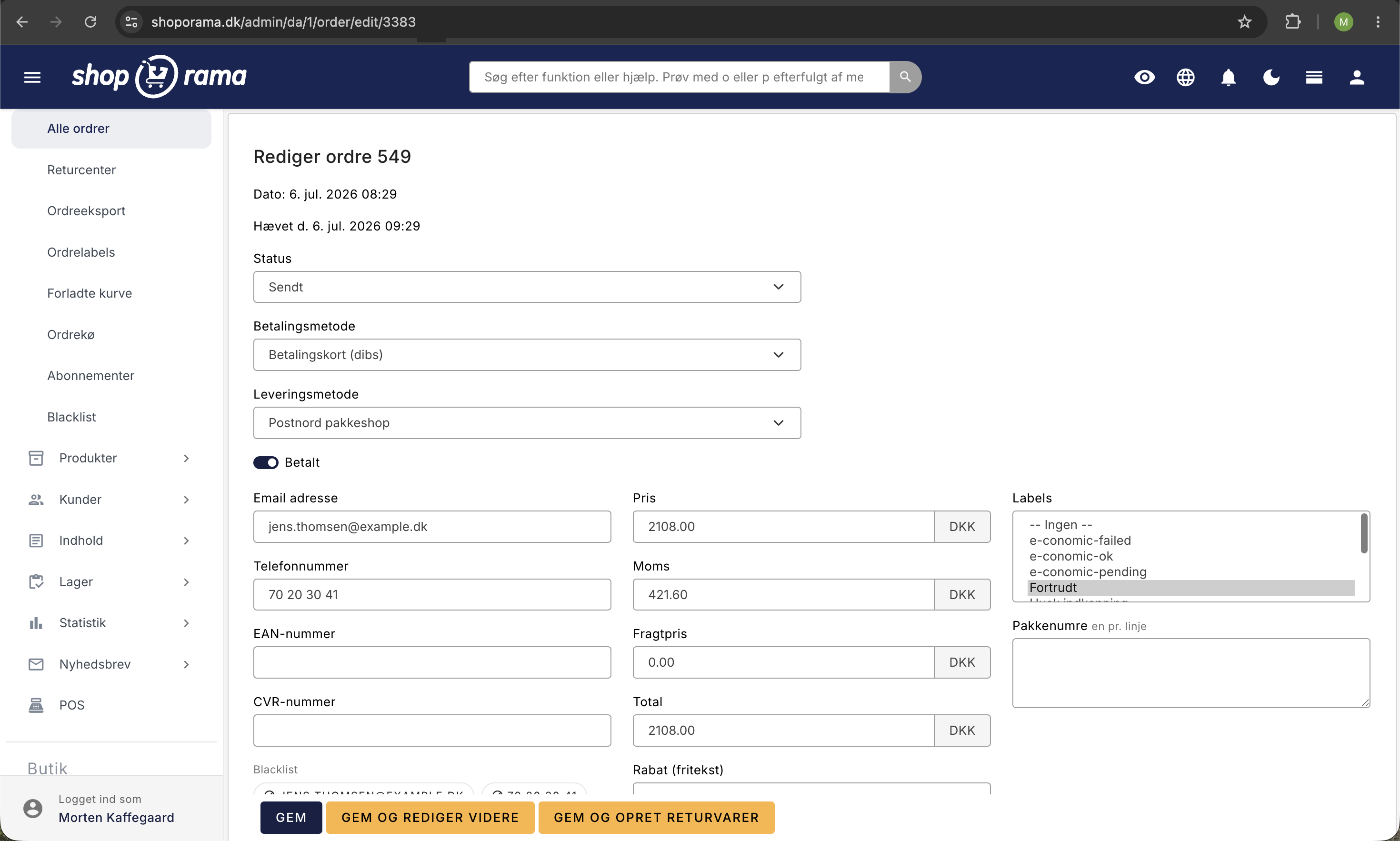
Sie aktivieren PDF-Rechnungen in den Einstellungen Ihres Webshops im Admin-Bereich. Sobald die Funktion aktiviert ist, erstellt Shoporama automatisch eine PDF-Rechnung, sobald eine Bestellung als versendet markiert wird. Die Rechnung wird automatisch an die E-Mail angehängt, die der Kunde erhält.
Inhalt der Rechnung anpassen
Sie können zwei Textfelder auf der Rechnung anpassen:
- Zahlungsbedingungen – Text zu den Zahlungsbedingungen, der auf der Rechnung angezeigt wird (z. B. „Zahlung: netto 8 Tage“)
- Fußzeile — Zusätzlicher Text, der am Ende der Rechnung angezeigt wird (z. B. Handelsregisternummer, Bankverbindung oder andere relevante Informationen)
Wann wird die Rechnung erstellt?
Die PDF-Rechnung wird automatisch erstellt, sobald der Status der Bestellung auf „Versendet“ wechselt. Die Rechnung wird der E-Mail angehängt, die der Kunde erhält, um ihn darüber zu informieren, dass die Bestellung versendet wurde. Die Rechnung enthält:
- Auftragsnummer und Datum
- Rechnungsadresse des Kunden
- Lieferadresse (falls abweichend)
- Alle Bestellpositionen mit Artikelnummer, Bezeichnung, Anzahl und Preis
- Mehrwertsteuer und Gesamtbetrag
- Ihre Zahlungsbedingungen und Fußzeile
Zusätzliche Dateien anhängen
Zusätzlich zur PDF-Rechnung können Sie bis zu zwei weitere Dateien an Rechnungs-E-Mails anhängen. Dabei kann es sich beispielsweise um Geschäftsbedingungen, Rücksendeformulare oder andere relevante Dokumente handeln.
Gutschriften
Wenn Sie eine Gutschrift für eine Bestellung erstellen, wird automatisch auch eine PDF-Gutschrift generiert. Diese wird dem Kunden auf die gleiche Weise wie die Originalrechnung zugesandt.
Tipp
Denken Sie daran, die Zahlungsbedingungen und die Fußzeile mit Ihren Unternehmensdaten (CVR, Bankverbindung usw.) auszufüllen, damit die Rechnung den Anforderungen des Buchhaltungsgesetzes entspricht.
Ähnliche Artikel
Integration von Billy's Billing
Anleitung zur Einrichtung von Billy's Billing in Shoporama. Übertragen Sie Bestellungen automatisch auf Ihre Konten, synchronisieren Sie Produkte...
Fehlerbehebung bei der e-conomic-Integration
Anleitung zur Fehlerbehebung bei der e-conomic-App in Shoporama. Beheben Sie Synchronisierungsprobleme, fehlgeschlagene Übertragungen und falsche...
Rücksendungen abwickeln
Leitfaden für das Shoporama-Retourencenter - Bearbeiten Sie Retouren, erstellen Sie Gutschriften und verwalten Sie Rückgabeanfragen von Kunden.