Scannen Sie die Artikel auf der Kommissionierliste
Kommissionieren Sie Bestellungen mit einem gewöhnlichen Barcode-Scanner. Sie scannen den Artikel, und das System ermittelt selbstständig die Bestellung, in der er fehlt, zählt die Stückzahl und kann die Bestellung automatisch abschließen.
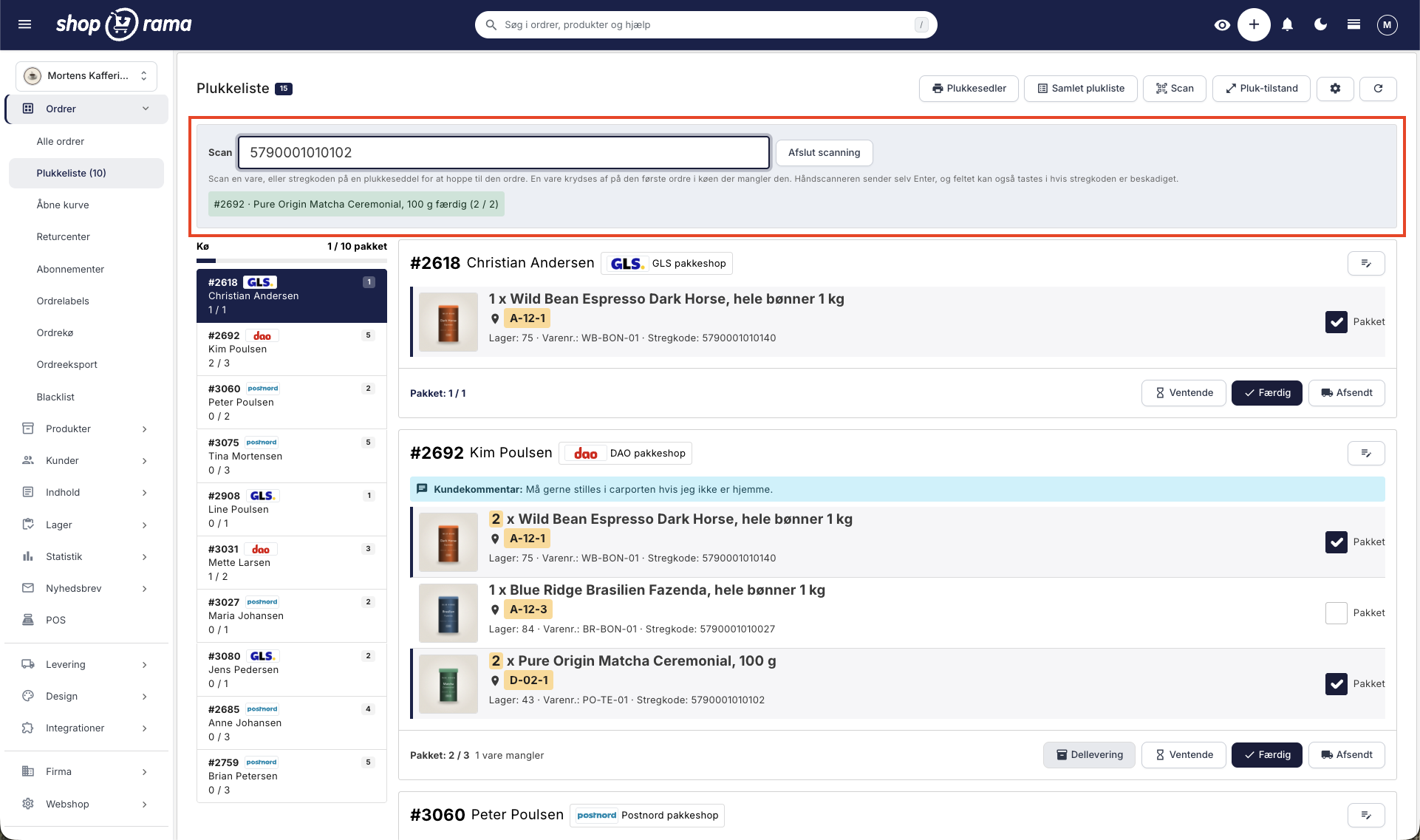
Sie können Bestellungen mit einem gewöhnlichen Barcode-Scanner kommissionieren, anstatt sich durch die Kommissionierliste zu klicken. Sie nehmen einen Artikel in die Hand, scannen ihn, und das System findet selbstständig die Bestellung, in der genau dieser Artikel fehlt, und markiert ihn als erledigt. Als Bestätigung ertönt ein Signalton, und bei den Geräten, die diese Funktion unterstützen, gibt es eine Vibration, sodass Sie den Blick auf den Artikel richten können, anstatt auf den Bildschirm.
So fängst du an
- Schließen Sie Ihren Scanner an den Computer oder das Tablet an. Die meisten Handscanner verhalten sich wie eine Tastatur und funktionieren ohne jegliche Einrichtung
- Öffne „Aufträge“ → „Kommissionierliste“
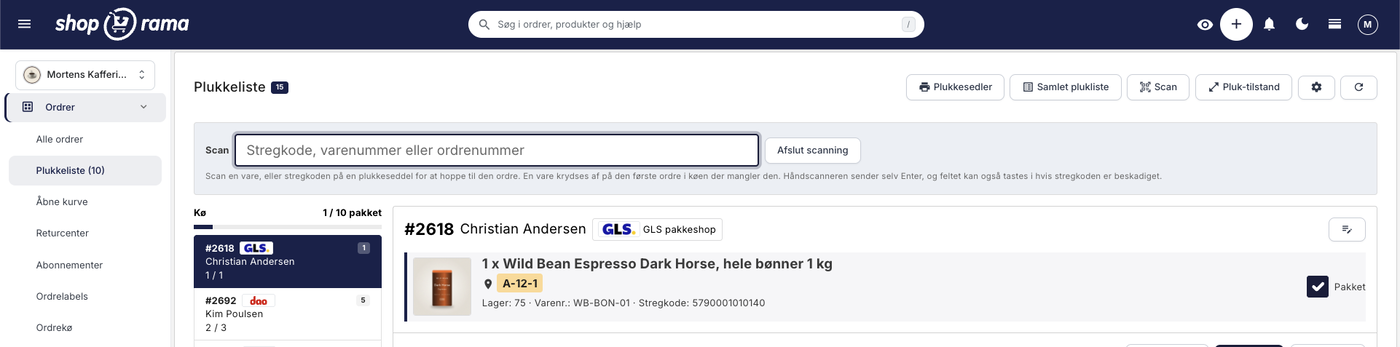
- Tippen Sie oben auf „Scannen “. Es erscheint ein Feld, in dem der Cursor bereits bereitsteht
- Scannen Sie den Artikel. Befindet er sich in einem der Aufträge, wird er sofort abgehakt
Du musst nicht zuerst einen Auftrag auswählen. Das Scannen gilt für die gesamte Seite: Das System durchsucht die Aufträge auf der Seite, auf der du dich gerade befindest, und findet den Auftrag, bei dem der Artikel fehlt. Wenn mehrere Aufträge denselben Artikel vermissen, wird der oberste berücksichtigt, also der Kunde, der am längsten gewartet hat.
Beachte, dass nur die zehn Bestellungen auf der aktuellen Seite berücksichtigt werden können. Wenn du die gesamte Warteschlange durchgehen musst, gehst du Seite für Seite vor. Die Bestellnummer bildet hier eine Ausnahme: Wenn du den Barcode auf einem Kommissionierschein scannst, wird er in der gesamten Warteschlange nachgeschlagen.
Wenn zwei Stück desselben Artikels mitgeliefert werden sollen, scannst du zweimal. Der Zähler beim Artikel zeigt 1 / 2 an, bis du ausreichend gescannt hast, und erst dann wird das Häkchen gesetzt.
Der Scan-Modus wird auf dem jeweiligen Computer oder Tablet gespeichert. Befindet sich dort eine feste Verpackungsstation mit Scanner, muss dieser also nicht jedes Mal neu aktiviert werden, wenn Sie zur nächsten Seite in der Warteschlange blättern. Sie deaktivieren ihn wieder mit „Scan beenden“.
Die Artikel müssen einen Barcode oder eine Artikelnummer haben
Das System erkennt einen Scan, indem es ihn mit der GTIN des Produkts (dem Barcode, typischerweise EAN-13) oder der Artikelnummer (SKU) abgleicht. Beide Felder befinden sich auf dem Produkt unter „Lagerverwaltung“. Verfügt der Artikel über Varianten, werden die variantenbezogenen Nummern verwendet, und es erfolgt kein Rückgriff auf die des Produkts: Sind die GTIN und die Artikelnummer der Variante leer, kann die Zeile überhaupt nicht gescannt werden, selbst wenn das Produkt einen Barcode hat. Füllen Sie daher die Felder in der Variantentabelle aus und nicht nur auf dem Produkt.
Verfügt ein Artikel weder über eine GTIN noch über eine Artikelnummer, kann er nicht gescannt werden. Er kann zwar weiterhin mit der Maus angekreuzt werden, damit die Kommissionierung nicht ins Stocken gerät, aber es lohnt sich, einen Abend darauf zu verwenden, die Barcodes für die Artikel einzugeben, die Sie am häufigsten versenden. Sie können diese unter „Lagerverwaltung“ für das jeweilige Produkt eingeben oder viele auf einmal per CSV-Import aktualisieren.
Das Feld kann auch manuell ausgefüllt werden
Ist der Barcode zerknittert, nass oder zerrissen, können Sie die Zahlen direkt in das Feld eingeben und die Eingabetaste drücken. Das funktioniert genau wie beim Scannen.
Scannen Sie den Kommissionierschein, um zu einem Auftrag zu springen
Der Barcode oben auf einem ausgedruckten Kommissionierschein ist die Bestellnummer. Wenn du ihn scannst, springt die Seite zu dieser Bestellung, auch wenn sie sich auf einer anderen Seite in der Warteschlange befindet. Das geht schneller als Blättern, und du musst den Scanner nicht aus der Hand legen.
In der Praxis ergibt sich dadurch ein sehr einfacher Arbeitsablauf am Packtisch: Nehmen Sie den obersten Zettel vom Stapel, scannen Sie ihn, scannen Sie die Artikel, schließen Sie die Kiste und nehmen Sie den nächsten Zettel.
Was das System dir mitteilt
Unter dem Scanfeld erscheint nach jedem Scan eine Meldung, und bei Geräten, die diese Funktion unterstützen, ertönt ein kurzer Ton und es gibt eine Vibration. Ein hoher Ton bedeutet, dass alles geklappt hat, ein tiefer Ton, dass etwas nicht stimmt.
- Grün · Der Artikel ist abgehakt, mit Bestellnummer und Angabe, wie weit die Zeile gescannt ist (z. B. 1/2 gescannt)
- Gelb · Der Artikel ist vorhanden, wurde aber bereits bei allen Bestellungen gescannt, bei denen er noch fehlte. Du hast entweder einmal zu oft gescannt oder einen Artikel aufgenommen, der nicht mitgeliefert werden soll
- Rot · Der Code passt zu keinem Artikel auf der Seite. Handelt es sich bei dem Code um eine Zahl, versucht das System zunächst, diese als Bestellnummer in der gesamten Warteschlange nachzuschlagen, bevor es einen Fehler meldet
Wenn du eine Bestellnummer einer Bestellung scannst, die nicht in der Warteschlange steht, weist das System direkt darauf hin, anstatt lediglich einen unbekannten Code zu melden. So weißt du, dass die Bestellung entweder bereits verpackt ist, noch nicht bezahlt wurde oder auf eine Restbestellung wartet.
Schließe die Bestellung automatisch ab, sobald sie vollständig gescannt ist
Über das Zahnrad oben kannst du auswählen, was passieren soll, wenn der letzte Artikel einer Bestellung gescannt wurde.
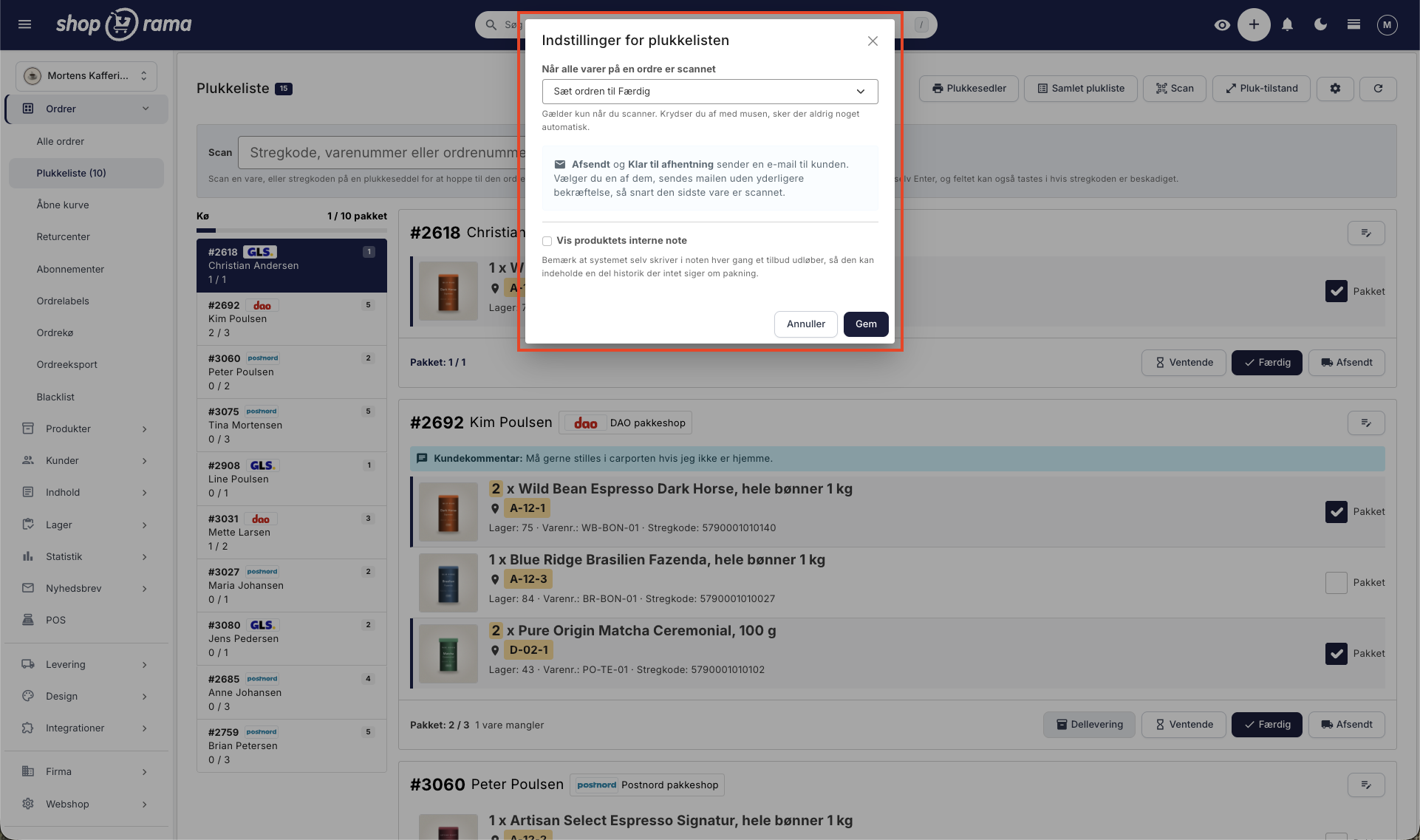
- Nichts tun · Standard. Du drückst selbst auf die Schaltfläche
- Bestellung auf „Fertig“ setzen · Die Bestellung wird aus der Kommissionierliste entfernt und wartet auf den Versand. Der Kunde erhält keine Benachrichtigung
- Bestellung auf „Zur Abholung bereit“ setzen · für Filialen, in denen Kunden ihre Bestellungen selbst abholen. Der Kunde erhält eine E-Mail, dass das Paket bereitsteht
- Bestellung auf „Versendet“ setzen · der Kunde erhält die übliche Benachrichtigung, dass das Paket unterwegs ist
Bei den beiden letzten Optionen wird eine E-Mail versendet, ohne dass eine Bestätigung erforderlich ist
Wenn Sie „Versendet“ oder „Bereit zur Abholung“ wählen, wird die E-Mail in dem Moment versendet, in dem der letzte Artikel gescannt wurde. Das ist der Sinn der Sache, aber es lohnt sich, dies im Lager abzustimmen, bevor Sie die Funktion aktivieren.
Derselbe Scanner wird auch für den Wareneingang verwendet
Wenn du einen Scanner zur Hand hast, kann dieser an beiden Enden des Arbeitsablaufs verwendet werden. Bei der „Schnellen Wareneingangsbuchung“ scannst du die Artikel ein, sobald die Lieferung eintrifft, und auf der Kommissionierliste scannst du sie wieder aus, wenn sie versendet werden sollen. Es handelt sich um dieselbe Hardware und denselben Barcode.
Die Maus funktioniert weiterhin
Das Scannen ersetzt nicht die Häkchen auf der Kommissionierliste, es ist lediglich eine Abkürzung dorthin. Du kannst jederzeit mit der Maus auf „Verpackt“ klicken, auch mitten in einem Scanvorgang, und du kannst beide Methoden innerhalb desselben Auftrags kombinieren. Das ist notwendig, da es immer Artikel ohne Barcode gibt und ein Scanner, dem der Akku ausgeht, das Verpacken nicht unterbrechen darf.
Häufig gestellte Fragen
Welchen Scanner soll ich kaufen?
Alle gängigen USB- und Bluetooth-Handscanner funktionieren. Sie verhalten sich wie eine Tastatur und senden nach dem Code selbst einen Zeilenumbruch – mehr ist nicht nötig. Du brauchst keinen Treiber, keine App und kein spezielles Modell. Wenn du bereits einen Scanner für die Kasse oder die Lagererfassung hast, kannst du diesen verwenden.
Kann ich stattdessen die Kamera meines Smartphones verwenden?
Nicht direkt in der Kommissionierliste. Das Feld akzeptiert Text, daher würde eine App, die Barcodes lesen und als Tastatureingaben umwandeln kann, funktionieren, aber das wird von uns nicht offiziell unterstützt. Ein günstiger Handscanner ist im Lager sowohl schneller als auch zuverlässiger.
Was passiert, wenn ich den falschen Artikel scanne?
Gehört der Artikel zu einem anderen Auftrag in der Warteschlange, wird er dort abgehakt, und die Meldung gibt an, um welchen Auftrag es sich handelte. Gehört er zu keinem der Aufträge, erhältst du eine rote Meldung und es passiert nichts. Wenn Sie einen Artikel einmal zu oft gescannt haben, können Sie das Häkchen mit der Maus wieder entfernen.
Muss ich in einer bestimmten Reihenfolge scannen?
Nein. Du kannst Regal für Regal durch das Lager gehen und alles scannen, an dem du vorbeikommst, und das System ordnet die Artikel selbst den Bestellungen zu. Genau deshalb ist die gesammelte Kommissionierliste sinnvoll: Du kommissionierst regalweise und überlässt es dem Scanner, den Überblick darüber zu behalten, wer was bekommen soll. Denk nur daran, dass der Scanner nur die Bestellungen erfasst, die auf der Seite angezeigt werden, auf der du dich gerade befindest.
Funktioniert es, wenn zwei von uns gleichzeitig scannen?
Ja. Die Häkchen gelten für das gesamte Geschäft, sodass ihr in derselben Liste arbeitet. Die Seite aktualisiert sich jedoch nicht von selbst, also nutzt die Aktualisieren-Schaltfläche, um zu sehen, was der andere gescannt hat. Es gibt keine Sperre, die eine Bestellung an eine bestimmte Person bindet. Teilt euch daher die Warteschlange am besten untereinander auf, z. B. indem einer die obersten Bestellungen übernimmt und der andere die untersten.
Meine Artikel haben keine Barcodes. Ist die Funktion dann nutzlos?
Nein, aber du profitierst am meisten davon, wenn zumindest die meistverkauften Artikel einen haben. Du kannst die EAN-Nummer des Lieferanten verwenden, falls der Artikel eine hat, und ansonsten kannst du die Artikelnummer nutzen: Wenn du deine eigenen Barcode-Etiketten mit der Artikelnummer anbringst, funktioniert das Scannen genauso.
Werden die Scans gespeichert?
Fertige Zeilen werden in deinem Shop gespeichert und bleiben auch beim Neuladen der Seite oder beim Wechsel des Geräts erhalten. Befindest du dich mitten in einer Zeile, z. B. hast du 1 von 2 Artikeln gescannt, wird der Zähler nur im Browser gespeichert und beim Neuladen der Seite zurückgesetzt. Die Häkchen werden automatisch gelöscht, sobald die Bestellung den Status „In Bearbeitung“ verlässt, sodass sie anschließend nicht mehr als Nachweis dienen können. Der Scan-Modus selbst, also ob das Feld geöffnet ist, wird lokal im Browser des jeweiligen Geräts gespeichert.
Ähnliche Artikel
Liste auswählen
So nutzen Sie die Kommissionierliste in Shoporama: die Warteschlange, die Regalposition jedes Artikels, das Scannen mit dem Barcode-Scanner, das...
Kommissionierschein und gesammelte Kommissionierliste ausdrucken
Die beiden ausgedruckten Dokumente aus der Kommissionierliste: ein Kommissionierschein pro Bestellung mit Barcode und eine...
Schnelle Einlagerung: Artikel mit dem Barcode-Scanner einlagern
Scannen Sie einen Barcode oder eine Artikelnummer, geben Sie die Stückzahl ein, und schon sind die Artikel im Lager erfasst. So nutzen Sie die...
Lagerplatz: Weisen Sie Ihren Artikeln einen Regalplatz zu
Das Feld „Lagerort“ gibt an, wo sich die Ware physisch befindet. Die Kommissionierliste und beide Ausdrucke sind danach sortiert, sodass Sie eine...
Verwandte Funktionen
Der Kommissionierplan wurde überarbeitet: Scannen Sie die Artikel, drucken Sie den Kommissionierschein aus
Die Kommissionierliste kann nun Artikel scannen, Kommissionierscheine und eine Gesamtkommissionierliste ausdrucken und merkt sich, was Sie bereits...
Liste auswählen
Drucken Sie Kommissionierlisten direkt aus Shoporama. Rationalisieren Sie Ihre Lagerarbeit mit einer Übersicht über Aufträge, Produkte und...