Der Kommissionierplan wurde überarbeitet: Scannen Sie die Artikel, drucken Sie den Kommissionierschein aus
Die Kommissionierliste wurde von Grund auf neu gestaltet. Sie können die Artikel nun mit einem gewöhnlichen Barcode-Scanner einscannen, sowohl einen Kommissionierschein pro Auftrag als auch eine gesammelte Kommissionierliste für den gesamten Stapel ausdrucken, und Ihre Häkchen bleiben an der Stelle, an der Sie sie gesetzt haben – auch wenn Sie die Seite neu laden oder auf dem Tablet weiterblättern. Die Bestellungen werden nun in der Reihenfolge ihres Eingangs angezeigt, und es gibt keine stillschweigende Begrenzung auf 25 mehr.
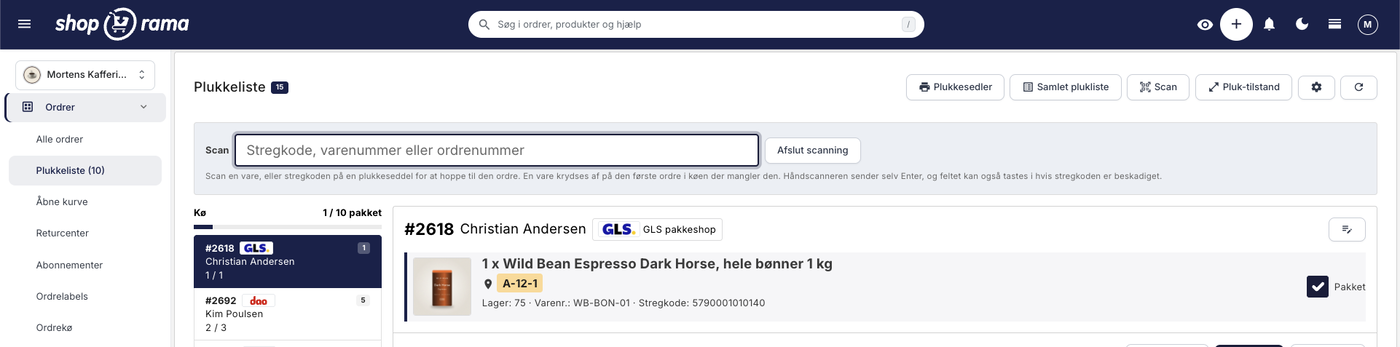
Die Kommissionierliste ist die Seite, die am häufigsten genutzt und am seltensten gesehen wird. Sie ist von morgens bis abends auf einem Bildschirm am Packtisch geöffnet, wird niemandem gezeigt und ist genau dort, wo eine eingesparte Sekunde im Laufe einer Woche zu einer Stunde wird.
Sie wurde nun überarbeitet und um einige Funktionen erweitert: Barcode-Scannen, zwei Druckdokumente, Speicherung des Kommissionierstatus und drei verschiedene Layouts, je nachdem, ob man an einem Computer, einem Tablet oder einem Smartphone arbeitet.
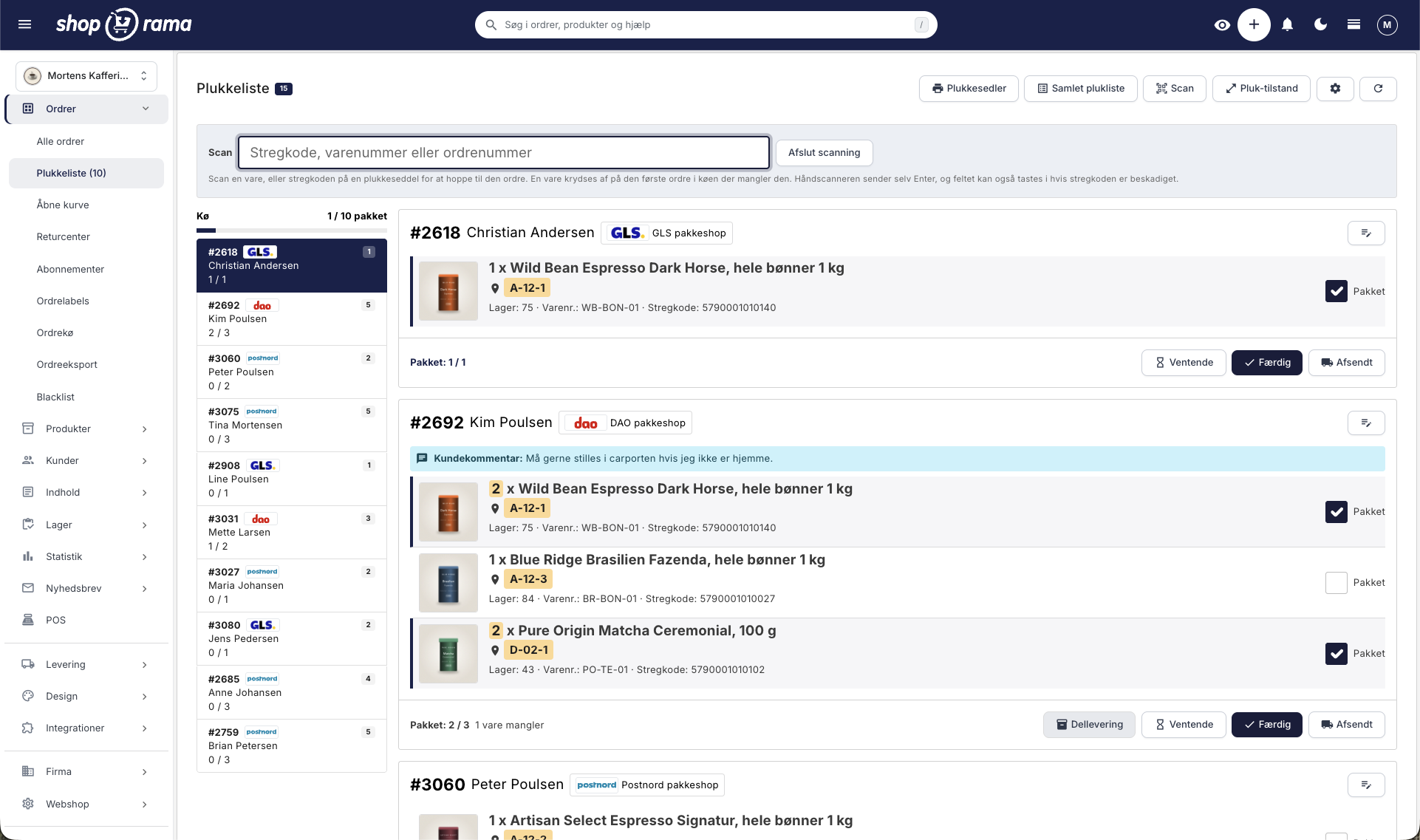
Die Bestellungen stehen nun in der richtigen Reihenfolge
Wir fangen mit dem Langweiligsten an, weil es das Wichtigste ist. Die Kommissionierliste zeigte früher die neuesten Bestellungen zuerst an und zeigte höchstens 25 davon an, ohne das zu erwähnen. Hattest du 63 Bestellungen in Bearbeitung, stand dort „63“ im Menü und „25“ auf der Seite, und der Kunde, der am längsten gewartet hatte, befand sich ganz unten in einem Stapel, den man nie erreichte.
Jetzt steht die älteste Bestellung ganz oben, es gibt Seiten mit Seitenzahlen, und die Zahl in der Überschrift gibt die gesamte Warteschlange an. Das klingt nach einer Kleinigkeit. Das ist es aber nicht, wenn du eine Kundin hattest, die vier Tage gewartet hat, weil sie am Montag bestellt hatte.
Artikel scannen
Es gibt jetzt eine Scan-Schaltfläche. Drücke darauf, und es erscheint ein Feld. Danach brauchst du die Maus nicht mehr zu berühren: Du nimmst einen Artikel in die Hand, scannst ihn, und das System findet selbst den Auftrag auf der Seite, bei dem genau dieser Artikel fehlt, und setzt ein Häkchen. Wenn zwei Stück benötigt werden, scannst du zweimal. Es ertönt ein Bestätigungssignal und bei den Geräten, die diese Funktion unterstützen, gibt es eine Vibration, sodass du den Blick auf den Artikel richten kannst, anstatt auf den Bildschirm.
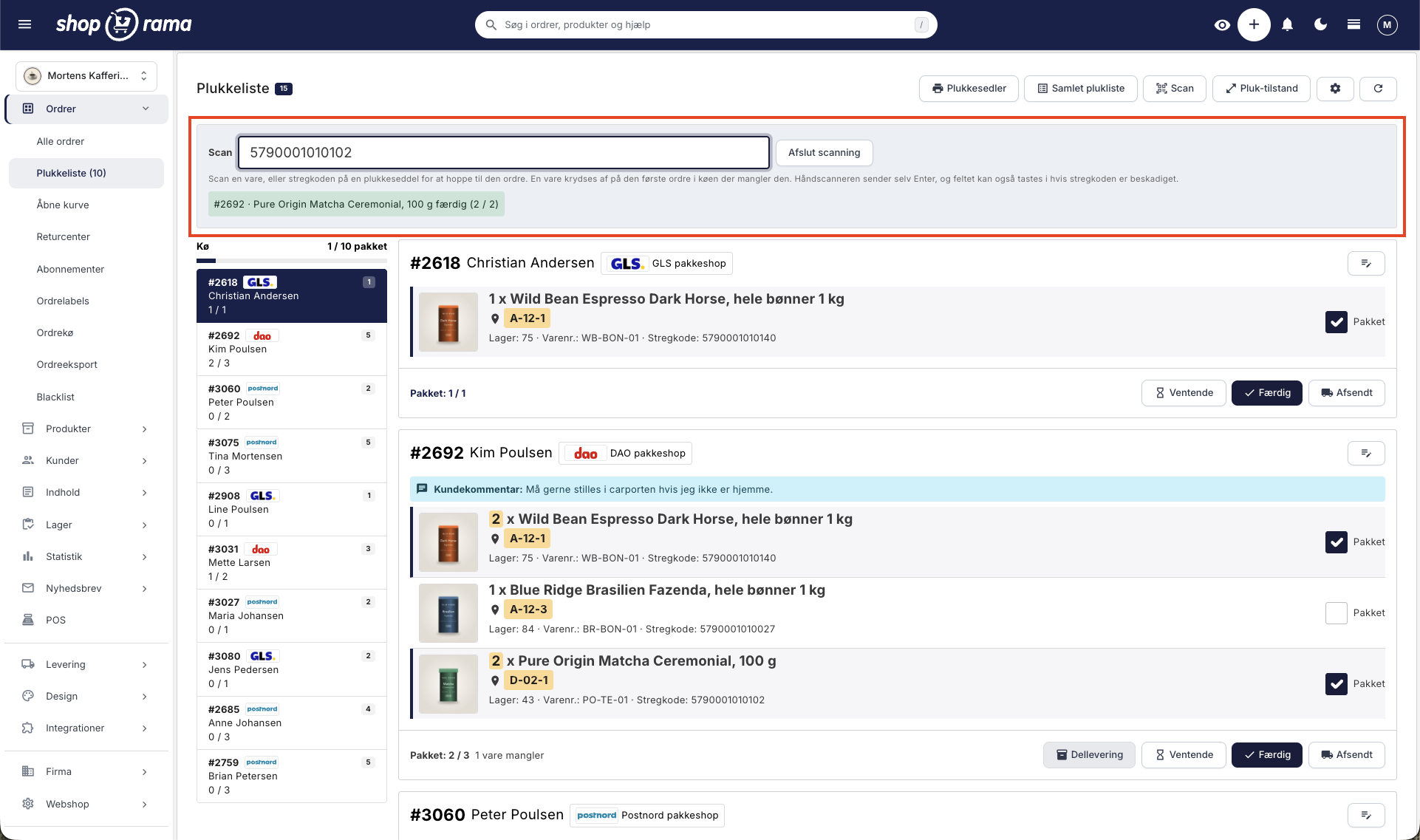
Du musst nichts Besonderes kaufen. Gewöhnliche USB- und Bluetooth-Handscanner verhalten sich wie eine Tastatur und funktionieren ohne Einrichtung. Wenn du bereits einen Scanner für die Kasse oder die Lagererfassung hast, kannst du ihn schon morgen nutzen.
Es gibt auch eine Abkürzung, die wir selbst sehr schätzen gelernt haben: Der Barcode oben auf einem ausgedruckten Kommissionierschein ist die Bestellnummer. Wenn du diesen scannst, springt die Seite direkt zur Bestellung, auch wenn diese sich auf einer ganz anderen Seite in der Warteschlange befindet. Nimm den obersten Zettel vom Stapel, scanne ihn, scanne die Artikel, schließe die Kasse und nimm den nächsten.
Zwei gedruckte Dokumente
Es gibt nun Ausdrucke, und zwar zwei verschiedene Dokumente, da sie zwei unterschiedliche Probleme lösen.
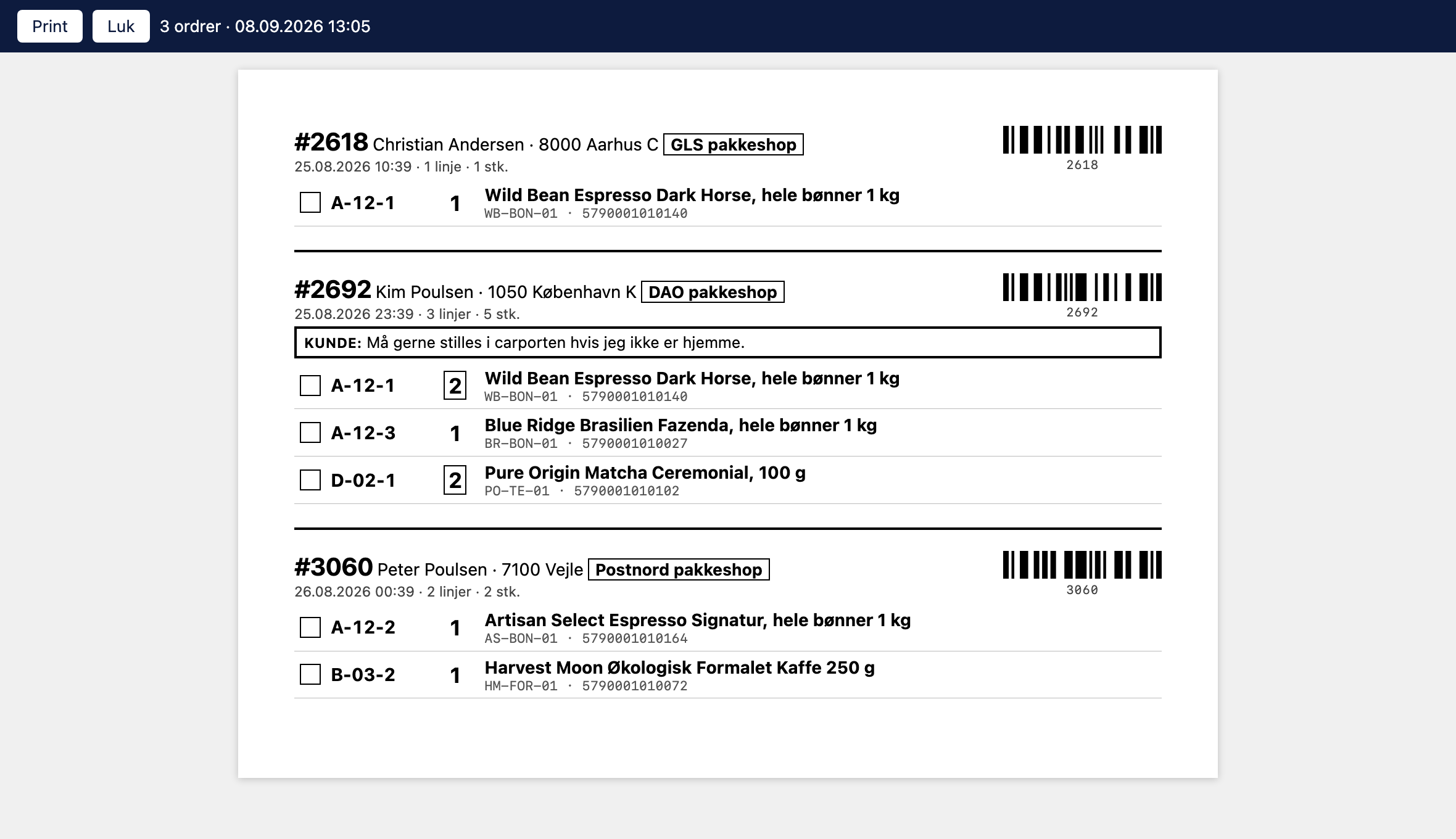
Der Kommissionierbeleg ist ein Beleg pro Bestellung und wird dem Paket beigelegt. Die Belege werden auf den Blättern mit einem breiten Abstand dazwischen zusammengeheftet, sodass drei kurze Bestellungen ein Blatt teilen, anstatt drei zu verbrauchen. Die Bestellnummer steht groß oben mit einem Barcode daneben, die Versandart steht in einem Rahmen, da diese die Verpackung und den Etikettendrucker bestimmt, und die Waren sind nach Regallage sortiert.
Der Kommentar des Kunden, seine Antworten in den Zusatzfeldern und Ihre interne Notiz stehen in einem markanten Rahmen direkt unter der Kopfzeile. Nicht ganz unten. „Es ist ein Geschenk, bitte keine Quittung beilegen“ ist nichts, was man erst entdeckt, nachdem man den Karton verschlossen hat.
Auf dem Zettel stehen bewusst weder Preise, Mehrwertsteuer, Gesamtbetrag, Zahlungsart, E-Mail-Adresse noch Telefonnummer. Er darf gerne auf dem Packtisch liegen bleiben und anschließend im Mülleimer landen.
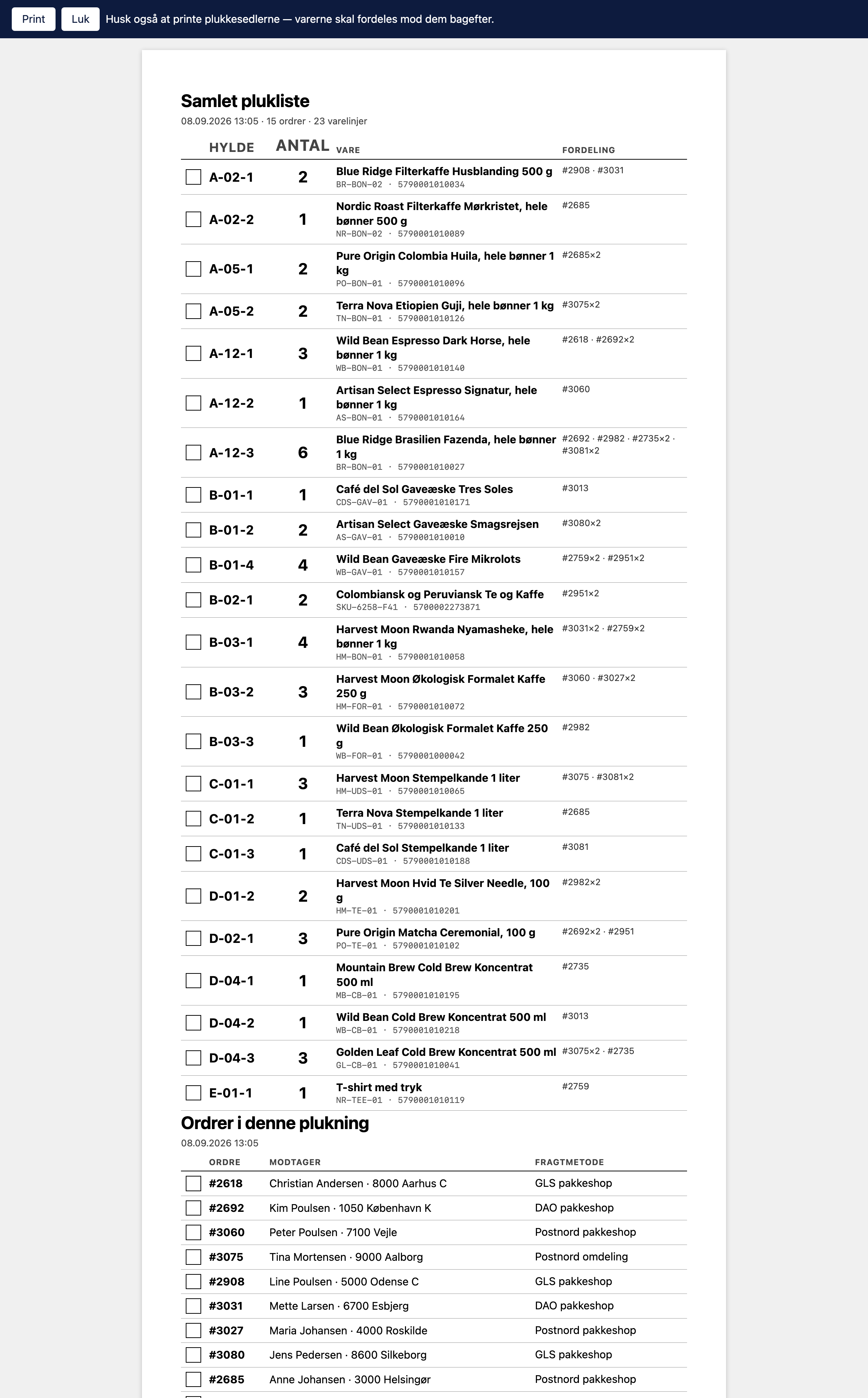
Die Sammelkommissionierliste fasst die Waren aller Bestellungen zusammen und sortiert sie nach Regalplatzierung. Wenn 15 Bestellungen denselben Kaffee enthalten, gehst du einmal zum Regal und nimmst 15 Stück. Ganz rechts steht die Aufteilung, also welche Bestellungen wie viele Stück erhalten sollen, denn ohne diese Angabe können die Waren anschließend nicht sortiert werden, und dann wäre der Gang umsonst gewesen.
Beides muss zusammen verwendet werden: Du holst die Gesamtmenge gemäß der Gesamtliste und verteilst sie auf die Kommissionierscheine. Vor dem Drucken erscheint außerdem ein Hinweis in der Leiste oben.
Die Häkchen bleiben dort, wo du sie gesetzt hast
Früher galten die Häkchen bei „Verpackt“ nur im Browser. Ein Klick auf „Aktualisieren“, eine Statusänderung oder eine unterbrochene Verbindung setzten alles zurück, ohne eine Meldung anzuzeigen, und der Zähler „Verpackt: 3 / 8“ sah zwar verbindlich aus, war aber nicht zuverlässig. Das ist schlimmer als gar kein Zähler.
Jetzt werden sie in deinem Shop gespeichert. Das hat sofort drei Vorteile: Deine Arbeit bleibt auch nach einem Neuladen erhalten, du kannst am Computer beginnen und auf dem Tablet im Lager weitermachen, und wenn ihr zu zweit verpackt, arbeitet ihr in derselben Liste. Sie werden automatisch gelöscht, sobald der Auftrag den Status „In Bearbeitung“ verlässt, und bei einer Teillieferung nur für die Artikel, die tatsächlich in den Karton gepackt wurden. Es gibt nichts aufzuräumen.
Drei Bildschirme, drei Layouts
Auf dem Computer bleibt die Warteschlange mit den heutigen Bestellungen fest auf der linken Seite stehen, während du dich durch sie hindurcharbeitest. Auf dem Tablet wird die Warteschlange zu einem horizontalen Streifen, sodass die Bestellungen die gesamte Breite einnehmen und die Schaltflächen groß genug für Handschuhe sind. Auf dem Handy wird die Warteschlange zu einer Leiste am oberen Rand, die anzeigt, wo du dich im Stapel befindest, und zwei große Schaltflächen springen zur vorherigen und nächsten Bestellung.
Es gibt auch einen Kommissioniermodus, der das Admin-Menü ausblendet, sodass der gesamte Bildschirm als Kommissionierliste dient. Dieser Modus gibt es eigentlich schon lange, aber es gab keine Schaltfläche, um ihn zu aktivieren, und schon gar keine Möglichkeit, ihn wieder zu deaktivieren. Jetzt gibt es beides.
Ein Fehler, der erwähnenswert ist
Im Laufe der Zeit stießen wir auf ein Problem, das uns schon länger zu schaffen machte, ohne dass jemand den Finger darauf legen konnte. Wenn man eine Teillieferung speicherte, ohne sie zu versenden, konnte die gesamte Bestellung aus der Kommissionierliste verschwinden, obwohl noch nichts versendet worden war. Die Artikel waren für ein Paket reserviert, das nie versendet worden war, und der Auftrag wurde daher als abgeschlossen gewertet.
Jetzt bleibt die Bestellung so lange bestehen, bis die Waren tatsächlich versendet wurden, und die Positionen in einem gespeicherten Paket werden markiert, damit sie nicht doppelt kommissioniert werden. Die Schaltfläche „Teillieferung“ erscheint zudem nur, wenn noch mehr als ein Stück zu versenden ist, sodass sie nicht mehr anzeigt, dass eine Bestellung geteilt werden kann, die sich nicht teilen lässt.
Was du selbst tun kannst, um das Beste daraus zu machen
- Weisen Sie den Artikeln einen Regalplatz zu. Sowohl der Bildschirm als auch beide Ausdrucke sortieren nach diesem Regalplatz. Ohne Regalplätze ist die Reihenfolge zufällig, und Sie laufen im Lager hin und her
- Versehen Sie die meistverkauften Artikel mit Barcodes. Beim Scannen erfolgt der Abgleich anhand des Barcodes oder der Artikelnummer, und Sie müssen nicht alle Artikel auf einmal scannen
- Schau dir die Einstellungen an. Du kannst das System einen Auftrag automatisch abschließen lassen, sobald der letzte Artikel gescannt wurde, wenn ihr damit einverstanden seid
Es muss nichts extra aktiviert werden. Die Kommissionierliste befindet sich wie immer unter „Aufträge“ → „Kommissionierliste“, und alle neuen Funktionen sind bereits dort verfügbar. Wenn du die Details lesen möchtest, findest du sie unter „Kommissionierliste“, „Artikel auf der Kommissionierliste scannen“ sowie „Kommissionierschein und Gesamtkommissionierliste drucken“.
Ähnliche Artikel
Liste auswählen
So nutzen Sie die Kommissionierliste in Shoporama: die Warteschlange, die Regalposition jedes Artikels, das Scannen mit dem Barcode-Scanner, das...
Scannen Sie die Artikel auf der Kommissionierliste
Kommissionieren Sie Bestellungen mit einem gewöhnlichen Barcode-Scanner. Sie scannen den Artikel, und das System ermittelt selbstständig die...
Kommissionierschein und gesammelte Kommissionierliste ausdrucken
Die beiden ausgedruckten Dokumente aus der Kommissionierliste: ein Kommissionierschein pro Bestellung mit Barcode und eine...
Lagerplatz: Weisen Sie Ihren Artikeln einen Regalplatz zu
Das Feld „Lagerort“ gibt an, wo sich die Ware physisch befindet. Die Kommissionierliste und beide Ausdrucke sind danach sortiert, sodass Sie eine...
Mehr aus dem Blog
Wie viel sollen die Versandkosten betragen? So findest du die Antwort in deinem eigenen Shop
Ein neuer Versandpreis kann die Konversionsrate um 21 % steigern und dennoch zu geringeren Einnahmen führen. Aus diesem Grund basiert der A/B-Test...
05. september 2026
Die Produktfilterung ist da, und Sie erstellen den Filter selbst
Die Produktfilterung ist nun verfügbar – vorerst in den Themes „Montana“ und „MontanaB2B“ – und kann zu Ihrem eigenen Theme hinzugefügt werden....
02. september 2026
Die Anmeldung zum Newsletter sollte nicht ständig erscheinen
Ihr Anmeldeformular muss nicht mehr als Popup-Fenster erscheinen. Jetzt können Sie es genau an die Stelle kopieren, an der es stehen soll, und...
31. august 2026