Split-Tests in Ihrem Shoporama-Onlineshop
Anleitung zum Einrichten und Ausführen von Server-seitigen Split-Tests (A/B-Tests) in Shoporama.
Split-Tests sind eine effektive Methode, um den eigenen Webshop zu verbessern. Es gibt verschiedene Tools zur Durchführung von Split-Tests, von denen die meisten clientseitig mit JavaScript laufen. Das bedeutet, dass sie mit einer gewissen Unsicherheit verbunden sind und gleichzeitig Ihren Shop verlangsamen. Wenn Sie das Split-Testing-Tool von Shoporama nutzen, läuft Ihr Shop genauso schnell wie ohne Split-Test (mit der Ausnahme, dass Sie während des Split-Tests kein Caching verwenden können).
Das Einrichten eines Split-Tests bei Shoporama ist etwas technischer als bei Tools wie Visual Website Optimizer, da du dich mit deiner Vorlage auskennen musst. Dafür wird das Erlebnis für Ihre Kunden jedoch deutlich besser, da sie nicht die kleine „Verzögerung“ wahrnehmen, die JavaScript-basierte Split-Testing-Tools verursachen.
In diesem Artikel erfährst du Schritt für Schritt, wie du einen einfachen Split-Test in Shoporama einrichtest.
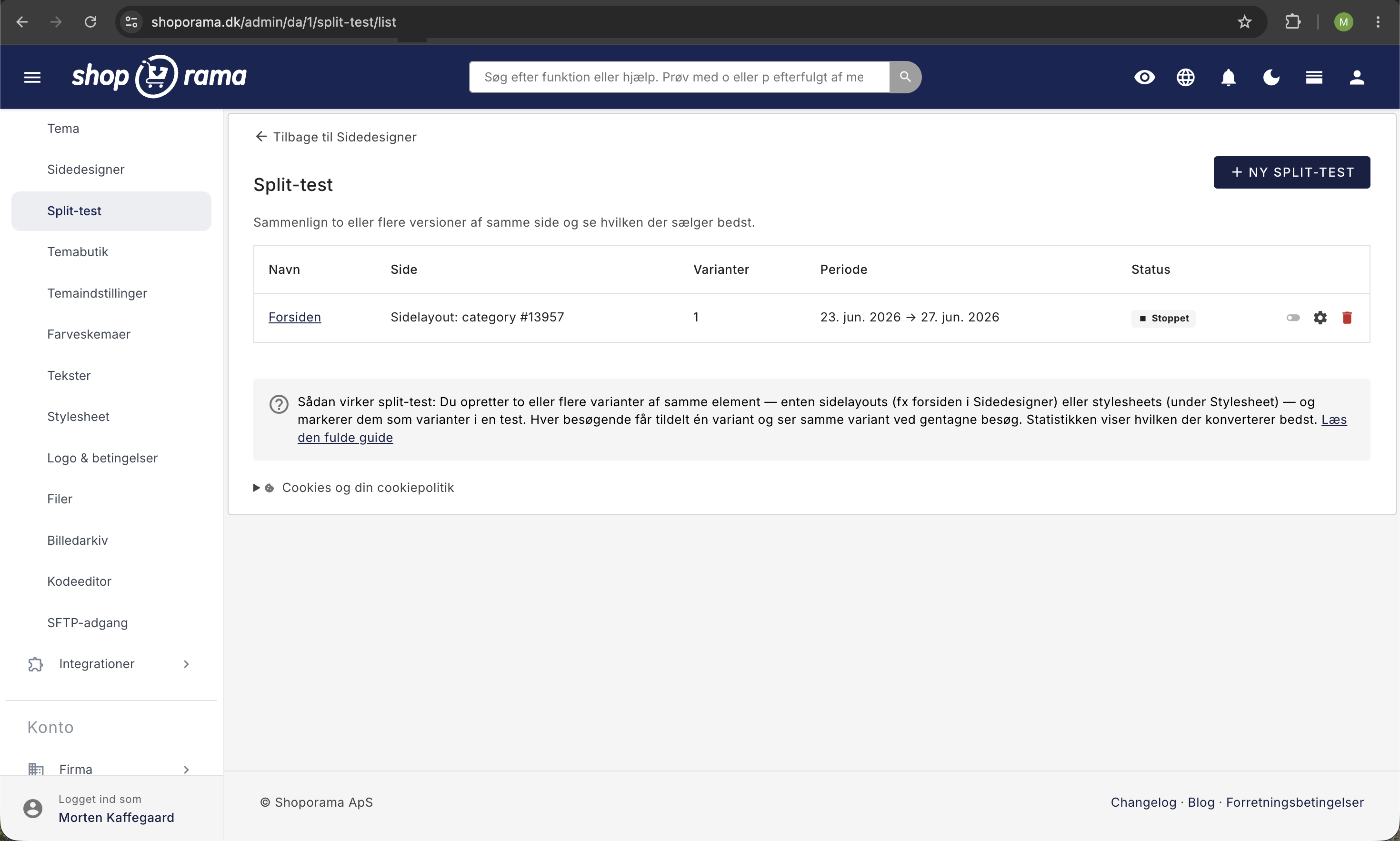
Wie funktioniert der Split-Test?
Ganz einfach: Ihr Shoporama-Shop besteht aus einem Theme, das aus vielen Dateien zusammengesetzt ist. Beispielsweise wird Ihr Produkt in der Regel in der Datei „product.html“ angezeigt. Diese Datei enthält oft eine weitere Datei namens „price.html“, die den Preis anzeigt, sowie eine namens „add_to_basket.html“, die die Schaltfläche „In den Warenkorb“ anzeigt. Bei einem Split-Test in Shoporama erstellst du beispielsweise einen Klon von „price.html“ (sodass du zwei oder mehr Varianten dieser Datei hast). Wenn du zwei Varianten hast (das Original und Version B), zeigt Shoporama einfach die eine Datei der einen Hälfte der Nutzer und die andere Datei der anderen Hälfte deiner Nutzer an. Wenn du mehrere Versionen davon testen möchtest, fügst du einfach eine weitere Version hinzu, und dann sieht jeder dritte Nutzer die jeweilige Version. Du kannst so viele Versionen hinzufügen, wie du möchtest; beachte jedoch, dass es umso länger dauert, bis du ein aussagekräftiges Ergebnis erhältst, je mehr Versionen du hinzufügst.
Deine erste Aufgabe besteht also darin, die Datei zu identifizieren, die du einem Split-Test unterziehen möchtest. In diesem Beispiel wollen wir den Text auf der Schaltfläche einem Split-Test unterziehen, daher benötigen wir die Datei „add_to_basket.html“. Und hier ist die Anleitung.
- Gehe im linken Menü zu „Konto“ → „Webshop“ → „Themes“ (URL: /theme/list)
- Klicke auf die Schaltfläche „Neues Theme erstellen“
- Gib deinem Theme einen Namen, z. B. „In den Warenkorb-Button-Test“. Der Name dient nur dazu, dass du den Test selbst identifizieren kannst
- Im Feld darunter kannst du festlegen, dass der Split-Test gesperrt wird. Wenn du ihn nicht weiter im Auge behalten möchtest, kannst du festlegen, dass der Test über 1.000 Bestellungen läuft und sich anschließend auf die Version festlegt, die die beste Konversionsrate aufweist (basierend auf der Anzahl der Bestellungen)
- Darunter befinden sich zwei Felder. Das eine enthält alle Dateien aus den Shoporama-Themes, das andere alle Dateien aus deinen eigenen Themes. Beachte, dass manche mehrere Versionen ihres Themes haben; du musst also darauf achten, die Datei in dem Theme zu finden, das du verwendest. Wenn du dein eigenes Theme hast, musst du in das untere Feld wechseln. Scrolle zu der Datei, die du benötigst – in unserem Beispiel „add_to_basket.html“.
- Klicke unten auf der Seite auf „Erstellen“
- Setzen Sie ein Häkchen bei der Datei und klicken Sie auf „Ausgewählte Vorlagen kopieren“
- Benenne das Original der Übersichtlichkeit halber um. Klicke auf den Bleistift neben der obersten Datei und gib ihr den Namen „Original“, „Version A“ oder wie auch immer du sie nennen möchtest
- Klicken Sie auf „Speichern“
- Klicken Sie auf das Stiftsymbol neben der unteren Version und benennen Sie sie „Version B“ oder wie auch immer Sie sie nennen möchten
- Scrolle im HTML-Code der Seite nach unten. Suche das Element, das du im Split-Test testen möchtest. In unserem Fall ist es der Text auf der Schaltfläche, also scrollen wir nach unten und suchen das <input>-Element mit der Schaltfläche
- Bearbeite den Text und klicke auf „Speichern“
- Klicke auf „Dieses Theme verwenden“, und dein Split-Test läuft
Beachte, dass du das Caching deaktivieren musst, damit dein Split-Test laufen kann.
So verfolgst du deinen Split-Test
Um deinen Split-Test zu überprüfen, melde dich einfach bei Shoporama an, gehe zu „Konto“ → „Webshop“ → „Designs“ und klicke auf das von dir erstellte Design. Klicke auf den Bleistift neben dem Design und du siehst nun deinen Split-Test.
Viel Spaß mit deinem Split-Test.
Bonus: Verfolge deinen Test in Google Analytics
Wir empfehlen dir, deinen Split-Test in Google Analytics zu tracken. So kannst du deinen Test in Analytics verfolgen. Es kann ja sein, dass eine Version auf Mobilgeräten sehr gut funktioniert, auf dem Desktop jedoch nicht – und solche Unterschiede kannst du in Analytics erkennen. Dazu musst du in jeder Version deiner Codes (sowohl im Original als auch in Version B) „Custom Variables“ in Analytics verwenden. Hier solltest du auf Besucherebene angeben, ob der Nutzer die Originalversion oder Version B gesehen hat. Welche Art von Analytics-Code du verwenden musst, hängt davon ab, welche Version von Google Analytics du auf deiner Website nutzt. Nachfolgend findest du ein Beispiel, wie das aussehen könnte:
_gaq.push(['_setCustomVar',
      1,
      'Split-Test-Kaufbutton',
      'Version B',
      1
   ]);
Denke daran: Fertig ist besser als perfekt. Wenn du also mit der Analytics-Erfassung überfordert bist, richte deinen Split-Test einfach ein und lass ihn laufen. Du kannst dich immer noch später mit Analytics beschäftigen, bevor der nächste Test startet.
Beachte außerdem: Wenn du nur wenige Besucher in deinem Webshop hast, wird es ewig dauern, bis dein Split-Test Ergebnisse liefert. Bei geringen Besucherzahlen im Webshop solltest du dich stattdessen voll und ganz darauf konzentrieren, Besucher zu gewinnen.
Benötigen Sie Hilfe? Kontaktieren Sie uns unter support@shoporama.dk.
Ähnliche Artikel
Erstellen Sie einen Split-Test in Shoporama
Detaillierte Anleitung zum Einrichten eines Split-Tests in Shoporama mit Schritt-für-Schritt-Anweisungen.
Cookie-Zustimmung und Zustimmungsmodus v2
So richten Sie die kostenlose Cookie-Einwilligungs-App von Shoporama ein: Kategorien, automatische Blockierung, Widerruf der Einwilligung und...
Facebook-Umsätze API
Anleitung zur Facebook Conversions API auf Shoporama: Einrichtung mit Pixel-ID und Zugriffstoken, automatische Deduplizierung von Käufen,...
Verwandte Funktionen
Benutzertests (Usability-Test)
Ein Nutzertest deckt Usability-Probleme auf, indem er echte Menschen Ihren Online-Shop nutzen lässt. Erfahren Sie mehr über Testarten, Methodik und...
Split-Test
Bei einem Split-Test werden zwei Versionen miteinander verglichen, um die beste Version zu finden. Erfahren Sie, was Sie testen können, wie Sie es...
A/B-Test – Finden Sie heraus, was in Ihrem Online-Shop am besten funktioniert
Führen Sie Split-Tests für Startseiten, Kategorieseiten, Schaltflächenfarben, Stylesheets und ganze Designs gegeneinander durch. Statistischer...
Split-Tests - Lassen Sie die Daten entscheiden, was funktioniert
Testen Sie zwei Versionen Ihres Online-Shops gegeneinander. Serverseitiger Split-Test mit integriertem Bericht, der in Shoporama enthalten ist.