Die Anmeldung zum Newsletter sollte nicht ständig erscheinen
Ihr Anmeldeformular muss nicht mehr als Popup-Fenster erscheinen. Jetzt können Sie es genau an die Stelle kopieren, an der es stehen soll, und mehrere verschiedene Formulare für jeweils eigene Listen nutzen. Hier sind die fünf Situationen, in denen das einen Unterschied macht.
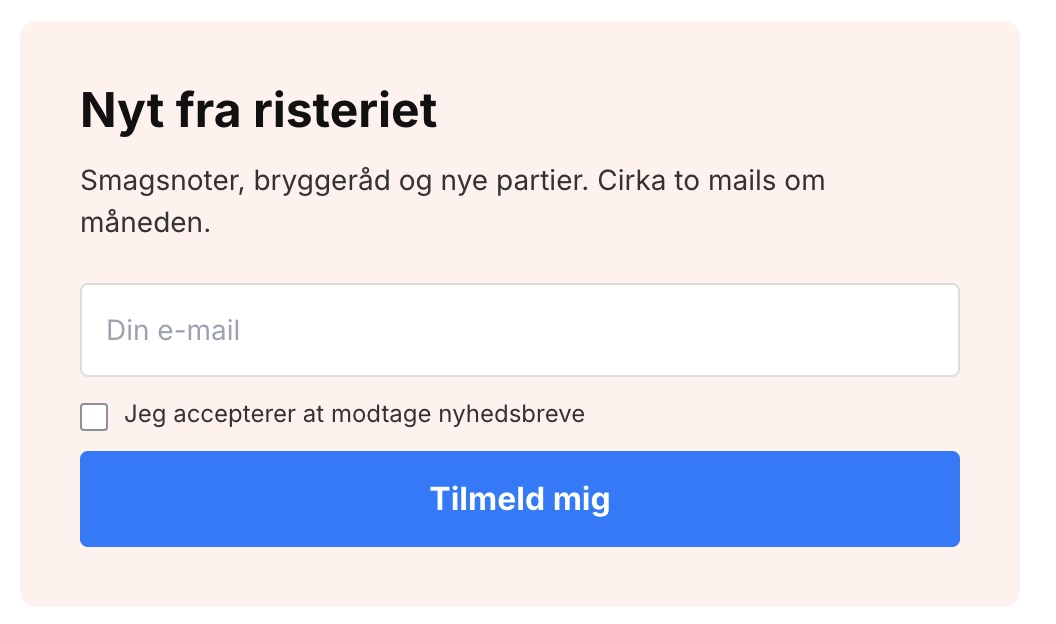
Ein Popup ist ein gutes Werkzeug, aber es ist keine Lösung für alles. Es unterbricht den Nutzer, lässt sich wegklicken und es kann immer nur eines gleichzeitig angezeigt werden. Gleichzeitig gibt es eine Gruppe von Besuchern, die das Popup niemals anspricht: diejenigen, die aktiv nach dem Anmeldeformular suchen, weil sie sich bereits entschieden haben.
Deshalb kann dein Anmeldeformular nun auch fest auf einer Seite eingebettet werden. Du gestaltest es genau wie zuvor unter „Newsletter“ → „Anmeldeformular“, aber anstatt es als Popup erscheinen zu lassen, kopierst du eine einzige Codezeile und fügst sie an der Stelle ein, an der das Formular stehen soll.
So geht’s
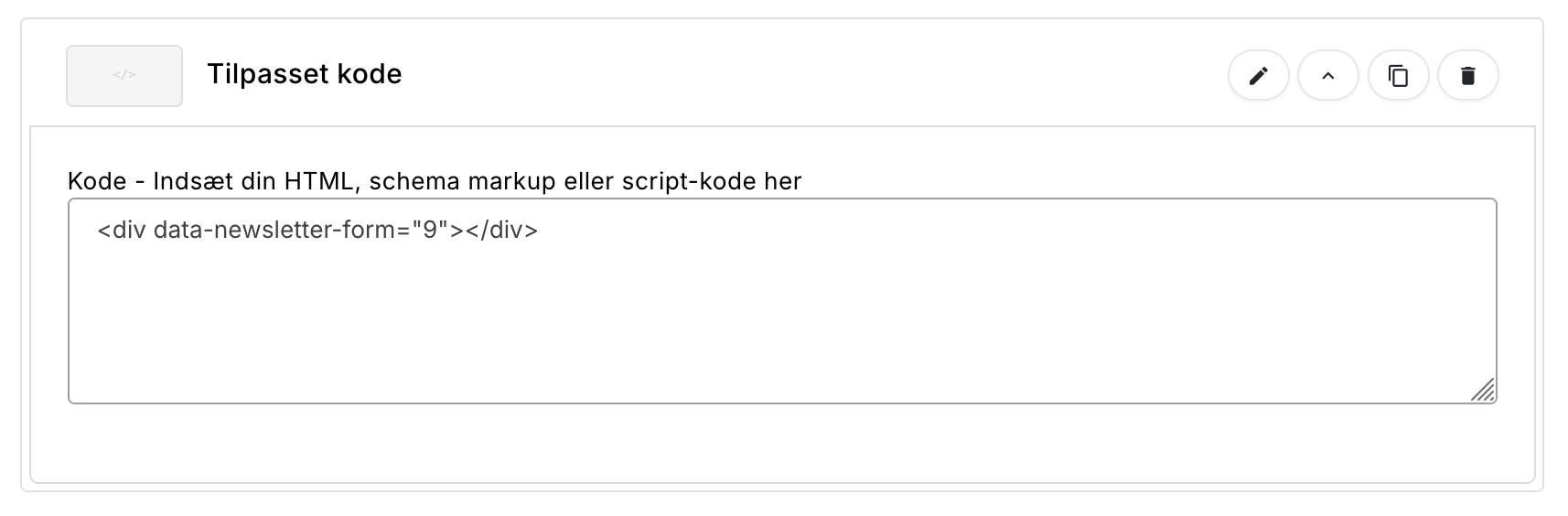
Öffne ein Anmeldeformular und wechsle zum neuen Reiter „Einbettung“. Dort findest du einen kurzen Code, den du mit einem Klick kopieren kannst. Er sieht wie folgt aus, wobei die Zahl die individuelle Nummer des Formulars ist:
<div data-newsletter-form="9"></div>Der Code kann an drei Stellen eingefügt werden. Wenn du den Seiten-Designer verwendest, fügst du einen „Benutzerdefinierten Code“-Block hinzu und fügst den Code dort ein. Dann kannst du das Formular genau wie alle anderen Elemente auf der Seite zwischen den anderen Abschnitten nach oben und unten verschieben.
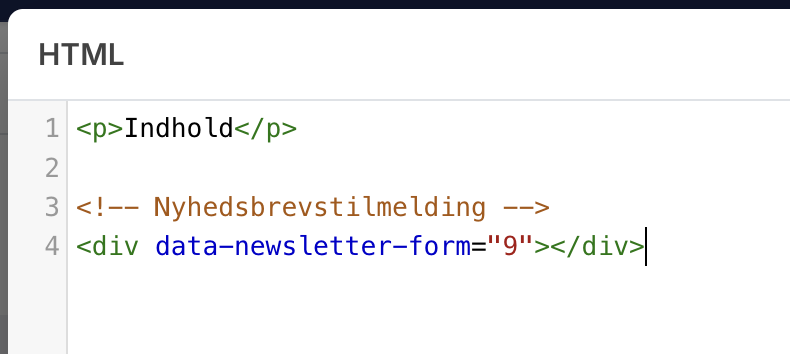
Soll das Formular mitten im Text einer Informationsseite eingefügt werden, öffnest du den Quellcode im Texteditor und fügst den Code an der gewünschten Stelle ein. Dann wird er Teil des Textes, und du kannst sowohl davor als auch danach schreiben.
Und wenn du deine Theme-Dateien selbst bearbeitest, kannst du den Code genauso gut direkt im Theme einfügen. Das Ergebnis ist dasselbe: Das Formular wird beim Anzeigen der Seite mit dem Design, den Feldern und der Liste fertiggestellt, die du im Admin-Bereich ausgewählt hast.
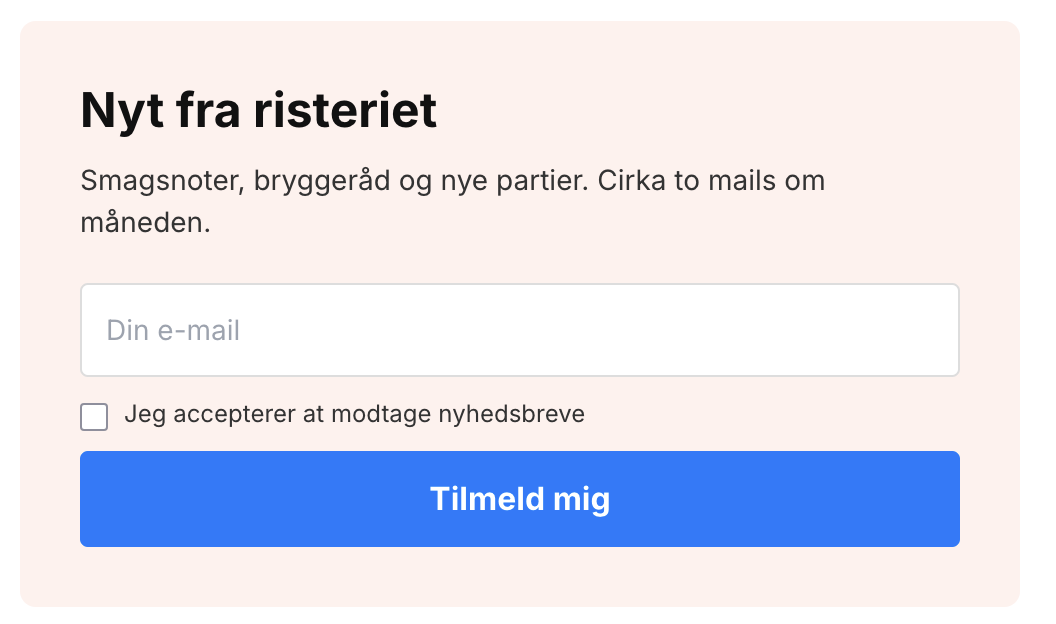
Da das Formular von Shoporama erstellt wird und über ein eigenes Design verfügt, funktioniert es in allen Themes, auch in maßgeschneiderten. Du musst weder etwas am Theme ändern noch etwas installieren.
Fünf Situationen, in denen dies einen Unterschied macht
1. Eine echte Anmeldeseite
Die meisten Webshops haben ein kleines Feld ganz unten auf der Seite und sonst nicht viel mehr. Mit einem eingebetteten Formular kannst du eine eigene Seite erstellen, auf der du erklären kannst, was die Besucher erhalten, wie oft du Beiträge verfasst und wofür du die E-Mail-Adresse verwendest. Füge sie ins Menü oder in die Fußzeile ein und verlinke sie von deinen sozialen Medien aus. Eine solche Seite sorgt für Conversions, da die Besucher, die darauf landen, bereits interessiert sind.
2. Mehrere Listen, jede an ihrem Platz
Jedes Formular kann zur Anmeldung für eine eigene Liste dienen. Das eröffnet Möglichkeiten, die ein einzelnes Popup niemals bieten könnte: eine Warteliste für ein Produkt, das bald erscheint, direkt auf der Produktseite eingebettet. Eine Liste nur für Geschäftskunden auf deiner B2B-Seite. Ein Club oder ein Treueprogramm mit eigener Anmeldung. Die Empfänger landen jeweils auf einer eigenen Liste und können entsprechend segmentiert werden, anstatt in einem großen Haufen zu landen.
3. Kampagnenseiten und Blogbeiträge
Wenn du eine Landingpage für eine Kampagne erstellst, gehört die Anmeldung auf die Seite selbst und nicht in ein Popup darüber. Das Gleiche gilt am Ende eines Blogbeitrags, wo der Leser gerade drei Minuten mit deinem Text verbracht hat und am ehesten Lust auf mehr hat. Du kannst sogar ein Formular verwenden, das eine andere Überschrift und ein anderes Design hat als das, das du im restlichen Shop verwendest.
4. Ein Tablet im stationären Geschäft
Wenn du sowohl einen Online-Shop als auch ein Ladengeschäft hast, ist ein Tablet an der Kasse eine naheliegende Möglichkeit, Anmeldungen zu sammeln. Der wichtige Unterschied hierbei ist, dass das eingebettete Formular niemals ausgeblendet wird. Ein Popup schließt sich nach einer bestimmten Anzahl von Tagen automatisch, sobald es geschlossen oder ausgefüllt wurde, sodass nur der erste Kunde es nutzen könnte. Das eingebettete Formular kann sofort wieder vom nächsten Kunden in der Warteschlange genutzt werden.
5. Kunden, die das Popup abgelehnt haben
Wenn ein Besucher dein Popup schließt, ist es für die von dir gewählte Anzahl von Tagen nicht mehr sichtbar. Aber Menschen ändern oft ihre Meinung, insbesondere nachdem sie bereits ein paar Mal bei Ihnen eingekauft haben. Befindet sich ein Formular auf einer Seite, die sie selbst finden können, kostet es sie nichts weiter als einen Klick, sich doch noch anzumelden.
Das Popup ist immer noch da
An der automatischen Anzeige wurde nichts geändert. Es kann weiterhin nur ein Formular geben, das von selbst erscheint, und das ist beabsichtigt: Zwei Pop-ups auf derselben Seite sind für alle ein schlechtes Erlebnis. Dafür können alle deine Formulare manuell eingebettet werden, auch die, die als inaktiv gekennzeichnet sind, und auch das, das gleichzeitig als Pop-up läuft.
Wenn du das Design nachträglich anpasst, wird die Änderung an allen Stellen übernommen, an denen der Code steht. Du musst ihn also nicht erneut einfügen. Und Anmeldungen über eingebettete Formulare werden in der Spalte „Eingebettet“ der Übersicht separat gezählt, damit sie nicht mit den Popup-Konversionen vermischt werden.
Wenn du Montana oder Delaware verwendest, steht dir außerdem ein fertiger Block zur Verfügung
Wenn dein Shop eines unserer Themes „Montana“, „Montana B2B“, „Delaware“ oder „Delaware DK“ verwendet, gibt es im Seiten-Designer bereits einen Newsletter-Bereich. Diesen ziehst du einfach auf die Seite, ohne auch nur eine einzige Zeile Code zu ändern, und du kannst zwischen drei Layouts wählen: einfach, zentriert mit Hintergrundbild oder geteilt mit einem Bild an der Seite. Überschrift, Beschreibung, Schaltflächentext, Namensfeld, Einwilligungstext, Bild sowie heller oder dunkler Text werden direkt im Modul eingegeben, und bei den Montana-Themes können Sie zusätzlich eine Hintergrundfarbe auswählen.
Beide Optionen erfüllen jeweils ihre eigene Aufgabe, wählen Sie also je nachdem, was Sie benötigen:
- Der Newsletter-Bereich des Themes fügt sich in das eigene Design des Themes ein und lässt sich am schnellsten einrichten. Allerdings ist er nur in den vier Themes verfügbar, und Anmeldungen gehen immer an Ihre Standardliste.
- Das eingebettete Anmeldeformular verwendet das Design, das du selbst im Admin-Bereich eingerichtet hast, funktioniert in allen Themes, einschließlich maßgeschneiderter, und kann Anmeldungen genau an die von dir ausgewählte Liste weiterleiten. Dafür musst du lediglich eine Zeile Code kopieren.
Wenn du lediglich ein ansprechendes Anmeldeformular auf der Startseite benötigst und eines der vier Themen verwendest, dann wähle den Themenbereich. Wenn du mehrere Formulare für verschiedene Listen benötigst oder ein maßgeschneidertes Thema verwendest, dann wähle das eingebettete Formular.
Los geht’s
Du findest alles unter „Newsletter“ → „Anmeldeformular“. Wenn du das Newsletter-Modul noch nicht verwendet hast, musst du zunächst unter „Newsletter“ → „Einstellungen“ die Option „Interne Newsletter-Liste verwenden“ aktivieren. Ohne diese Option können keine Anmeldungen durchgeführt werden.
Sollten Sie Fragen haben, können Sie uns jederzeit gerne eine E-Mail an support@shoporama.dk schreiben.
Ähnliche Artikel
Newsletter-Modul
Vollständiger Leitfaden zum integrierten Newsletter-Modul von Shoporama. Erfahren Sie, wie Sie Kampagnen erstellen, Empfänger segmentieren,...
Seitengestalter
Lær hvordan du bruger Sidedesigner i Shoporama til at opbygge sidelayouts med blokke som hero-sektioner, produktlister, bannere og meget mere, helt...
Mehr aus dem Blog
Der Kommissionierplan wurde überarbeitet: Scannen Sie die Artikel, drucken Sie den Kommissionierschein aus
Die Kommissionierliste wurde von Grund auf neu gestaltet. Sie können die Artikel nun mit einem gewöhnlichen Barcode-Scanner einscannen, sowohl...
08. september 2026
Wie viel sollen die Versandkosten betragen? So findest du die Antwort in deinem eigenen Shop
Ein neuer Versandpreis kann die Konversionsrate um 21 % steigern und dennoch zu geringeren Einnahmen führen. Aus diesem Grund basiert der A/B-Test...
05. september 2026
Die Produktfilterung ist da, und Sie erstellen den Filter selbst
Die Produktfilterung ist nun verfügbar – vorerst in den Themes „Montana“ und „MontanaB2B“ – und kann zu Ihrem eigenen Theme hinzugefügt werden....
02. september 2026