Newsletter-Modul
Vollständiger Leitfaden zum integrierten Newsletter-Modul von Shoporama. Erfahren Sie, wie Sie Kampagnen erstellen, Empfänger segmentieren, A/B-Tests durchführen, automatische Auslöser und Popup-Anmeldeformulare einrichten.
Das in Shoporama integrierte Newsletter-Modul bietet Ihnen alles, was Sie benötigen, um professionelle Newsletter an Ihre Kunden zu versenden. Sie können Kampagnen mit einem visuellen Block-Editor erstellen, Ihre Empfänger segmentieren, A/B-Tests durchführen und automatische Trigger einrichten – alles direkt über Ihr Shoporama-Admin-Panel.
Erste Schritte
Sie finden das Newsletter-Modul unter „Newsletter“ im Administrationsmenü. Wenn Sie das Modul zum ersten Mal öffnen, müssen Sie das interne Newsletter-System aktivieren. Danach haben Sie Zugriff auf Kampagnen, Listen, Segmente, Empfänger und Anmeldeformulare.
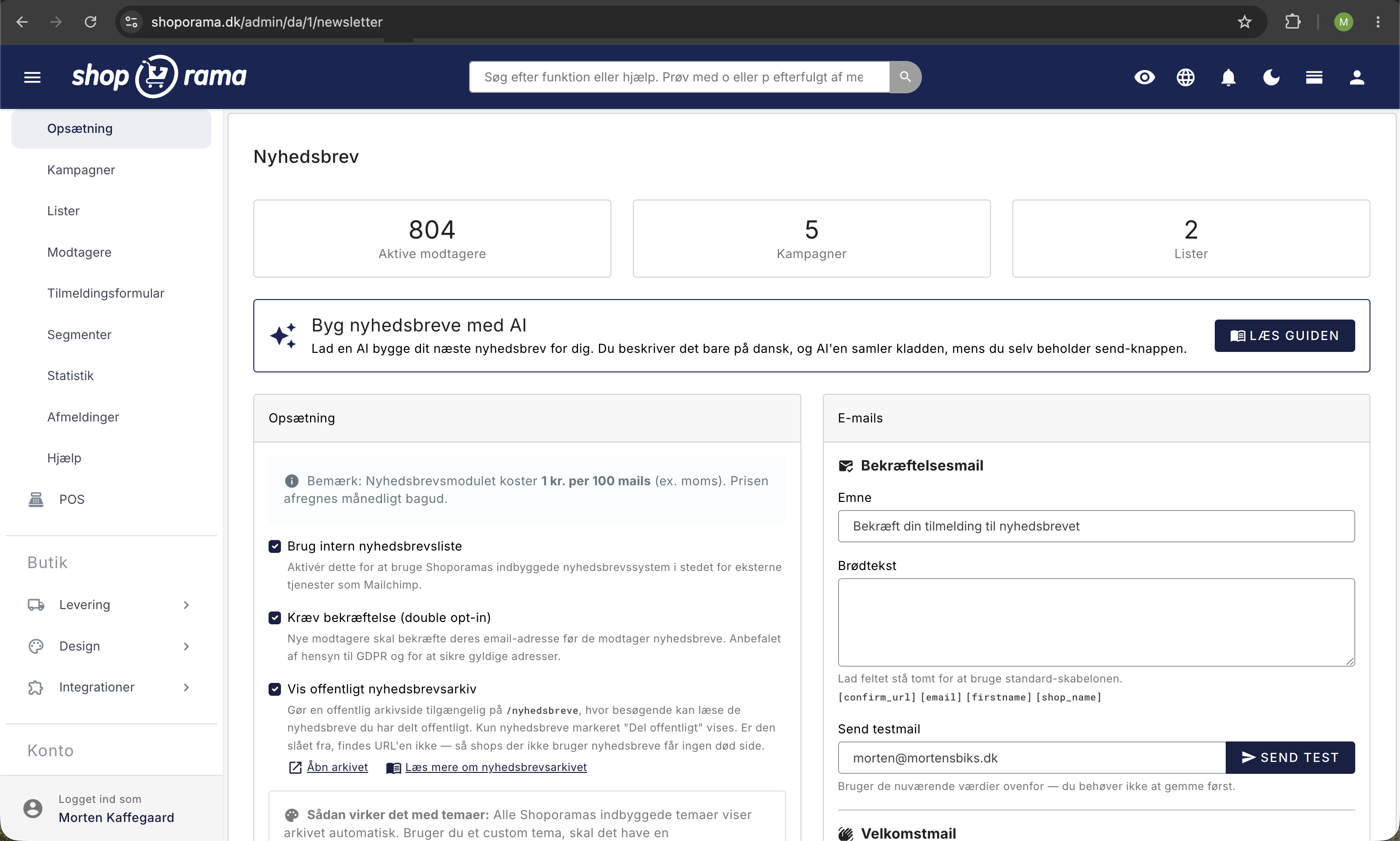
Der Preis für das Newsletter-Modul beträgt 1 DKK pro 100 E-Mails (zzgl. MwSt.) und wird monatlich nachträglich abgerechnet.
Kampagnen
Eine Kampagne ist ein Newsletter, den Sie an eine Gruppe von Empfängern versenden. Sie erstellen Kampagnen unter „Newsletter“ → „Kampagnen“.
Jede Kampagne umfasst die folgenden Schritte:
- Betreff – Legen Sie die Betreffzeile und den Preheader fest und aktivieren Sie gegebenenfalls den A/B-Test
- Inhalt — Gestalten Sie Ihren Newsletter mit dem visuellen Block-Editor
- Einstellungen — Geben Sie der Kampagne einen internen Namen und wählen Sie Empfängerlisten und Segmente aus
- Versenden — Sofort versenden oder den Versand für einen bestimmten Zeitpunkt planen
Der Block-Editor
Newsletter bestehen aus Blöcken, die Sie per Drag & Drop hinzufügen, verschieben und bearbeiten können. Folgende Blocktypen stehen zur Verfügung:
- Text – Freitext mit Überschrift und HTML-Formatierung über den TinyMCE-Editor
- Produkte – Zeige Produkte aus einer Kategorie, einer Landingpage oder manuell ausgewählte Produkte an (2–4 pro Zeile, mit optionalem Preis und Call-to-Action-Button)
- Bild — Laden Sie ein Bild mit optionalem Link hoch
- Bilder in einer Reihe – Zeige bis zu vier anklickbare Bilder nebeneinander an, wobei jedes Bild einen eigenen Link haben kann
- Schaltfläche — Call-to-Action-Schaltfläche mit Text und URL
- Trennzeichen — Horizontale Linie oder Leerraum zwischen Abschnitten
- Kopfzeile/Logo – Logo und Name des Shops mit Link zur Startseite
- HTML — Reines HTML für volle Kontrolle über das Layout. Hinweis: Smarty-Tags werden im HTML-Block nicht ausgewertet – wenn du bedingten Inhalt oder Daten aus Produkten einbinden möchtest, verwende eine angepasste Theme-Vorlage (siehe Abschnitt zum Produktblock)
Personalisierung mit Shortcodes
Sie können Ihre Newsletter mit Shortcodes personalisieren, die automatisch durch die Daten des Empfängers ersetzt werden:
- [firstname] – Vorname des Kunden
- [lastname] – Nachname des Kunden
- [name] – Vollständiger Name
- [email] — E-Mail-Adresse
- [order_count] — Anzahl der Bestellungen, die der Kunde aufgegeben hat
- [last_order_date] — Datum des letzten Kaufs
- [total_spent] — Gesamtumsatz im Shop
- [days_since_order] — Anzahl der Tage seit dem letzten Kauf
- [shop_name], [shop_url], [shop_phone], [shop_email] — Angaben zum Shop
- [unsubscribe_url] — Link zum Abmelden (DSGVO-Anforderungen)
Listen und Abonnenten
Abonnenten werden in Listen organisiert. Sie können mehrere Listen für verschiedene Zwecke erstellen, z. B. „Allgemeiner Newsletter“, „Angebote“ oder „Produktneuheiten“. Abonnenten können gleichzeitig mehreren Listen angehören.
Unter „Newsletter“ → „Empfänger“ können Sie:
- Abonnenten suchen und filtern
- Abonnenten zu Listen hinzufügen oder aus diesen entfernen
- Abonnenten per CSV importieren und exportieren
- den Status jedes Abonnenten einsehen (aktiv, in der Warteschlange, abgemeldet, Bounce)
- Massenaktionen wie Abmeldung oder Löschung durchführen
Sie können Listen auch zusammenführen oder klonen, um Ihre Abonnenten neu zu organisieren.
Empfänger aus einer CSV-Datei importieren
Wenn Sie bereits über eine Empfängerliste aus einem anderen Dienst, einer Tabellenkalkulation oder einer Messe verfügen, können Sie diese direkt in das Modul einfügen. Gehen Sie zu „Newsletter“ → „Empfänger“ und klicken Sie auf „Importieren“.
Die Datei muss eine CSV-Datei sein, in der Semikolons als Trennzeichen verwendet werden und die oben eine Kopfzeile enthält. Die Spaltennamen müssen lauten:
- E-Mail: erforderlich. Zeilen ohne gültige E-Mail-Adresse werden übersprungen.
- firstname: optional. Wird unter anderem vom Shortcode [firstname] verwendet.
- lastname: optional.
Bevor du auf „Importieren“ klickst, setze Häkchen bei den Listen, in die die Empfänger aufgenommen werden sollen. Deine Standardliste ist bereits voreingestellt. Sobald der Import abgeschlossen ist, erhältst du eine Bestätigung, aus der hervorgeht, wie viele Einträge importiert wurden, wie viele übersprungen wurden und welche Adressen abgelehnt wurden.
Adressen, die bereits in Ihrer Empfängerliste vorhanden sind, werden aktualisiert, anstatt neu angelegt zu werden, damit keine Duplikate entstehen. Umgekehrt kannst du deine aktiven Empfänger über die Schaltfläche „Exportieren“ wieder auslesen. Dadurch erhältst du eine CSV-Datei mit E-Mail-Adresse, Vorname, Nachname, Quelle und Anmeldedatum.
Wichtig: Ein CSV-Import reaktiviert zuvor abgemeldete Empfänger. Befindet sich eine abgemeldete Adresse in Ihrer Datei, setzt der Import diese wieder auf „aktiv“ und entfernt das Abmeldedatum, ohne dass die Person dazu befragt wird. Dies geschieht auch dann, wenn Sie die Option „Bestätigung erforderlich“ (Double-Opt-in) aktiviert haben, da der Import keine Bestätigungs-E-Mail versendet: Importierte Adressen werden sofort aktiv. Es wird auch kein Nachweis für die Einwilligung gespeichert, d. h. keine IP-Adresse und keine Browserdaten aus der Anmeldung selbst, wie es der Fall ist, wenn sich ein Kunde selbst über die Formulare oder Popups des Online-Shops anmeldet. Bereinigen Sie daher Ihre Datei unter „Newsletter“ → „Abmeldungen“, bevor Sie den Import durchführen, und speichern Sie selbst Nachweise darüber, wo und wann die Empfänger ihre Zustimmung erteilt haben.
Wenn du eine vollständige Anleitung zur Empfängerliste mit Suchfunktion, Filtern, Massenaktionen und dem Importformat Schritt für Schritt wünschst, lies bitte die Anleitung „Empfänger im Newsletter-Modul“.
Segmentierung
Mit Segmenten können Sie Kampagnen basierend auf dem Verhalten Ihrer Kunden auf bestimmte Kundengruppen ausrichten. Segmente sind dynamisch – sie werden automatisch anhand der von Ihnen definierten Regeln aktualisiert.
Verfügbare Segmentierungsregeln:
- Anzahl der Bestellungen – Kunden mit einer bestimmten Anzahl von Käufen
- Gesamtumsatz – Kunden, die mehr als einen bestimmten Betrag ausgegeben haben
- Letzte Bestellung – Kunden, deren letzter Kauf X Tage zurückliegt
- Anmeldedatum – Kunden, die seit X Tagen Abonnent sind
- Kategorie-Käufe — Kunden, die in bestimmten Kategorien eingekauft haben
- Produktkäufe – Kunden, die bestimmte Produkte gekauft haben
- Käufe nach Labels — Kunden, die Produkte mit bestimmten Labels gekauft haben
- Listenmitgliedschaft – Kunden, die Mitglieder bestimmter Listen sind
Die Regeln können entweder mit „AND“ (alle Regeln müssen erfüllt sein) oder mit „OR“ (mindestens eine Regel muss erfüllt sein) kombiniert werden. Während Sie das Segment erstellen, können Sie die aktuelle Anzahl der passenden Abonnenten in Echtzeit einsehen.
Ein Segment ist zu 100 % regelbasiert. Sie können also keinen einzelnen Empfänger aus einer bestimmten Sendung herausnehmen, selbst wenn Sie genau diese Person gerne überspringen möchten. Wenn Sie vermeiden möchten, eine bestimmte Person anzuschreiben, haben Sie drei Möglichkeiten: Passen Sie die Regeln so an, dass die betreffende Person aus dem Segment herausfällt, verwenden Sie für genau diese Sendung eine normale Liste anstelle eines Segments oder setzen Sie den Empfänger unter „Newsletter“ → „Empfänger“ auf „abgemeldet“. Beachten Sie, dass die Abmeldung für alle zukünftigen Sendungen gilt, nicht nur für diese eine.
A/B-Test
Mit dem A/B-Test kannst du zwei verschiedene Betreffzeilen gegeneinander testen, um herauszufinden, welche am besten funktioniert. So funktioniert es:
- Aktivieren Sie den A/B-Test auf der Registerkarte „Betreff“ der Kampagne
- Wählen Sie eine Testgröße aus: 10, 20 oder 30 % der Empfänger
- Geben Sie eine alternative Betreffzeile (Variante B) ein
- Wählen Sie aus, woran der Gewinner ermittelt wird: Öffnungsrate oder Klickrate
- Wählen Sie die Wartezeit: 2, 4, 8 oder 24 Stunden, bevor der Gewinner an die übrigen Empfänger gesendet wird
Die Testgruppe wird automatisch zu 50/50 zwischen Variante A und B aufgeteilt. Nach Ablauf der Wartezeit wird die siegreiche Variante an die restlichen Empfänger versendet.
Tipp: Beginnen Sie mit einer Testgröße von 10–20 %, um ein zuverlässiges Ergebnis zu erhalten, bevor der Rest der Empfänger den besten Newsletter erhält.
Automatische Trigger
Trigger sind automatische Kampagnen, die basierend auf dem Kundenverhalten versendet werden. Sie können folgende Trigger-Typen erstellen:
- Nach dem Kauf – Versende automatisch X Tage nach dem Kauf eines Kunden. Du kannst dich dabei auf Bestellungen über einem bestimmten Betrag beschränken. Ideal für Nachfassaktionen, Aufforderungen zur Bewertung oder Upselling
- Inaktiver Kunde – Richten Sie sich an Kunden, die bereits bei Ihnen eingekauft haben, aber seit X Tagen keinen Kauf getätigt haben. Perfekt für Rückgewinnungskampagnen
- Willkommen (nach der Anmeldung) – Automatisches Versenden X Tage nach einer neuen Newsletter-Anmeldung. Gut geeignet für eine Willkommensserie oder ein Einführungsangebot
Trigger laufen automatisch ab und verfolgen, welche Kunden die E-Mail bereits erhalten haben, sodass niemand dieselbe Trigger-E-Mail zweimal erhält.
Popup-Anmeldeformulare
Mit Popup-Formularen kannst du neue Newsletter-Anmeldungen direkt in deinem Webshop erfassen. Du findest die Funktion unter „Newsletter“ → „Anmeldeformular“.
Wichtig: Für Popup-Formulare muss das interne Newsletter-System aktiviert sein. Setze unter „Newsletter“ → „Einstellungen“ ein Häkchen bei „Interne Newsletter-Liste verwenden “ und speichere die Einstellung. Ist diese Option nicht aktiviert, wird das Popup in deinem Webshop überhaupt nicht angezeigt, und Anmeldungen können nicht durchgeführt werden. Dies gilt auch dann, wenn das Popup in der Liste als aktiv gekennzeichnet ist.
Verfügbare Popup-Typen:
- Modal – Zentriertes Popup mit dunklem Hintergrund
- Von unten einblenden — Gleitet vom unteren Rand der Seite nach oben
- Von links/rechts einblenden – wird von der Seite her eingeblendet
Sie können festlegen, wann das Popup angezeigt wird:
- Zeitverzögerung — Nach X Sekunden anzeigen
- Scrolltiefe — Anzeigen, wenn der Nutzer X % nach unten gescrollt hat
- Exit-Intent – Anzeigen, wenn der Nutzer die Seite verlassen will
Das Popup lässt sich mit Überschrift, Beschreibung, Schaltflächenfarbe, Bild und Zustimmungs-Checkbox anpassen. Wenn ein Nutzer das Popup schließt, wird es für eine konfigurierbare Anzahl von Tagen (Standard: 30 Tage) nicht erneut angezeigt. Sie können Conversions und Aufrufe in den Statistiken verfolgen.
Eingebettetes Formular: Fügen Sie das Anmeldeformular fest in eine Seite ein
Es kann jeweils nur ein Formular automatisch angezeigt werden. Wenn du ein neues aktivierst, wird das vorherige deaktiviert. Dafür kannst du alle deine Formulare manuell an einer bestimmten Stelle im Shop einfügen, auch die inaktiven. So bestimmst du selbst, wo das Formular steht, und kannst verschiedene Formulare auf jeweils einer eigenen Seite einbinden. Das eignet sich besonders für eine feste „Newsletter abonnieren“-Seite oder für ein Formular, das für eine andere Liste registriert als die, die du für das Popup verwendest.
Öffne das Formular und wechsle zum Reiter „Einbettung“. Dort findest du einen kurzen Codeausschnitt, den du mit einem Klick kopieren kannst:
<div data-newsletter-form="9"></div>Die Zahl ist die individuelle Nummer des Formulars, daher ist der Code von Formular zu Formular unterschiedlich. Er kann an drei Stellen eingefügt werden:
- Auf einer Informationsseite. Öffne die Seite, klicke im Texteditor auf die Schaltfläche „Quellcode“ und füge den Code an der Stelle ein, an der das Formular erscheinen soll.
- Im Seiten-Designer. Füge einen „Benutzerdefinierten Code“-Block hinzu und füge den Code dort ein.
- Direkt im Theme, wenn Sie die Theme-Dateien selbst bearbeiten.
Das Formular wird von Shoporama fertiggestellt, sobald die Seite angezeigt wird. Es verfügt über ein eigenes Design und funktioniert daher in allen Themes, auch in maßgeschneiderten, ohne dass du etwas am Theme ändern musst.
Die eingebettete Version verwendet das Design, die Felder und die Liste, die du im Formular ausgewählt hast, jedoch ohne dunklen Hintergrund und Schließen-Button. Wenn du das Design anschließend anpasst, werden die Änderungen an allen Stellen übernommen, an denen der Code steht, sodass du ihn nicht erneut einfügen musst.
Im Gegensatz zum Popup wird das eingebettete Formular niemals ausgeblendet. Hat ein Besucher das Popup geschlossen, kann er sich weiterhin über das eingebettete Formular anmelden, und das Formular kann danach sofort wieder verwendet werden. Das bedeutet auch, dass sich mehrere Personen nacheinander auf demselben Bildschirm anmelden können, z. B. auf einem Tablet, das in einem Ladengeschäft ausliegt.
Anmeldungen über eingebettete Formulare werden in der Spalte „Eingebettet“ der Übersicht separat gezählt, damit sie nicht mit den Popup-Konversionen vermischt werden. Aufrufe und Konversionsrate beziehen sich weiterhin nur auf das Popup, da ein eingebettetes Formular ständig sichtbar ist und daher keinen Aufruf hat, auf dessen Grundlage der Prozentsatz berechnet werden kann.
Double-Opt-in
Um die DSGVO einzuhalten, kannst du das Double-Opt-in in den Newsletter-Einstellungen aktivieren. Wenn diese Funktion aktiviert ist, erhalten neue Abonnenten eine Bestätigungs-E-Mail, auf die sie klicken müssen, um ihre Anmeldung zu bestätigen. Abonnenten, die nicht bestätigen, verbleiben im Status „Ausstehend“ und erhalten keine Kampagnen.
Du kannst die Betreffzeile und den Inhalt der Bestätigungs-E-Mail anpassen. Verwende den Shortcode [confirm_url], um den Bestätigungslink einzufügen.
Willkommens-E-Mail
Sie können eine automatische Willkommens-E-Mail aktivieren, die an neue Abonnenten gesendet wird. Die Willkommens-E-Mail bietet Ihnen die Möglichkeit, neu angemeldete Abonnenten beispielsweise mit einem Rabattcode, einer Einführung in den Shop oder Informationen darüber, was sie erwarten können, willkommen zu heißen.
Die Willkommens-E-Mail wird je nach Ihrer Konfiguration zu unterschiedlichen Zeitpunkten versendet:
- Ohne Double-Opt-in – Wird sofort versendet, sobald sich der Abonnent anmeldet
- Mit Double-Opt-in – Wird versendet, nachdem der Abonnent seine E-Mail-Adresse bestätigt hat
Du kannst die Betreffzeile und den Text in den Newsletter-Einstellungen anpassen. Im Text kannst du Shortcodes wie [firstname], [email], [shop_name] und [shop_url] verwenden.
Statistik
Für jede Kampagne kannst du detaillierte Statistiken einsehen:
- Gesendet – Anzahl der versendeten E-Mails
- Öffnungsrate – Prozentsatz der Empfänger, die die E-Mail geöffnet haben
- Klickrate – Prozentsatz der Empfänger, die auf einen Link geklickt haben
- Bestellungen — Anzahl der durch die Kampagne generierten Bestellungen
- Umsatz — Gesamtumsatz aus den Bestellungen der Kampagne
- Ausstehend — Anzahl der E-Mails, die noch nicht versendet wurden
Bei A/B-Test-Kampagnen werden die Statistiken nach Varianten aufgeschlüsselt angezeigt, sodass Sie genau sehen können, welche Variante am besten abgeschnitten hat.
Statistikübersicht über alle Kampagnen
Zusätzlich zu den Zahlen der einzelnen Kampagnen erhalten Sie unter „Newsletter“ → „Statistik“ eine Gesamtübersicht. Hier sind alle Ihre versendeten Kampagnen in einer Tabelle zusammengefasst, sodass Sie sie miteinander vergleichen können, anstatt sie einzeln aufzurufen.
Die Tabelle enthält folgende Spalten:
- Kampagne: Der Name der Sendung. Klicken Sie darauf, um zur eigenen Statistikseite der Kampagne zu gelangen.
- Versendet: Das Datum, an dem der Versand erfolgte.
- Empfänger: Wie viele Personen standen auf der Empfängerliste?
- Geöffnet und Öffnungsrate: Wie viele die E-Mail geöffnet haben und wie hoch der Anteil daran ist.
- Klicks und Klickrate: Wie viele Empfänger auf einen Link in der E-Mail geklickt haben und wie hoch der Anteil ist.
- Abgemeldet: Wie viele sich nach Erhalt genau dieser Kampagne abgemeldet haben. Die Zahl führt weiter zur Seite „Abmeldungen“.
Die Öffnungs- und Klickrate werden anhand der tatsächlich versendeten E-Mails berechnet, nicht anhand der Spalte „Empfänger“. Bei einem vollständig durchgeführten Versand sind die beiden Zahlen identisch.
Die Abmeldungen werden der Kampagne zugeordnet, die der Empfänger zuletzt erhalten hat, bevor er sich abgemeldet hat. Eine Kampagne kann also auch noch Tage nach dem Versand Abmeldungen verzeichnen, wenn in der Zwischenzeit nichts Neues versendet wurde.
Die Übersicht zeigt nur versendete Kampagnen an. Entwürfe, geplante Sendungen und Kampagnen, die sich gerade im Versand oder in einem A/B-Test befinden, werden erst angezeigt, wenn sie abgeschlossen sind. Die zuletzt erstellte Kampagne steht ganz oben, und es gibt keine Seitenaufteilung: Alle Ihre versendeten Kampagnen werden auf derselben Seite angezeigt. Wenn du noch nichts versendet hast, steht dort lediglich „Noch keine Kampagnen versendet“. Bestellungen und Umsatz findest du nicht in der Übersicht, sondern auf der Statistikseite der jeweiligen Kampagne.
Tipp: Werfen Sie einen Blick auf die Spalte „Abgemeldet“ und achten Sie nicht nur auf die Öffnungsrate. Ein Newsletter mit hoher Öffnungsrate und gleichzeitig vielen Abmeldungen ist ein Hinweis darauf, dass die Betreffzeile mehr verspricht, als der Inhalt hält, oder dass du zu oft versendest. Es ist kostengünstiger, dies nach einem einzigen Versand zu korrigieren, als eine Liste wieder aufzubauen, die du verspielt hast.
Wenn Sie Fragen zum Newsletter-Modul haben, können Sie sich gerne unter support@shoporama.dk an uns wenden.
Preheader
Der Preheader ist der kurze Text, der im Posteingang des Empfängers nach der Betreffzeile angezeigt wird. Er liefert zusätzlichen Kontext und kann die Öffnungsrate erhöhen. Du findest das Feld auf der Registerkarte „Betreff“ der Kampagne, direkt unter der Betreffzeile.
Der Produktblock im Detail
Der Produktblock verfügt über mehrere Einstellungen, die Sie anpassen können:
- Quelle – Wählen Sie zwischen Kategorie, Landingpage oder ausgewählten Produkten
- Anzahl – Wie viele Produkte angezeigt werden (1–12 oder alle)
- Pro Zeile – 2, 3 oder 4 Produkte pro Zeile
- Preis anzeigen – Preis pro Block ein- oder ausschalten
- Schaltfläche anzeigen – Fügen Sie unter jedem Produkt eine Call-to-Action-Schaltfläche mit eigenem Text und eigenen Farben hinzu
Preise und Schaltflächen werden automatisch so angepasst, dass sie am unteren Rand der Zeile bündig ausgerichtet sind – auch wenn die Produkttitel unterschiedlich lang sind.
Ausgewählte Produkte
Neben automatischen Quellen (Kategorie, Landingpage) kannst du „Ausgewählte Produkte“ als Quelle auswählen. Suche nach Produkten und füge sie manuell hinzu. Ziehe die Produkte per Drag & Drop, um die Reihenfolge zu ändern.
Passe den Produktblock in deinem Theme an
Wenn du spezielle Wünsche hinsichtlich des Layouts hast – z. B. Meterpreise, eigene Badges oder spezielle Farben –, kannst du in deinem Theme eine eigene Datei „newsletter/products.html“ erstellen. So hast du die volle Kontrolle über das Layout. Die folgenden Variablen stehen in der Vorlage zur Verfügung:
- $products – Liste der Produktobjekte
- $webshop – Der Webshop
- $currency – Währungscode (z. B. „DKK“)
- $per_row – Anzahl der Produkte pro Zeile
- $max_products – Maximale Anzahl an Produkten
- $show_price, $show_button, $button_text, $button_bg_color, $button_text_color — Einstellungen des Blocks
Sie haben vollen Smarty-Zugriff auf die Vorlage und können z. B. Preise abhängig von den Produktattributen anzeigen:
<{if $product->getAttributeValueByName('Meterware') == "1"}>
    <{$product->getRealPrice()*100|number_format:2:",":"."}> <{$currency}>/m
<{else}>
    <{$product->getRealPrice()|number_format:2:",":"."}> <{$currency}>
<{/if}>
Die Vorlage wird in [Theme]/templates/newsletter/products.html abgelegt. Andere Blocktypen können auf ähnliche Weise mit newsletter/text.html, newsletter/button.html, newsletter/image.html, newsletter/image-row.html, newsletter/header.html und newsletter/divider.html angepasst werden .
Bilder in einer Reihe – im Detail
Mit dem Block „Bilder in einer Reihe “ kannst du mehrere Bilder nebeneinander in derselben horizontalen Reihe anzeigen, wobei jedes Bild einen eigenen Link haben kann. Das ist die einfache Art, anklickbare Banner und ein ansprechendes, übersichtliches Layout zu erstellen, ohne dass du dich selbst mit Spalten oder Breiten herumschlagen musst. Anstatt dass die Bilder untereinander angeordnet sind und viel Platz in der Höhe einnehmen, stehen sie ordentlich nebeneinander.
Wann solltest du diesen Block verwenden?
Verwende „Bilder in einer Reihe“, wenn du die Grafik selbst gestalten und festlegen möchtest, wohin jedes Bild verlinkt. Jedes Bild fungiert als eigene kleine Anzeige, sodass der Kunde genau auf das klicken kann, was sein Interesse weckt. Typische Beispiele:
- Zwei oder drei Kampagnenbanner nebeneinander, jedes mit einem eigenen Link zu einer Kategorie, einer Kampagnenseite oder einem einzelnen Produkt.
- Schnellzugriffe auf Ihre wichtigsten Kategorien, zum Beispiel „Damen“, „Herren“ und „Kinder“.
- Eine Collage aus Inspirationsbildern, bei der jedes Bild zum entsprechenden Bereich des Shops weiterführt.
Die vier Bildplätze
Der Block verfügt über vier feste Bildplätze, die alle optional sind. Sie können sich auf ein Bild beschränken oder alle vier Plätze füllen, je nachdem, was Ihr Newsletter zeigen soll. Leere Plätze werden einfach übersprungen, sodass keine Lücken in der Reihe entstehen. Für jeden Platz können Sie Folgendes angeben:
- Bild: Lade eine Datei in den Formaten JPG, PNG, GIF oder WebP hoch.
- Link: Eine beliebige Adresse, zu der das Bild den Empfänger beim Anklicken weiterleitet. Verfügt ein Bild über einen Link, wird es im Posteingang des Empfängers anklickbar. Wenn Sie keinen Link angeben, wird das Bild lediglich als normales Bild angezeigt.
- Alt-Text: Eine kurze Beschreibung des Bildes. Diese wird angezeigt, wenn das Bild nicht geladen werden kann, und von Bildschirmleseprogrammen vorgelesen, sodass sie sowohl der Barrierefreiheit als auch Empfängern mit Sehbehinderung zugutekommt.
Die Breite passt sich automatisch an
Sie müssen die Breiten nicht selbst berechnen. Die Zeile verteilt den Platz automatisch je nachdem, wie viele Bilder Sie eingefügt haben:
- Ein Bild nimmt die gesamte Breite ein.
- Zwei Bilder nehmen jeweils die Hälfte der Breite ein.
- Drei Bilder nehmen jeweils etwa ein Drittel ein.
- Vier Bilder erhalten jeweils ein Viertel.
Leere Plätze werden nicht mitgezählt, sodass das Layout immer korrekt aussieht. Die Reihe fasst maximal vier Bilder, sodass für jedes Bild ausreichend Platz vorhanden ist, auch wenn der Newsletter auf einem Smartphone geöffnet wird. Wenn du Bilder mit ungefähr denselben Seitenverhältnissen verwendest, sind sie nebeneinander am schönsten ausgerichtet.
Ein Bild ändern oder entfernen
Wenn du ein Bild austauschen möchtest, wählst du einfach eine neue Datei an derselben Stelle aus und speicherst; dann ersetzt sie das alte Bild. Wenn du ein Bild entfernen möchtest, setze ein Häkchen bei „Bild entfernen“ unter dem Bild und speichere. Das Häkchen wird nur an Stellen angezeigt, an denen bereits ein Bild gespeichert ist, sodass du nicht vergeblich an einer leeren Stelle danach suchst. Wenn du eine neue Datei an derselben Stelle hochlädst, an der du das Häkchen bei „Bild entfernen“ gesetzt hast, hat die neue Datei Vorrang, und das Bild wird ersetzt statt entfernt. Wenn ein Bild entfernt wird, rücken die übrigen Bilder nach, und die Spalte passt sich wieder an die Breite an.
Für E-Mails entwickelt
Der Block ist als einfache und robuste Tabelle aufgebaut, die in gängigen E-Mail-Programmen wie Gmail, Outlook und Apple Mail funktioniert. Es kommen keine fortgeschrittenen Feinheiten zum Einsatz, gerade weil E-Mail-Programme anspruchsvoller sind als eine gewöhnliche Website. Sie müssen lediglich Ihre Bilder auswählen, den Rest erledigt das System von selbst, und die Reihe behält beim Empfänger ihre Form bei.
Für Theme-Entwickler: Wenn du das Aussehen des Blocks selbst steuern möchtest, kann dein Theme die Datei „newsletter/image-row.html“ enthalten . Ist diese vorhanden, wird sie anstelle der Standardtabelle verwendet, und du hast Zugriff auf die Variablen „images“ (die gefilterte Liste der Bilder, wobei jedes Bild die Felder „image“, „link_url“ und „alt_text“ enthält), „per_row“ (Anzahl der Bilder in der Reihe) und „webshop“. Verfügt das Theme über keine solche Datei, wird automatisch die integrierte, E-Mail-freundliche Tabelle verwendet.
Kampagnen pausieren und fortsetzen
Während eine Kampagne versendet wird, kannst du den Versand vorübergehend unterbrechen. Klicke im Statusfeld auf der Registerkarte „Einstellungen“ der Kampagne auf „Pausieren “. Die Kampagne wird wieder zum Entwurf, sodass du einen Fehler beheben kannst, bevor die restlichen Empfänger die E-Mail erhalten. Beachte bitte, dass die Empfängerliste neu erstellt wird, wenn du die Kampagne erneut versendest: Die Empfänger, die die E-Mail bereits erhalten haben, erhalten sie daher noch einmal. Wende dich an support@shoporama.dk, wenn eine teilweise versendete Kampagne dort fortgesetzt werden soll, wo sie aufgehört hat.
Absendername und -E-Mail-Adresse anpassen
Sie können den Absendernamen und die Absender-E-Mail-Adresse für Ihre Newsletter unter „Newsletter“ → „Einstellungen“ ändern. Wenn die Felder leer sind, werden die Standard-E-Mail-Adresse und der Standardname des Webshops verwendet.
Benutzerdefinierte Schaltflächenfarben
Im Block-Editor der Kampagne kannst du die Farbe für den Hintergrund und den Text der Schaltflächen über einen Farbwähler auswählen. So kannst du den Newsletter an dein Branding anpassen, ohne HTML bearbeiten zu müssen.
Willkommens-E-Mail
Du kannst eine Willkommens-E-Mail aktivieren, die automatisch an neue Abonnenten versendet wird. Die Willkommens-E-Mail wird unter „Newsletter“ → „Einstellungen“ eingerichtet und kann mit einer persönlichen Nachricht angepasst werden. Sie verwendet das E-Mail-Layout deines Themes, sodass sie zu deinen übrigen E-Mails passt.
Teile deine Newsletter öffentlich
Wenn du einen Newsletter erstellt hast, kannst du ihn als öffentliche, teilbare Webseite veröffentlichen, die jeder lesen kann, auch diejenigen, die nicht abonniert sind. Das eignet sich hervorragend zum Teilen auf Facebook, in einer E-Mail oder auf deiner Website. Die öffentliche Version wird im Design deines Shops angezeigt und enthält die Anrede „Hallo Leser“ anstelle eines persönlichen Namens, sodass auf der Seite niemals „Hallo Vorname“ steht.
Du kannst außerdem alle deine öffentlich geteilten Newsletter in einem Newsletter-Archiv unter der Adresse /nyhedsbreve zusammenfassen, sodass neue Besucher dein gesamtes Archiv an einem Ort durchblättern können. Du aktivierst das Archiv in der Karte „Einrichtung“ unter „Newsletter“, und die vollständige Anleitung findest du im Leitfaden „Deinen Newsletter als öffentlichen Link teilen“.
Abmeldungen und Sperrliste
Unter „Newsletter“ → „Abmeldungen“ findest du alle, die sich von deinem Newsletter abgemeldet haben, wobei die jüngste Abmeldung ganz oben steht. Die Seite dient sowohl als Nachweis dafür, dass Abmeldungen respektiert werden, als auch als Hilfsmittel, um herauszufinden, welche Inhalte dir Abonnenten kosten.
Für jede Abmeldung kannst du sehen, wann sie erfolgte, die E-Mail-Adresse und den Namen, wann sich die Person ursprünglich angemeldet hat, über welche Quelle die Anmeldung erfolgte, auf welchen Listen die Person stand und welche Kampagne die letzte war, die sie vor der Abmeldung erhalten hat. Gerade die letzte Spalte ist Gold wert: Wenn sich die Abmeldungen um denselben Newsletter häufen, weißt du genau, wo du nachsehen musst.
Mit den Feldern „Von“ und „Bis“ können Sie die Liste auf einen bestimmten Zeitraum eingrenzen, beispielsweise um die Entwicklung Monat für Monat zu verfolgen, und Sie können wählen, ob jeweils 25, 50, 100 oder 200 Zeilen angezeigt werden sollen. Oben wird die Gesamtzahl der Abmeldungen im ausgewählten Zeitraum angezeigt.
Abgemeldete Empfänger werden nicht gelöscht. Sie verbleiben als Sperrliste, sodass du jederzeit sehen kannst, wer sich abgemeldet hat, und sie werden nicht in einen Versand einbezogen, da nur Empfänger mit dem Status „aktiv“ Kampagnen erhalten. Ein Abgemeldeter wird erst dann wieder in die Liste aufgenommen, wenn er sich selbst im Shop erneut anmeldet oder wenn Sie die Adresse aus einer CSV-Datei importieren. Genau aus diesem Grund muss Ihre Importdatei vor dem Import anhand dieser Seite bereinigt werden. Wenn ein Empfänger die endgültige Löschung seiner personenbezogenen Daten verlangt, muss der Eintrag manuell unter „Newsletter“ → „Empfänger“ entfernt werden.
Der gesamte Abmeldeprozess – vom Abmeldelink in der E-Mail bis hin zu den anschließenden Erlaubnissen und Verboten – wird im Leitfaden „Abmeldungen“ im Newsletter-Modul beschrieben.
Häufig gestellte Fragen
Mein Popup wird in meinem Webshop nicht angezeigt. Was könnte die Ursache sein?
Die häufigste Ursache ist, dass das interne Newsletter-System nicht aktiviert ist. Überprüfen Sie folgende Punkte:
- Die Option„Interne Newsletter-Liste verwenden“ muss unter „Newsletter“ → „Einstellungen“ aktiviert sein. Ohne diese Einstellung wird das Popup niemals angezeigt.
- Das Popup muss in der Liste unter „Newsletter“ → „Anmeldeformular“ aktiviert sein. Es kann jeweils nur ein aktives Popup geben.
- Das Popup wird niemals während des Bezahlvorgangs (Warenkorb, Adresse, Versand, Bestätigung, Zahlung und Quittung) angezeigt, damit ein Kunde nicht mitten im Kaufvorgang gestört wird.
- Wenn du unter „Auf diesen Seiten anzeigen“ bestimmte Seiten ausgewählt hast, wird es nur dort angezeigt.
- Ist „Auf Mobilgeräten anzeigen“ deaktiviert, wird es auf dem Smartphone oder Tablet nicht angezeigt.
Ich kann das Popup selbst nicht aufrufen, obwohl es aktiv ist. Liegt das daran, dass ich die Seite bereits zuvor aufgerufen habe?
Ja, wahrscheinlich. Wenn ein Besucher das Popup schließt, wird ein Cookie gespeichert, damit es für eine bestimmte Anzahl von Tagen (standardmäßig 30) nicht erneut angezeigt wird. Wenn du es bereits gesehen und geschlossen hast, erscheint es erst wieder, wenn dieser Zeitraum abgelaufen ist. Öffne deinen Webshop in einem privaten/Inkognito-Fenster, um ihn wie ein neuer Besucher zu sehen.
Wie teste ich das Popup, ohne auf einen echten Kunden warten zu müssen?
Verwende die Schaltfläche „Vorschau“ neben dem Popup unter „Newsletter“ → „Anmeldeformular“, um das Design sofort anzuzeigen. Wenn du das tatsächliche Verhalten im Shop testen möchtest (Verzögerung, Scrollen oder Exit-Intent), öffne deinen Webshop in einem Inkognito-Fenster, damit du nicht durch ein zuvor gesetztes Cookie beeinflusst wirst.
Wie kann ich sehen, ob eine Anmeldung erfolgreich war?
Neu angemeldete Nutzer findest du unter „Newsletter“ → „Empfänger“ mit der Quelle „Popup“. Wenn du das Double-Opt-in verwendest, wird eine neue Anmeldung als „ausstehend“ angezeigt, bis die Person auf den Bestätigungslink in der E-Mail geklickt hat. Erst danach wird sie aktiv. Die Aufrufe und Konversionen des Pop-ups kannst du außerdem in der Statistik auf der Pop-up-Liste verfolgen.
Muss ich das Double-Opt-in verwenden, und wird die Einwilligung dokumentiert?
Das Double-Opt-in wird aus Gründen der DSGVO und zur Sicherstellung gültiger E-Mail-Adressen empfohlen. Du aktivierst es in den Newsletter-Einstellungen. Unabhängig davon, ob Sie das Double-Opt-in nutzen, speichert Shoporama für jede Einwilligung, die über die shop-eigenen Anmeldeformulare oder das Popup eingeht, einen Nachweis, einschließlich Zeitpunkt, IP-Adresse und Browser-Informationen, damit Sie diesen bei Bedarf vorlegen können. Für Empfänger, die Sie selbst aus einer CSV-Datei importieren, werden diese Nachweise hingegen nicht gespeichert, da die Einwilligung außerhalb des Shops erteilt wurde.
Was kostet die Nutzung von Pop-ups und Newslettern?
Das Popup selbst und das Sammeln von Anmeldungen verursachen keine zusätzlichen Kosten. Sie zahlen nur für den Versand von Newslettern: 1 DKK pro 100 E-Mails (zzgl. MwSt.), die monatlich nachträglich abgerechnet werden.
Kann ich steuern, auf welchen Seiten das Popup angezeigt wird?
Ja. Unter „Auf diesen Seiten anzeigen“ kannst du alle Seiten auswählen oder bestimmte Seitentypen gezielt ansprechen:
- Produktseiten
- Kategorieseiten
- Landingpages
- Informationsseiten
- Blog-Beiträge
Unabhängig von Ihrer Auswahl wird das Popup niemals auf den Checkout-Seiten angezeigt.
Funktioniert das Popup auf Mobilgeräten und in meinem eigenen Theme?
Ja. Du kannst die Anzeige auf Mobilgeräten über „Auf Mobilgeräten anzeigen“ aktivieren oder deaktivieren. Wenn du „Exit Intent“ als Auslöser wählst, wechselt der Auslöser auf Mobilgeräten automatisch zu „Scroll“, da es dort keinen Mauszeiger gibt, der den Bildschirm verlassen könnte. Das Popup wird automatisch in deine Seiten eingebunden und erfordert keine spezielle Einrichtung im Theme, sodass es auch in einem angepassten Theme funktioniert.
Was passiert, wenn ich nicht vier Bilder bereit habe? Reichen auch zwei aus?
Ja, das ist völlig in Ordnung. Alle vier Bildplätze sind optional, du füllst also einfach diejenigen aus, die du verwenden möchtest. Die Reihe passt sich automatisch an: Ein Bild füllt die gesamte Breite aus, zwei teilen sich den Platz zu je der Hälfte und drei erhalten jeweils etwa ein Drittel. Leere Plätze werden einfach übersprungen, damit keine Lücken in der Reihe entstehen.
Kann jedes Bild den Kunden auf eine eigene Kampagnenseite weiterleiten?
Ja. Jeder der bis zu vier Bildplätze verfügt über ein eigenes Linkfeld, sodass du jedes Bild genau zu der Kategorie, Kampagne oder dem Produkt weiterleiten kannst, um das es geht. Bilder ohne Link werden einfach als normales Bild ohne Klickfunktion angezeigt. Du kannst außerdem pro Bild einen Alt-Text eingeben, der das Motiv für Kunden beschreibt, denen die Bilder nicht angezeigt werden.
Wann sollte ich „Bilder in einer Reihe“ anstelle des Produktblocks wählen?
Wähle „Bilder in Reihe“, wenn du die Grafiken selbst gestalten und festlegen möchtest, wohin jedes Bild verlinkt, zum Beispiel Banner, eine Collage oder Kategorie-Shortcuts. Der Produktblock hingegen ruft echte Artikel aus deinem Shop mit Bild, Preis und einem automatisch aktualisierten Link ab. Kurz gesagt: „Bilder in Reihe“ für deine eigenen, selbst gestalteten Grafiken und den Produktblock für konkrete Artikel mit Preis.
Ich habe eine Liste mit Kunden-E-Mails in einer Tabelle. Kann ich diese einfach importieren?
Ja. Speichere die Tabelle als CSV-Datei mit Semikolons zwischen den Spalten und stelle sicher, dass die oberste Zeile „email;firstname;lastname“ lautet. Wähle dann die Datei unter „Newsletter“ → „Empfänger“ → „Importieren“ aus, setze Häkchen bei den Listen, in die sie aufgenommen werden sollen, und klicke auf „Importieren“. Beachten Sie jedoch zunächst eines: Wenn die Datei Adressen enthält, die sich zuvor von Ihrem Newsletter abgemeldet haben, werden diese wieder aktiviert, ohne dass die Betroffenen um Erlaubnis gefragt werden. Überprüfe daher die Liste unter „Newsletter“ → „Abmeldungen“ und lösche diese Adressen aus deiner Datei, bevor du den Import durchführst.
Kann ich nachweisen, dass meine Empfänger zugestimmt haben?
Das hängt davon ab, wie sie in die Liste gelangt sind. Wenn sich ein Kunde selbst über ein Anmeldeformular oder ein Popup im Shop anmeldet, speichert Shoporama automatisch den Zeitpunkt, die IP-Adresse und die Browserdaten zusammen mit der Anmeldung. Wenn du hingegen Empfänger aus einer CSV-Datei importierst, gibt es diese Dokumentation nicht, da die Einwilligung an anderer Stelle als im Shop erteilt wurde. Wenn du etwas nachweisen musst, speichere die Quelle der importierten Adressen – also wo und wann sie ihre Einwilligung erteilt haben – zusammen mit der Datei, die du importiert hast.
Warum stimmt die Öffnungsrate nicht mit der Anzahl der Empfänger in der Übersicht überein?
Weil die Öffnungs- und Klickrate anhand der Anzahl der tatsächlich versendeten E-Mails berechnet werden und nicht anhand der Spalte „Empfänger“. „Empfänger“ sind alle, die auf der Verteilerliste standen, während die „Versendeten“ diejenigen sind, an die die E-Mail tatsächlich verschickt wurde. Bei einem vollständig durchgeführten Versand stimmen die Zahlen überein. Wenn du einen Versand unterbrochen oder vorzeitig beendet hast, gibt es weniger „Versendete“, und die Raten werden dann nur anhand derjenigen gemessen, die die E-Mail tatsächlich erhalten haben. Das ist eigentlich ein Vorteil: Du erhältst eine ehrliche Zahl statt einer künstlich niedrigen Rate.
Meine Kampagne erscheint nicht in der Statistikübersicht. Wo ist sie?
Die Übersicht unter „Newsletter“ → „Statistik“ zeigt ausschließlich Kampagnen an, deren Versand abgeschlossen ist. Entwürfe, geplante Versandaktionen, Kampagnen, die gerade versendet werden, und noch laufende A/B-Tests werden erst angezeigt, wenn der Versand abgeschlossen ist. Bis dahin findest du sie unter „Newsletter“ → „Kampagnen“. Wenn du mehrere Shops betreibst, beachte bitte außerdem, dass die Übersicht nur den Shop umfasst, in dem du angemeldet bist.
Kann ich mehr als ein Anmeldeformular gleichzeitig nutzen?
Es kann nur ein Formular automatisch eingeblendet werden. Du kannst jedoch alle deine Formulare manuell auf jeweils einer eigenen Seite über den Reiter „Einbettung“ einfügen, und sie funktionieren unabhängig davon, ob sie als aktiv oder inaktiv gekennzeichnet sind. Auf diese Weise kannst du beispielsweise automatisch ein Rabatt-Popup anzeigen lassen und gleichzeitig ein festes Formular auf einer Anmeldeseite einbinden, das die Anmeldung für eine ganz andere Liste ermöglicht.
Funktioniert das eingebettete Formular in meinem Theme?
Ja. Das Formular wird von Shoporama mit seinem eigenen Design fertiggestellt, sobald die Seite angezeigt wird, sodass es in allen Themes funktioniert, auch in individuell angepassten. Du musst nichts am Theme ändern und nichts installieren.
Der Code ist verschwunden, als ich die Informationsseite gespeichert habe. Was soll ich tun?
Füge den Code über die Schaltfläche „Quellcode“ im Texteditor ein, anstatt ihn direkt in den Text zu schreiben. Kopiere ihn über die Schaltfläche „Kopieren“ auf der Registerkarte „Einbettung“, damit du sicher sein kannst, dass du ihn genau richtig übernimmst.
Können sich mehrere Kunden nacheinander auf demselben Bildschirm anmelden?
Ja, wenn du ein eingebettetes Formular verwendest. Es wird zurückgesetzt und kann sofort wieder verwendet werden, im Gegensatz zum Popup-Fenster, das nach dem Schließen oder Ausfüllen einige Tage lang gespeichert bleibt. Beachte jedoch, dass zwischen jeder Anmeldung über dieselbe Internetverbindung eine Minute verstreicht, sodass sich eine Warteschlange an einem Tablet im Geschäft in Ruhe abwickeln lässt.
Wenn du Hilfe benötigst, kannst du uns jederzeit gerne eine E-Mail an support@shoporama.dk schreiben.
Ähnliche Artikel
Abmeldelinks in automatischen E-Mails
Geben Sie Ihren Kunden die Möglichkeit, sich von automatischen Folge-E-Mails nach Käufen und Produktbewertungen abzumelden - mit einem einfachen...
Schwarze Liste - Unerwünschte Bestellungen blockieren
Erfahren Sie, wie Sie die Blacklist-Funktion von Shoporama nutzen können, um Spam-Bestellungen und unerwünschte Kunden zu blockieren, indem Sie...
Kunden exportieren, die ein bestimmtes Produkt gekauft haben
Anleitung zum Exportieren einer Liste von Kunden, die ein bestimmtes Produkt gekauft haben, und zum Senden einer E-Mail an diese Kunden.
Verwandte Funktionen
Eröffnungskurs
Die Öffnungsrate gibt an, wie viel Prozent der Empfänger Ihren Newsletter öffnen. Erfahren Sie, was eine gute Öffnungsrate ist, was sie beeinflusst...
Doppeltes Opt-in
Beim Double-Opt-In müssen neue Newsletter-Abonnenten ihre E-Mail über einen Link bestätigen. Dies führt zu einer saubereren Liste, einer besseren...
E-Mail-Marketing
Integrieren Sie mit Klaviyo, Brevo, Mailchimp, Ubivox oder Campaign Monitor oder verwenden Sie das Shoporama-eigene Newsletter-System. Automatische...
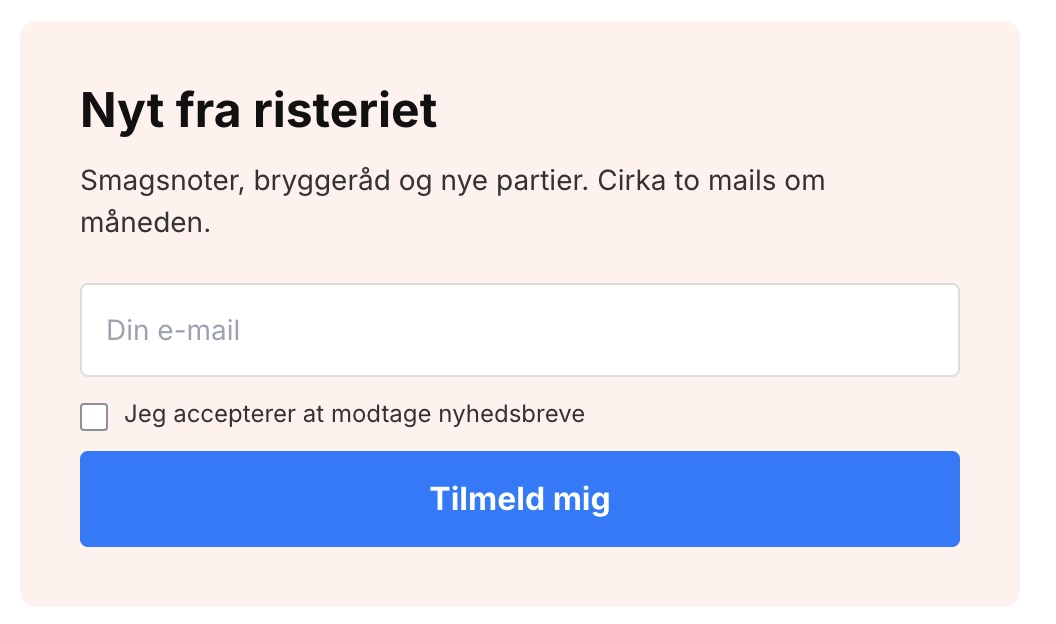
Die Anmeldung zum Newsletter sollte nicht ständig erscheinen
Dein Newsletter-Formular muss kein Popup sein. Jetzt kannst du es auf eine Seite, in den Seiten-Designer oder in dein Theme einfügen und mehrere...
Newsletter-System - versenden Sie professionelle Newsletter direkt aus Shoporama
Integriertes Newsletter-System mit A/B-Testing, Segmentierung, Produktblöcken und Statistiken. Integriert mit Brevo, Klaviyo und HeyLoyalty....
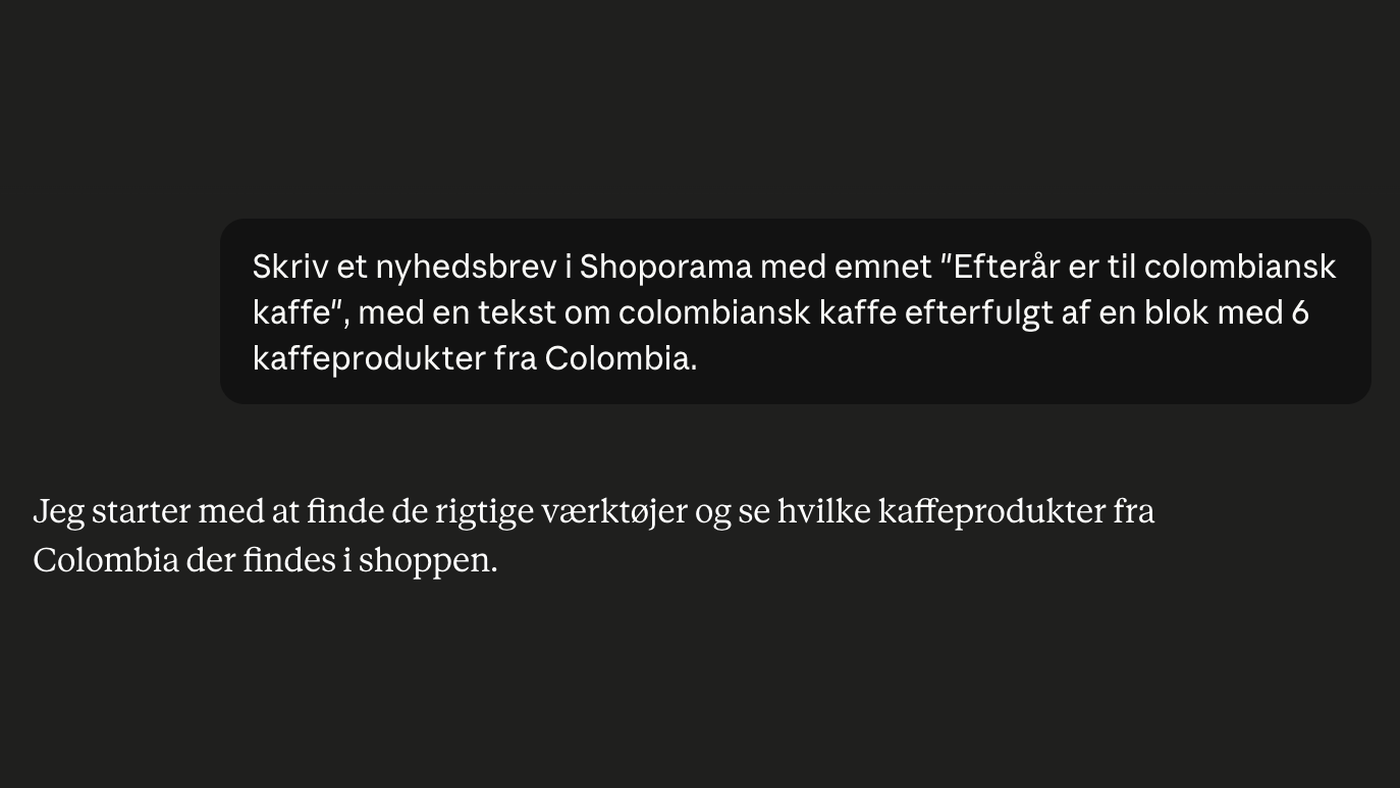
Byg dine nyhedsbreve med AI: du beskriver, AI'en samler, du sender
Beschreiben Sie Ihren Newsletter in einfachem Dänisch, dann stellt die KI den gesamten Entwurf mit Text und Produkten zusammen. Die KI kann alles...
Shoporama-Symposium 2026: Vorträge, Networking und Coworking in Odense
Das Shoporama Symposium 2026 findet vom 27. bis 28. August in Odense statt. Hier finden Sie das Programm, die Preise und Informationen zur...
Shoporama vs. DanDomain
Vergleichen Sie Shoporama und DanDomain hinsichtlich Preis, Geschwindigkeit, KI-Funktionen und Integrationen. Finden Sie heraus, welche dänische...
Shoporama vs. WooCommerce
Vergleichen Sie Shoporama und WooCommerce: Preis, Sicherheit, Geschwindigkeit, GDPR und Wartung. Finden Sie die beste Online-Shopping-Plattform für...